
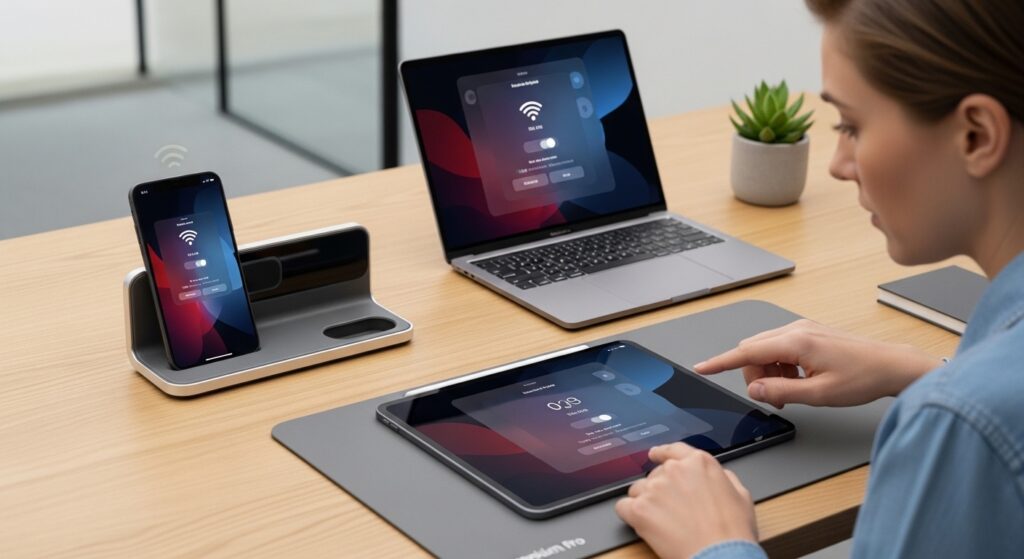
اختفاء نقطة الاتصال الشخصية من أجهزة آبل الأخرى لا يعني دائمًا أن الآيفون لا يستطيع مشاركة الإنترنت. أحيانًا تكون بيانات الهاتف لا تعمل، أو أن شركة الاتصالات لا تدعم نقطة الاتصال في خطتك، أو أن Wi-Fi وBluetooth غير مفعّلين، أو أن الأجهزة ليست على نفس Apple Account، أو أن الماك والآيباد يعرضان الشبكات بطريقة لا تُظهر Instant Hotspot. لذلك ابدأ من الآيفون نفسه: هل خيار Personal Hotspot موجود؟ هل بيانات الهاتف تعمل؟ وهل الأجهزة الأخرى لا تراه فقط، أم تراه ولا تستطيع الاتصال؟
تأكد أن نقطة الاتصال موجودة على الآيفون قبل فحص الأجهزة الأخرى
إذا لم يظهر خيار Personal Hotspot داخل إعدادات الآيفون، فلن يظهر على الماك أو الآيباد مهما كانت إعداداتهما صحيحة. افتح إعدادات البيانات الخلوية أولًا وتأكد أن نقطة الاتصال متاحة من شركة الاتصالات.
- افتح Settings على الآيفون.
- ادخل إلى Cellular أو Mobile Data.
- ابحث عن Personal Hotspot.
- إذا كان الخيار ظاهرًا، افتحه وتابع الفحص.
- إذا كان الخيار غير موجود، راجع خطة الخط أو إعدادات شركة الاتصالات.
علامة الحسم: إذا لم يظهر Personal Hotspot داخل الآيفون نفسه، فالمشكلة ليست في الماك أو الآيباد. ابدأ من دعم الخطة الخلوية وإعدادات شركة الاتصالات.
اختبر بيانات الهاتف بدون Wi-Fi
نقطة الاتصال تشارك إنترنت البيانات الخلوية، وليس إنترنت Wi-Fi الذي يستخدمه الآيفون. إذا كانت بيانات الهاتف لا تعمل على الآيفون، فلن تحصل أجهزة آبل الأخرى على إنترنت حتى لو ظهر اسم نقطة الاتصال.
- أوقف Wi-Fi على الآيفون مؤقتًا.
- تأكد أن Cellular Data أو Mobile Data مفعّلة.
- افتح Safari على الآيفون.
- حمّل موقعًا جديدًا لاختبار الإنترنت الخلوي.
- إذا لم يعمل الإنترنت، عالج بيانات الهاتف قبل نقطة الاتصال.
إذا كانت بيانات الهاتف لا تعمل أصلًا على الآيفون، فاستخدم حل مشكلة بيانات الهاتف لا تعمل قبل البحث عن سبب اختفاء نقطة الاتصال على أجهزة آبل الأخرى.
فعّل Allow Others to Join للاختبار
حتى إذا كانت أجهزة Apple الموثوقة قد تتصل عبر Instant Hotspot في ظروف معينة، فإن تشغيل Allow Others to Join أثناء التشخيص يساعدك على معرفة هل نقطة الاتصال نفسها قابلة للظهور والاتصال.
- افتح Settings على الآيفون.
- ادخل إلى Personal Hotspot.
- فعّل Allow Others to Join.
- راجع Wi-Fi Password وتأكد أنها موجودة.
- ابقَ على هذه الصفحة لدقيقة أثناء البحث من الماك أو الآيباد.
علامة النجاح: إذا ظهر اسم الآيفون على الجهاز الآخر بعد فتح صفحة Personal Hotspot، فالمشكلة كانت في الاكتشاف أو حالة الظهور، لا في قدرة الآيفون على مشاركة الإنترنت.
شغّل Wi-Fi وBluetooth على الآيفون والجهاز الآخر
ظهور نقطة الاتصال على أجهزة آبل الأخرى، خصوصًا كـ Instant Hotspot، يحتاج Wi-Fi وBluetooth على الطرفين. إيقاف Wi-Fi على الماك أو الآيباد، أو إيقاف Bluetooth على الآيفون، قد يمنع ظهور الآيفون في القائمة حتى لو كانت نقطة الاتصال تعمل.
- على الآيفون، افتح Control Center.
- فعّل Wi-Fi وBluetooth.
- على الماك أو الآيباد، فعّل Wi-Fi وBluetooth أيضًا.
- قرّب الأجهزة من بعضها.
- افتح قائمة Wi-Fi على الجهاز الآخر وانتظر ظهور اسم الآيفون.
إذا كانت أجهزة البلوتوث لا تعمل مع الآيفون عمومًا أو لا تكتشف الأجهزة القريبة، فابدأ من حل مشكلة بلوتوث الهاتف لا يتصل بالأجهزة قبل اعتبار المشكلة من نقطة الاتصال فقط.
افحص Apple Account إذا كنت تريد ظهورها تلقائيًا على أجهزة آبل
إذا كنت تريد أن تظهر نقطة الاتصال على الماك أو الآيباد دون كلمة سر كـ Instant Hotspot، فيجب أن تكون الأجهزة غالبًا على نفس Apple Account، أو مضبوطة عبر Family Sharing. إذا كان الجهاز الآخر بحساب مختلف، فقد تظهر نقطة الاتصال كشبكة عادية أو لا تظهر تلقائيًا بالشكل المتوقع.
- على الآيفون، افتح Settings واضغط على اسمك في الأعلى.
- تأكد من Apple Account المستخدم.
- على الماك أو الآيباد، افتح إعدادات Apple Account.
- تأكد أن الحساب هو نفسه إذا كنت تريد Instant Hotspot.
- إذا كان الحساب مختلفًا، استخدم كلمة سر نقطة الاتصال أو اضبط Family Sharing.
إذا كان الحساب لا يفتح أو تظهر رسالة تحقق عند الدخول إلى iCloud، فابدأ من حل مشكلة تعذر التحقق من Apple Account أو ظهور Verification Failed على الآيفون.
افرق بين اختفاء نقطة الاتصال وفشل Instant Hotspot
قد تظهر نقطة الاتصال عند تشغيل Allow Others to Join وتعمل بكلمة سر، لكنها لا تظهر تلقائيًا على الماك كـ Instant Hotspot. هنا نقطة الاتصال نفسها سليمة، والمشكلة في ميزة الاتصال الفوري بين أجهزة Apple.
- إذا ظهرت الشبكة بكلمة سر وعملت، فPersonal Hotspot تعمل.
- إذا لا تظهر تلقائيًا على الماك أو الآيباد فقط، افحص Instant Hotspot والحساب وHandoff.
- إذا لا تظهر لأي جهاز حتى مع Allow Others to Join، افحص شركة الاتصالات والبيانات وإعدادات الشبكة.
- إذا تظهر لكن بلا إنترنت، افحص بيانات الهاتف وقوة الشبكة.
إذا كانت المشكلة تحديدًا بين الآيفون والماك كاتصال فوري، فراجع حل مشكلة مشاركة الإنترنت الفورية Instant Hotspot لا تعمل بين الآيفون والماك.
افتح قائمة Wi-Fi بالطريقة الصحيحة على الماك أو الآيباد
على الماك، لا تبحث عن الآيفون داخل البلوتوث فقط. افتح قائمة Wi-Fi وانتظر ظهور قسم نقطة الاتصال أو الشبكات القريبة. على الآيباد، افتح إعدادات Wi-Fi وابحث عن اسم الآيفون ضمن الشبكات.
- على الماك، اضغط رمز Wi-Fi من شريط القوائم أو مركز التحكم.
- انتظر ظهور الشبكات القريبة ولا تغلق القائمة فورًا.
- افتح Other Networks إذا لم يظهر الاسم مباشرة.
- على الآيباد، افتح Settings > Wi-Fi.
- اختر اسم الآيفون عند ظهوره.
علامة التشخيص: إذا ظهر اسم الآيفون فقط عند فتح صفحة Personal Hotspot على الآيفون، فهذا يعني أن الظهور التلقائي غير ثابت، لكن نقطة الاتصال نفسها تعمل.
أعد تشغيل الاكتشاف اللاسلكي بدل إعادة ضبط الشبكة فورًا
إذا كانت الإعدادات صحيحة لكن الجهاز الآخر لا يرى الآيفون، أعد تشغيل Wi-Fi وBluetooth على الطرفين قبل استخدام خطوات أكبر. كثير من حالات الاختفاء تكون جلسة اكتشاف عالقة.
- على الآيفون، أوقف Wi-Fi وBluetooth ثم شغّلهما من جديد.
- فعّل وضع الطيران لثوانٍ ثم أوقفه.
- تأكد أن البيانات الخلوية عادت للعمل.
- على الماك أو الآيباد، أوقف Wi-Fi وBluetooth ثم شغّلهما.
- أعد فتح قائمة Wi-Fi وابحث عن اسم الآيفون.
علامة النجاح: إذا ظهر اسم الآيفون بعد إعادة تشغيل الاتصالات، فالمشكلة كانت في الاكتشاف اللاسلكي المؤقت، ولا تحتاج إلى حذف إعدادات الشبكة.
احذف شبكة الآيفون المحفوظة من الجهاز الآخر إذا كانت تظهر بشكل خاطئ
إذا كان الماك أو الآيباد يحتفظ بكلمة سر قديمة لنقطة اتصال الآيفون، فقد يحاول الاتصال ويفشل أو لا يعرض الشبكة بشكل صحيح. احذف الشبكة المحفوظة ثم أعد الاتصال من جديد.
- على الماك، افتح System Settings > Wi-Fi.
- افتح الشبكات المعروفة أو تفاصيل الشبكة المحفوظة.
- احذف شبكة الآيفون إذا كانت محفوظة باسم قديم.
- على الآيباد، افتح إعدادات Wi-Fi وانسَ شبكة الآيفون إذا كانت محفوظة.
- ارجع إلى الآيفون وفعّل Allow Others to Join ثم أعد الاتصال.
إذا كانت المشكلة أن الهاتف لا يشارك الإنترنت مع أي جهاز حتى بعد ظهوره، فاتبع حل مشكلة الهاتف لا يشارك الإنترنت عبر نقطة الاتصال.
راجع Family Sharing إذا كان الجهاز الآخر ليس على نفس الحساب
إذا كان الآيفون يخصك والآيباد أو الماك يخص فردًا من العائلة، فقد تحتاج تفعيل مشاركة نقطة الاتصال للعائلة حتى يظهر الجهاز أو يتصل بدون كلمة سر حسب الإعداد.
- على الآيفون، افتح Settings.
- ادخل إلى Personal Hotspot.
- افتح Family Sharing إذا كان الخيار متاحًا.
- فعّل المشاركة لأفراد العائلة المناسبين.
- حدد هل الاتصال يتم تلقائيًا أو بعد طلب موافقة.
- جرّب من جهاز فرد العائلة مرة أخرى.
علامة النجاح: إذا ظهر الآيفون بعد تفعيل Family Sharing، فالمشكلة لم تكن في الشبكة الخلوية، بل في صلاحية الجهاز الآخر لاستخدام نقطة الاتصال.
افحص قيود Screen Time أو إدارة الجهاز
إذا كان الآيفون جهاز طفل أو تابعًا لعمل أو مدرسة، فقد تكون نقطة الاتصال مقيدة. بعض ملفات الإدارة أو قيود المحتوى قد تمنع تغيير إعدادات الشبكة أو استخدام المشاركة.
- افتح Settings على الآيفون.
- ادخل إلى Screen Time وراجع القيود إذا كان الجهاز لطفل.
- افتح General > VPN & Device Management.
- تحقق هل يوجد ملف إدارة من شركة أو مدرسة.
- إذا كان الجهاز مُدارًا، لا تحذف ملف الإدارة قبل سؤال المسؤول.
علامة التشخيص: إذا كانت إعدادات Personal Hotspot مخفية أو غير قابلة للتغيير على جهاز مُدار، فقد يكون المنع من سياسة الإدارة، وليس من خلل في الآيفون.
حدّث إعدادات شركة الاتصالات وiOS
نقطة الاتصال تعتمد على إعدادات شركة الاتصالات داخل الآيفون. إذا كانت الإعدادات قديمة أو ظهر الخلل بعد تبديل شريحة أو eSIM، فقد تحتاج تحديث Carrier Settings أو iOS.
- اتصل ببيانات الهاتف أو Wi-Fi.
- افتح Settings > General > About.
- انتظر قليلًا؛ إذا ظهر تحديث إعدادات شركة الاتصالات، وافق عليه.
- بعد ذلك افتح Settings > General > Software Update.
- ثبّت تحديث iOS المناسب إذا توفر.
إذا كان تحديث iOS لا يظهر رغم أن الآيفون مؤهل، فراجع حل مشكلة تحديث iOS لا يظهر أو لا يصل إلى الآيفون المؤهل.
اختبر بجهاز غير Apple لتحديد هل المشكلة من الظهور على أجهزة آبل فقط
إذا لم يظهر الآيفون على الماك أو الآيباد، جرّب البحث عنه من هاتف آخر أو كمبيوتر آخر كشبكة Wi-Fi عادية بعد تفعيل Allow Others to Join. هذا الاختبار يحدد هل نقطة الاتصال لا تظهر للجميع، أم أن المشكلة محصورة في أجهزة Apple الموثوقة.
- فعّل Allow Others to Join على الآيفون.
- افتح قائمة Wi-Fi في جهاز آخر قريب.
- ابحث عن اسم الآيفون.
- إذا ظهر على جهاز غير Apple، فالنقطة تعمل والمشكلة في الماك/الآيباد أو Instant Hotspot.
- إذا لم يظهر على أي جهاز، فارجع إلى إعدادات Personal Hotspot والبيانات وشركة الاتصالات.
نتيجة الاختبار: الظهور على جهاز غير Apple يعني أن بث نقطة الاتصال يعمل. عدم ظهورها على أجهزة Apple فقط يوجّهك إلى Apple Account وBluetooth وWi-Fi وHandoff.
استخدم Reset Network Settings كخطوة متأخرة
إذا كانت بيانات الهاتف تعمل، وخيار Personal Hotspot موجود، وAllow Others to Join مفعّل، ولا تظهر نقطة الاتصال لأي جهاز رغم تحديث إعدادات شركة الاتصالات، يمكن تجربة إعادة ضبط إعدادات الشبكة. هذه الخطوة لا تحذف الصور والتطبيقات، لكنها تمسح شبكات Wi-Fi المحفوظة وكلمات المرور وإعدادات الشبكة.
- تأكد أنك تعرف كلمات مرور شبكات Wi-Fi المهمة.
- افتح Settings.
- ادخل إلى General.
- افتح Transfer or Reset iPhone.
- اختر Reset.
- اضغط Reset Network Settings.
- بعد إعادة التشغيل، فعّل البيانات وPersonal Hotspot وجرب من جديد.
تنبيه عملي: لا تستخدم هذه الخطوة إذا كان السبب واضحًا مثل عدم دعم الخطة لنقطة الاتصال أو اختلاف Apple Account. إعادة ضبط الشبكة لا تعالج قيود شركة الاتصالات ولا شروط الحساب.
متى يكون السبب من شركة الاتصالات؟
إذا كان خيار Personal Hotspot غير موجود، أو يظهر ثم يختفي بعد إدخال الشريحة، أو تعمل البيانات لكن المشاركة ممنوعة، فقد يكون الخط أو الخطة لا يدعمان نقطة الاتصال. يحدث ذلك مع بعض الشرائح، الخطوط المؤقتة، أو خطط البيانات المحدودة.
- تأكد أن خطك يدعم tethering أو Personal Hotspot.
- اسأل شركة الاتصالات إن كانت نقطة الاتصال مفعلة على الخطة.
- إذا كنت تستخدم eSIM جديدة، تأكد أن إعداداتها اكتملت.
- جرّب شريحة أخرى تدعم نقطة الاتصال إن أمكن.
إذا كانت eSIM نفسها لا تعمل أو لم تكتمل، فقد تحتاج أولًا إلى حل مشكلة eSIM لا تعمل أو تفشل في التفعيل على الهاتف.
احسم السبب من نتيجة الاختبار
إذا لم يظهر Personal Hotspot على الآيفون، فابدأ من الخطة الخلوية وإعدادات شركة الاتصالات. إذا كان يظهر لكن لا تراه أجهزة آبل، فعّل Wi-Fi وBluetooth على الطرفين وراجع Apple Account أو Family Sharing. إذا يظهر بكلمة سر ولا يظهر تلقائيًا، فهذه مشكلة Instant Hotspot لا نقطة الاتصال نفسها. إذا يظهر ويتصل بلا إنترنت، فاختبر بيانات الهاتف. وإذا لا يظهر لأي جهاز بعد كل ذلك، حدّث إعدادات شركة الاتصالات ثم استخدم Reset Network Settings كخطوة متأخرة. بهذه الطريقة تعرف هل المشكلة من دعم الخدمة، أو الاكتشاف بين أجهزة Apple، أو الإنترنت الخلوي، أو إعدادات الشبكة.

