
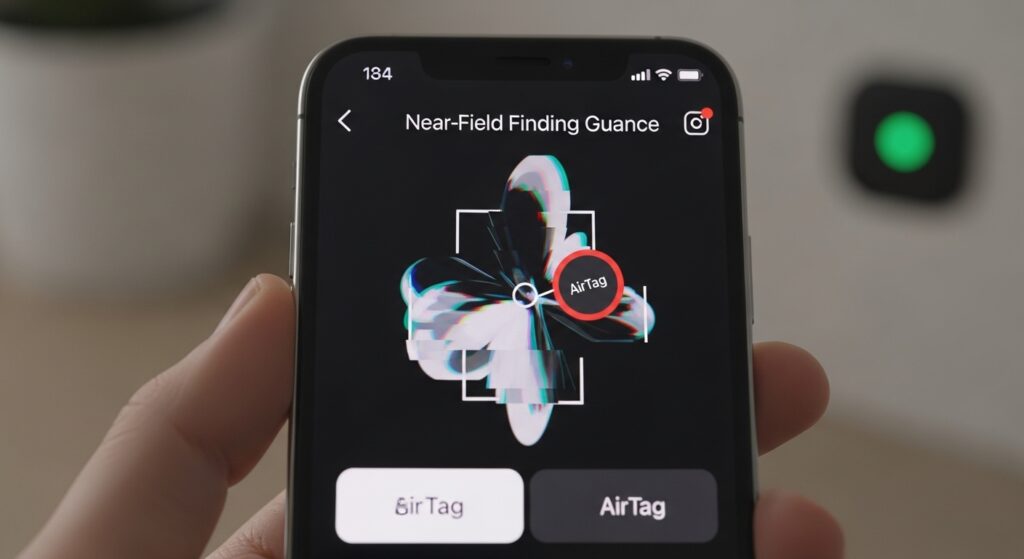
تعطل Precision Finding مع AirTag لا يعني بالضرورة أن Find My لا يعمل. قد يظهر AirTag على الخريطة ويمكنك تشغيل الصوت، ومع ذلك لا يظهر زر Find Nearby أو لا يعرض السهم والمسافة. هذه الميزة تحديدًا تعتمد على Ultra Wideband، وعلى قرب AirTag، وعلى طراز آيفون مدعوم، وعلى بلد يسمح باستخدام التقنية. لذلك ابدأ من السؤال الأدق: هل AirTag لا يظهر أصلًا؟ أم يظهر لكن التوجيه الدقيق وحده لا يعمل؟ لأن الحلين مختلفان تمامًا.
تأكد أن المشكلة في Precision Finding لا في AirTag نفسه
افتح تطبيق Find My، ثم تبويب Items، واضغط على AirTag. إذا لم يظهر AirTag في القائمة أصلًا، فهذه ليست مشكلة Precision Finding؛ إنها مشكلة اقتران أو ظهور في Find My. أما إذا ظهر AirTag وتستطيع رؤية آخر موقع له أو تشغيل الصوت، لكن زر Find أو Find Nearby لا يظهر أو لا يعطي اتجاهًا دقيقًا، فأنت أمام مشكلة التوجيه الدقيق نفسها.
جرّب أولًا الضغط على Play Sound. إذا أصدر AirTag صوتًا وهو قريب، فهذا يعني أن الاتصال الأساسي يعمل، وأن المشكلة محصورة في التوجيه الدقيق أو Ultra Wideband. إذا لم يصدر صوتًا ولا يتصل، فابدأ من حل مشكلة AirTag لا يظهر في Find My أو يفشل الاقتران مع الآيفون قبل متابعة Precision Finding.
علامة النجاح: ظهور AirTag داخل Items مع إمكانية تشغيل الصوت يعني أن AirTag مضاف للحساب، وأن فحصك التالي يجب أن يركز على دعم الجهاز والقرب والموقع.
افحص طراز الآيفون لأن الميزة لا تعمل على كل الأجهزة
Precision Finding يحتاج آيفونًا يدعم Ultra Wideband. إذا كان طراز الآيفون لا يدعم هذه التقنية، سيبقى AirTag يعمل على الخريطة ويمكنك تشغيل الصوت، لكن لن تحصل على الأسهم والمسافة الدقيقة بالطريقة المتوقعة. افتح الإعدادات، ثم عام، ثم حول، وراجع اسم الطراز.
إذا كان الآيفون قديمًا أو لا يدعم Ultra Wideband، فالحل ليس في إعادة ضبط Find My. استخدم Play Sound والخريطة للوصول إلى المنطقة العامة، ثم ابحث يدويًا. أما إذا كان الطراز مدعومًا، فانتقل إلى فحص القرب وإعدادات الموقع وUltra Wideband.
اقترب من AirTag قبل انتظار السهم والمسافة
Precision Finding ليس مخصصًا للعثور على AirTag من مسافة بعيدة جدًا. إذا كان AirTag خارج نطاق Bluetooth القريب، ستحتاج أولًا إلى استخدام الخريطة أو الاتجاهات للوصول إلى آخر موقع أو المنطقة التقريبية. بعد أن تقترب بما يكفي، افتح AirTag داخل Find My واضغط Find أو Find Nearby.
إذا كان التطبيق يقول إن الإشارة ضعيفة أو يطلب منك التحرك، امشِ ببطء داخل المكان وغيّر اتجاه الهاتف. لا تلوّح بالآيفون بسرعة؛ اجعله أمامك واتركه يلتقط الإشارة. إذا بدأ يعرض المسافة ثم اختفت، فقد تكون قرب الجدران أو الأثاث المعدني أو AirTag داخل حقيبة سميكة أو مكان يحجب الإشارة.
علامة النجاح: ظهور المسافة أو السهم أو الاهتزازات الموجهة يعني أن Ultra Wideband بدأ يلتقط AirTag، حتى لو احتاج التوجيه إلى حركة بطيئة داخل المكان.
شغّل الموقع الدقيق لتطبيق Find My
افتح الإعدادات، ثم الخصوصية والأمان، ثم خدمات الموقع. تأكد أن خدمات الموقع مفعّلة. بعد ذلك ادخل إلى Find My من قائمة التطبيقات، واجعل إذن الموقع مضبوطًا على السماح أثناء استخدام التطبيق أو الخيار المناسب المتاح، ثم فعّل Precise Location أو الموقع الدقيق إذا كان ظاهرًا.
إذا كان الموقع الدقيق مغلقًا، قد يستطيع Find My عرض موقع عام، لكنه لا يعطي أفضل نتيجة للتوجيه القريب. بعد تغيير الإذن، أغلق تطبيق Find My وافتحه من جديد، ثم ادخل إلى AirTag وجرب Find Nearby مرة أخرى.
إذا كان الموقع لا يعمل في الهاتف عمومًا أو يعطي مكانًا خاطئًا في الخرائط، فالمشكلة أوسع من AirTag. في هذه الحالة استخدم حل مشكلة الموقع GPS في الهاتف غير دقيق أو لا يعمل قبل اعتبار Precision Finding متعطلًا وحده.
تأكد أن Ultra Wideband متاح في بلدك أو منطقتك
حتى مع آيفون مدعوم وAirTag سليم، قد لا تعمل Precision Finding في بعض البلدان أو المناطق بسبب قيود تنظيمية على Ultra Wideband. في هذه الحالة قد ترى AirTag في Find My وتستخدم الصوت والخريطة، لكن لا يظهر التوجيه الدقيق أو لا يعمل بالشكل المعتاد.
إذا كنت مسافرًا أو تستخدم الآيفون في بلد لا تتوفر فيه Ultra Wideband، فلا يوجد إعداد سري داخل iOS لتشغيلها. الحل العملي هو استخدام الخريطة وPlay Sound حتى تكون في منطقة تدعم التقنية. لا تغيّر منطقة Apple Account عشوائيًا؛ توفر Ultra Wideband مرتبط بالمتطلبات التنظيمية والموقع، وليس بمجرد لغة الجهاز.
حدّث iOS إذا كان الزر لا يظهر رغم توفر الشروط
افتح الإعدادات، ثم عام، ثم تحديث البرامج. ثبّت آخر تحديث متاح، خصوصًا إذا كان AirTag جديدًا أو إذا ظهرت المشكلة بعد نقل البيانات إلى آيفون آخر. التحديثات قد تعالج أخطاء Find My وBluetooth وUltra Wideband، وقد تكون مطلوبة لبعض أجيال AirTag أو ميزات Find My الأحدث.
بعد التحديث، أعد تشغيل الآيفون، وافتح Find My، ثم ادخل إلى AirTag من تبويب Items. لا تختبر من بعيد؛ قرّب AirTag منك، واضغط Find. إذا ظهر الزر بعد التحديث، فقد كانت المشكلة توافق نظام لا إعدادًا خاطئًا.
شغّل Bluetooth والاتصال قبل استخدام التوجيه الدقيق
افتح مركز التحكم وتأكد أن Bluetooth يعمل. AirTag يستخدم Bluetooth للإشارة القريبة، ثم تستخدم Precision Finding معلومات أكثر دقة عندما تكون ضمن النطاق المناسب. كذلك تأكد أن الآيفون لديه اتصال إنترنت عند فتح Find My، لأن التطبيق يحتاج تحديث حالة العنصر والحساب.
إذا كان Bluetooth لا يعمل مع أي جهاز آخر، فقد تتأثر AirTag وFind My عمومًا. راجع حل مشكلة بلوتوث الهاتف لا يتصل بالأجهزة. أما إذا كان AirTag يظهر لكنه لا يتحدث موقعه أو لا يتصل عند الاقتراب، فاختبر Bluetooth والبطارية والقرب قبل تغيير Apple Account.
افحص بطارية AirTag عندما يظهر الموقع لكن لا يبدأ البحث القريب
إذا كان AirTag قديمًا أو لم يُستخدم منذ فترة، افتح صفحة AirTag داخل Find My وراقب تنبيه البطارية إن ظهر. البطارية الضعيفة قد تجعل الاتصال القريب غير مستقر أو تجعل الصوت والتوجيه لا يعملان كما ينبغي. يمكنك فتح غطاء AirTag وإعادة تركيب البطارية، ويجب أن تسمع نغمة قصيرة عند تركيبها بشكل صحيح.
إذا لم تسمع النغمة أو كانت الاستجابة ضعيفة، جرّب بطارية CR2032 جديدة. بعد استبدال البطارية، قرّب AirTag من الآيفون وافتح Find My من جديد. لا تبدأ بافتراض أن Precision Finding معطلة إذا كانت AirTag نفسها لا تستجيب بثبات.
أخرج AirTag من الأماكن التي تعزل الإشارة
إذا كان AirTag داخل حقيبة معدنية، صندوق سميك، سيارة، درج معدني، أو خلف أجهزة إلكترونية كثيرة، فقد تظهر الخريطة لكنه لا يعطي توجيهًا دقيقًا بسهولة. Precision Finding يحتاج إشارة قريبة قابلة للالتقاط، وقد تتأثر الإشارة بالجدران والمعادن والحقائب السميكة.
للاختبار، ضع AirTag على طاولة قريبة في غرفة مفتوحة، ثم افتح Find My واضغط Find. إذا عمل التوجيه في الاختبار المفتوح ولم يعمل في مكانه المعتاد، فالمشكلة من البيئة التي يوجد فيها AirTag، لا من الآيفون. في هذه الحالة استخدم Play Sound أولًا، ثم اقترب تدريجيًا حتى تتحسن الإشارة.
لا تخلط Precision Finding مع Find My Network
Find My Network يساعدك على رؤية موقع AirTag على الخريطة عندما تلتقطه أجهزة Apple القريبة بشكل مجهول وآمن. أما Precision Finding فهو توجيه قريب جدًا بين آيفونك وAirTag باستخدام التقنية المدعومة. لذلك قد يظهر آخر موقع على الخريطة في مدينة أو شارع، لكن لا يظهر السهم والمسافة إلا عندما تكون قريبًا من AirTag وضمن نطاق مناسب.
إذا كنت ترى آخر موقع فقط ولا تستطيع تشغيل الصوت أو Find Nearby، فأنت غالبًا بعيد عن AirTag. استخدم الخريطة للوصول إلى المنطقة أولًا. إذا كنت قريبًا جدًا ولا يعمل الصوت ولا التوجيه، فافحص البطارية وBluetooth والاقتران.
راجع الحساب إذا كان AirTag مشتركًا أو مضافًا حديثًا
إذا كان AirTag مشتركًا معك من شخص آخر أو تمت إضافته حديثًا، فتأكد أنك تراه داخل تبويب Items بالحساب الصحيح. افتح الإعدادات واضغط على اسمك في الأعلى، وتأكد من Apple Account. إذا كان iCloud يطلب كلمة سر أو تحققًا، أكمل ذلك قبل الاعتماد على Find My.
عند وجود مشكلة في تسجيل الدخول إلى iCloud أو Apple Account، قد تظهر عناصر Find My بشكل غير مستقر. عالج ذلك عبر حل مشكلة iCloud لا يعمل أو لا يكتمل تسجيل الدخول عليه في الآيفون. وإذا كانت المشكلة في مشاركة موقع الأشخاص لا العناصر، فهذا مسار مختلف تمامًا عبر حل مشكلة العثور على الأصدقاء أو أفراد العائلة لا يعمل في Find My على الآيفون.
أعد تشغيل Find My ثم الآيفون إذا كان الزر يختفي بشكل مؤقت
أغلق تطبيق Find My من مبدل التطبيقات، ثم افتحه من جديد. إذا لم يتغير شيء، أعد تشغيل الآيفون. بعد التشغيل، تأكد من Bluetooth وخدمات الموقع، ثم افتح AirTag من تبويب Items وأعد تجربة Find Nearby. لا تسجل الخروج من Apple Account مباشرة بسبب اختفاء زر واحد؛ ابدأ بإعادة تشغيل التطبيق والجهاز.
إذا ظهر الزر مرة ويختفي مرة، فراقب المسافة والبيئة والاتصال. قد يعمل عندما تكون قريبًا وفي مكان مفتوح، ثم يختفي عندما يتحرك AirTag أو عندما تضعه داخل مكان يعزل الإشارة. كرر الاختبار في مكان واضح قبل الحكم النهائي.
استخدم إعادة تعيين إعدادات الموقع أو الشبكة عند فشل كل الشروط
إذا كان طراز الآيفون مدعومًا، وUltra Wideband متاحًا في منطقتك، وAirTag قريب وبطاريته جيدة، وBluetooth وخدمات الموقع تعمل، وما زالت Precision Finding لا تبدأ، جرّب أولًا إعادة تعيين الموقع والخصوصية. افتح الإعدادات، ثم عام، ثم نقل أو إعادة تعيين iPhone، ثم إعادة تعيين، واختر إعادة تعيين الموقع والخصوصية. بعدها افتح Find My وامنحه إذن الموقع من جديد.
إذا كان الخلل يبدو من الاتصال أو Bluetooth، يمكنك بدل ذلك تجربة إعادة تعيين إعدادات الشبكة من نفس القائمة. هذه الخطوة لا تحذف الصور أو التطبيقات، لكنها تمسح شبكات Wi-Fi المحفوظة وبعض إعدادات VPN والشبكة. استخدمها بعد استبعاد التوافق والقرب والبطارية، لا كأول حل.
القرار حسب ما تراه داخل Find My
إذا كان AirTag لا يظهر في Items، عالج الاقتران. إذا يظهر ويمكن تشغيل الصوت لكن لا يظهر Find Nearby، افحص طراز الآيفون وUltra Wideband والمنطقة. إذا يظهر Find Nearby لكن لا يعطي اتجاهًا، اقترب أكثر وافحص البيئة والبطارية. إذا يعطي اتجاهًا في مكان مفتوح ولا يعمل داخل حقيبة أو سيارة، فالمشكلة من عزل الإشارة. وإذا تعمل الخريطة فقط وأنت بعيد، فهذا طبيعي لأن Precision Finding يحتاج قربًا فعليًا.
تعتبر المشكلة محلولة عندما تفتح AirTag من Find My، تضغط Find، ثم ترى المسافة أو الاتجاه أو الإرشادات القريبة على شاشة الآيفون. بعد ذلك، أي مشكلة في ظهور AirTag نفسه أو مشاركة الأشخاص أو تحديد موقع الهاتف يجب التعامل معها كمسار آخر داخل Find My، لا كمشكلة Precision Finding.

