
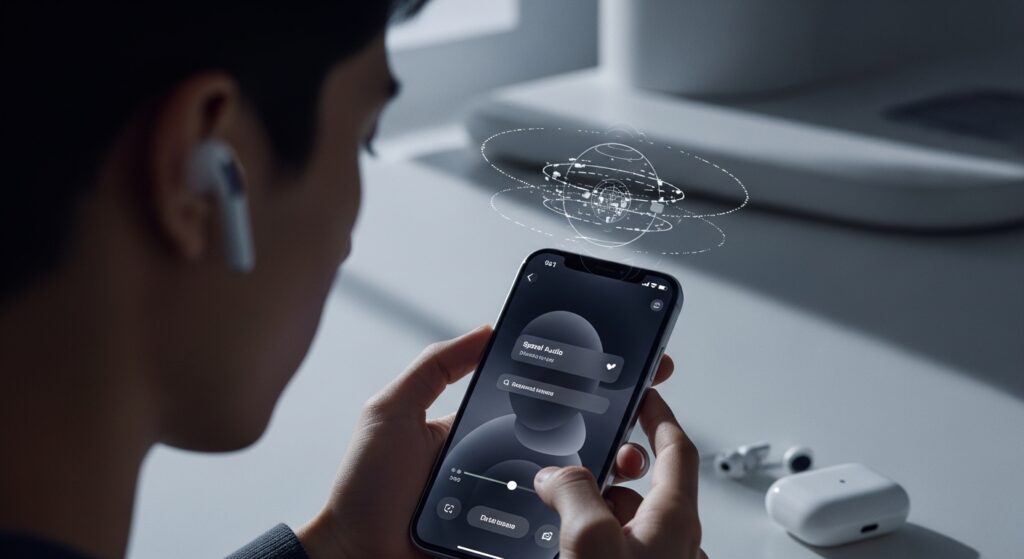
عندما لا يعمل Spatial Audio مع AirPods على الآيفون، لا تبدأ بإعادة ضبط السماعات مباشرة. المشكلة غالبًا تكون في واحد من أربعة أماكن: السماعات أو المحتوى لا يدعمان الصوت المكاني، الخيار غير مفعّل من مركز التحكم، التطبيق لا يرسل صوتًا مناسبًا، أو إعدادات الصوت في الآيفون تمنع التجربة مثل الصوت الأحادي أو اتصال بلوتوث غير مستقر. ابدأ من اختبار بسيط داخل تطبيق يدعم الصوت المكاني، ثم افحص زر Spatial Audio من شريط الصوت، وبعدها انتقل لإعدادات AirPods والمحتوى.
تأكد أن المشكلة ليست من المحتوى نفسه
الصوت المكاني لا يعمل مع كل مقطع صوت أو فيديو. إذا كنت تشغل تسجيلًا عاديًا، رسالة صوتية، فيديو قصير من تطبيق لا يدعم الميزة، أو ملفًا مضغوطًا، فقد لا تحصل على تجربة Spatial Audio حقيقية. لذلك اختبر الميزة داخل محتوى معروف أنه يدعم Dolby Atmos أو صوتًا متعدد القنوات أو داخل تطبيق يعرض خيار Spatial Audio بوضوح.
- إذا ظهر الخيار مع فيلم أو مسلسل مدعوم ولم يظهر مع مقطع آخر، فالمشكلة من نوع المحتوى.
- إذا لم يظهر الخيار مع أي تطبيق أو محتوى، افحص اتصال AirPods وإعدادات الصوت.
- إذا ظهر Spatialize Stereo فقط، فهذا ليس نفس الصوت المكاني الكامل دائمًا، بل محاولة لتوسيع صوت ستيريو عادي.
- إذا كانت المشكلة في Apple Music فقط، افحص Dolby Atmos من إعدادات الموسيقى.
علامة التشخيص: عندما تعمل الميزة مع محتوى مدعوم وتفشل مع محتوى عادي، فهذا ليس عطلًا في AirPods. أنت تحتاج محتوى مناسبًا، لا إعادة ضبط السماعات.
فعّل Spatial Audio من مركز التحكم أثناء اتصال AirPods
زر Spatial Audio لا يظهر بالطريقة الصحيحة إلا عندما تكون AirPods متصلة فعليًا ويعمل صوت من الآيفون. لذلك لا تبحث عنه والسماعات داخل العلبة أو غير متصلة.
- ضع AirPods في أذنيك وتأكد أنها متصلة بالآيفون.
- شغّل مقطعًا صوتيًا أو فيديو مناسبًا.
- افتح Control Center.
- اضغط مطولًا على شريط الصوت.
- ابحث عن خيار Spatial Audio أو Spatialize Stereo.
- اختر Fixed أو Head Tracked إذا كانت الخيارات متاحة.
علامة النجاح: إذا ظهر خيار Fixed أو Head Tracked وتغير الإحساس بالصوت بعد تشغيله، فالميزة تعمل. إذا كان الزر غير موجود أو غير نشط، فانتقل إلى فحص السماعات والمحتوى والإعدادات.
افرق بين Off وFixed وHead Tracked
وجود Spatial Audio لا يعني دائمًا أن متابعة حركة الرأس تعمل. قد يكون الصوت المكاني مفعّلًا بوضع ثابت، أو قد تكون Head Tracking متوقفة. لذلك اقرأ الخيار الظاهر بدل الاكتفاء بسماع الفرق.
- Off: الصوت المكاني متوقف لهذا المحتوى أو هذا الاتصال.
- Fixed: الصوت المكاني يعمل لكن لا يتبع حركة رأسك.
- Head Tracked: الصوت يتغير مع حركة الرأس بالنسبة للآيفون أو مصدر العرض.
- Spatialize Stereo: تحسين لصوت ستيريو عادي، وليس بالضرورة تجربة Dolby Atmos كاملة.
إذا كانت المشكلة أن AirPods نفسها تفصل أو تنتقل بين الأجهزة أثناء الاستماع، فالصوت المكاني قد يبدو متقطعًا أو غير ثابت. في هذه الحالة راجع حل مشكلة AirPods لا تنتقل تلقائيًا بين الآيفون والماك أو الآيباد إذا كان الانتقال بين أجهزة آبل هو سبب الاضطراب.
افحص طراز AirPods ودعم الآيفون
ليست كل سماعات AirPods تقدم نفس ميزات Spatial Audio وHead Tracking. بعض الطرازات تدعم الصوت المكاني، وبعضها لا يدعم متابعة حركة الرأس، وبعض الميزات تحتاج آيفونًا وإصدار iOS مناسبًا. افتح إعدادات البلوتوث وتأكد من طراز السماعات المتصل فعليًا، خصوصًا إذا لديك أكثر من سماعة أو نسخة مقلدة.
- افتح Settings.
- ادخل إلى Bluetooth.
- اضغط زر المعلومات بجانب AirPods المتصلة.
- راجع اسم الطراز وخيارات الصوت المتاحة.
- إذا لم تظهر أي خيارات متعلقة بالصوت المكاني، فإما الطراز لا يدعمها أو الاتصال غير مكتمل.
علامة الحسم: إذا كانت AirPods لا تعرض خيارات Spatial Audio في الإعدادات ولا في مركز التحكم مع محتوى مناسب، فالأقرب أن الطراز أو الاتصال لا يدعم الميزة كما تتوقع.
أوقف Mono Audio لأنه يفسد تجربة الصوت المكاني
الصوت المكاني يحتاج فصلًا واتجاهًا بين القناتين اليمنى واليسرى. إذا كان Mono Audio مفعّلًا، قد تصبح تجربة Spatial Audio غير واضحة أو لا تعمل كما ينبغي. افحص هذا الإعداد قبل إعادة ضبط AirPods.
- افتح Settings.
- ادخل إلى Accessibility.
- افتح Audio & Visual.
- أوقف خيار Mono Audio.
- تأكد أن توازن الصوت بين اليمين واليسار في المنتصف.
- ارجع إلى مركز التحكم وجرب Spatial Audio من جديد.
علامة النجاح: إذا أصبح تأثير الاتجاه والمساحة أوضح بعد إيقاف Mono Audio، فالمشكلة كانت من إعداد إمكانية الوصول، وليس من AirPods أو التطبيق.
اضبط Dolby Atmos إذا كانت المشكلة داخل Apple Music
إذا كنت تنتظر Spatial Audio داخل Apple Music تحديدًا، فافحص إعداد Dolby Atmos. قد تكون الأغنية لا تدعم Atmos، أو أن الإعداد مضبوط بطريقة لا تشغل التجربة تلقائيًا مع سماعتك.
- افتح Settings.
- ادخل إلى Music.
- افتح Dolby Atmos.
- اختر Automatic إذا كنت تستخدم AirPods مدعومة.
- افتح Apple Music وشغّل أغنية يظهر عليها دعم Dolby Atmos.
- افتح Control Center واضغط مطولًا على شريط الصوت للتأكد من حالة Spatial Audio.
إذا كان الصوت لا يخرج من AirPods أصلًا رغم أنها متصلة، فالمشكلة ليست Dolby Atmos. ابدأ من حل مشكلة البلوتوث متصل لكن الصوت لا يخرج في السيارة أو السماعة ثم عد إلى اختبار Spatial Audio بعد عودة الصوت الأساسي.
أعد توصيل AirPods إذا كان الخيار يظهر ويختفي
إذا كان Spatial Audio يظهر أحيانًا ويختفي أحيانًا، فقد يكون اتصال AirPods بالآيفون غير مستقر أو أن الآيفون يرسل الصوت إلى جهاز آخر. عالج الاتصال قبل تغيير إعدادات التطبيقات.
- ضع AirPods داخل العلبة وأغلق الغطاء لثوانٍ.
- افتح الغطاء قرب الآيفون واتصل بالسماعات من جديد.
- افتح Control Center وتأكد أن مخرج الصوت هو AirPods.
- أوقف البلوتوث وشغّله مرة واحدة إذا بقي الاتصال غريبًا.
- جرّب مقطعًا مدعومًا مرة أخرى.
علامة التشخيص: إذا عاد الخيار بعد إعادة توصيل السماعات، فالمشكلة كانت في جلسة الاتصال أو مخرج الصوت، وليست في دعم المحتوى.
انزع AirPods من البلوتوث ثم أعد إقرانها عند تكرار الخلل
إذا بقيت خيارات Spatial Audio لا تظهر مع محتوى مناسب وطراز مدعوم، أعد إقران AirPods. هذه الخطوة تعيد بناء اتصال السماعات بالآيفون، لكنها لا تحذف بيانات الآيفون ولا تحتاج مسح النظام.
- افتح Settings > Bluetooth.
- اضغط زر المعلومات بجانب AirPods.
- اختر Forget This Device.
- ضع AirPods في العلبة وافتح الغطاء قرب الآيفون.
- اتبع نافذة الاقتران التي تظهر على الشاشة.
- بعد الإقران، شغّل محتوى مناسبًا وافتح خيار Spatial Audio من مركز التحكم.
إذا كانت AirPods Pro لا تعمل معها أوضاع التحكم في الضوضاء أيضًا، فقد يكون الخلل أوسع من Spatial Audio. راجع حل مشكلة AirPods Pro لا تعمل فيها خاصية إلغاء الضوضاء مع الآيفون.
جرّب تعطيل Follow iPhone إذا كان تتبع الرأس مربكًا
إذا كان الصوت المكاني يعمل لكن اتجاه الصوت يبدو غريبًا أو لا يتبع الرأس كما تتوقع، افحص إعداد تتبع الآيفون. بعض المستخدمين يظنون أن الميزة لا تعمل لأنها مثبتة بالنسبة للجهاز أو لأن اتجاه الرأس لا يُفهم كما يريدون.
- افتح Settings.
- ادخل إلى Accessibility.
- افتح إعدادات AirPods إذا ظهرت.
- راجع خيار Follow iPhone.
- جرّب تشغيله أو إيقافه حسب التجربة التي تريدها.
- اختبر Head Tracked مرة أخرى من مركز التحكم.
ما الذي تغيّره هذه الخطوة؟ هي لا تشغّل Spatial Audio من الصفر، لكنها تؤثر في طريقة إحساسك باتجاه الصوت وحركة الرأس، خصوصًا عند مشاهدة الفيديو.
أعد إعداد Personalized Spatial Audio إذا كانت التجربة غير دقيقة
إذا كان Spatial Audio يعمل لكنه يبدو غير متوازن أو غير طبيعي، جرّب إعداد Personalized Spatial Audio إذا كان متاحًا على جهازك وسماعتك. هذا الإعداد يستخدم قياسًا مخصصًا لشكل الأذن والرأس لتحسين التجربة.
- اتصل بـ AirPods المدعومة.
- افتح Settings.
- اضغط على اسم AirPods المتصلة أعلى الإعدادات أو من Bluetooth.
- افتح Personalized Spatial Audio إذا كان ظاهرًا.
- اتبع التعليمات لإعداد المسح.
- بعد الانتهاء، اختبر نفس المحتوى مرة أخرى.
إذا كان Face ID أو كاميرا TrueDepth لا تعمل، فقد لا يكتمل الإعداد الشخصي بالطريقة المطلوبة. عندها عالج مشكلة Face ID أولًا إذا ظهرت أثناء الإعداد.
حدّث iOS واترك AirPods تحدث نفسها تلقائيًا
مشاكل الصوت المكاني قد تتحسن بعد تحديث iOS أو تحديث برنامج AirPods الثابت. تحديث AirPods لا يتم بزر يدوي واضح مثل التطبيقات؛ عادة يحدث تلقائيًا عندما تكون السماعات قرب الآيفون، داخل العلبة، متصلة بالشحن، والآيفون متصلًا بالإنترنت.
- افتح Settings > General > Software Update وحدّث iOS إذا كان هناك تحديث مناسب.
- ضع AirPods داخل العلبة.
- وصل العلبة بالشاحن.
- اجعلها قرب الآيفون المتصل بالإنترنت.
- انتظر بعض الوقت ثم أعد اختبار Spatial Audio.
إذا كان تحديث iOS لا يظهر على الآيفون رغم أنه مؤهل، استخدم حل مشكلة تحديث iOS لا يظهر أو لا يصل إلى الآيفون المؤهل.
اختبر تطبيقًا آخر قبل اعتبار AirPods هي السبب
قد يعمل Spatial Audio في تطبيق ويفشل في آخر. بعض التطبيقات لا تدعم الصوت المكاني أو لا تفعله لكل المحتوى، وبعضها يحتاج إعدادًا داخليًا لجودة الصوت أو الفيديو. لذلك اختبر Apple TV أو Apple Music أو تطبيقًا معروفًا بدعم الصوت المكاني، ثم قارن.
- إذا عمل في Apple Music وفشل في تطبيق آخر، فالمشكلة من التطبيق أو المحتوى.
- إذا فشل في كل التطبيقات، فارجع إلى AirPods والإعدادات والبلوتوث.
- إذا يعمل مع الفيديو ولا يعمل مع الموسيقى، فافحص Dolby Atmos في Music.
- إذا يعمل مع السماعات ولا يعمل من مكبرات الآيفون، فهذه ليست نفس الميزة أو نفس مسار الصوت.
إذا كان الصوت يتأخر عن الفيديو عبر البلوتوث أثناء الاختبار، فهذا عطل مختلف عن Spatial Audio. راجع حل مشكلة تأخر صوت البلوتوث عن الفيديو في الهاتف.
متى لا يكون غياب Spatial Audio مشكلة فعلية؟
لا تعتبر الميزة معطلة إذا كان المحتوى ستيريو عاديًا، أو التطبيق لا يدعمها، أو السماعة لا تدعمها، أو الخيار مضبوط على Fixed بدل Head Tracked حسب اختيارك، أو كانت الأغنية لا تحمل Dolby Atmos. كذلك قد يكون الفرق الصوتي خفيفًا في بعض المقاطع، وليس كل محتوى يعطي إحساسًا واضحًا بالحركة والمساحة.
- جرّب أكثر من محتوى قبل الحكم.
- استخدم تطبيقًا معروفًا بدعم Spatial Audio.
- تأكد أن AirPods هي مخرج الصوت الفعلي.
- أوقف Mono Audio وتأكد من توازن الصوت.
- لا تتوقع Head Tracking إذا كان الخيار مضبوطًا على Fixed.
احسم السبب من أقرب اختبار ناجح
إذا ظهر Spatial Audio مع محتوى مدعوم فقط، فالمشكلة كانت من المحتوى. إذا عاد بعد تشغيله من مركز التحكم، فكان متوقفًا لا أكثر. إذا تحسن بعد إيقاف Mono Audio، فإعدادات إمكانية الوصول كانت تمنع التجربة. إذا لم يظهر إلا بعد إعادة إقران AirPods، فالاتصال كان متضررًا. وإذا عمل في تطبيق وفشل في آخر، فالتطبيق أو نوع الصوت هو السبب. لا تجعل أول قرارك إعادة ضبط كل شيء؛ الصوت المكاني يعتمد على سلسلة كاملة: سماعة مدعومة، محتوى مناسب، تطبيق داعم، اتصال مستقر، وإعداد صوت صحيح.

