
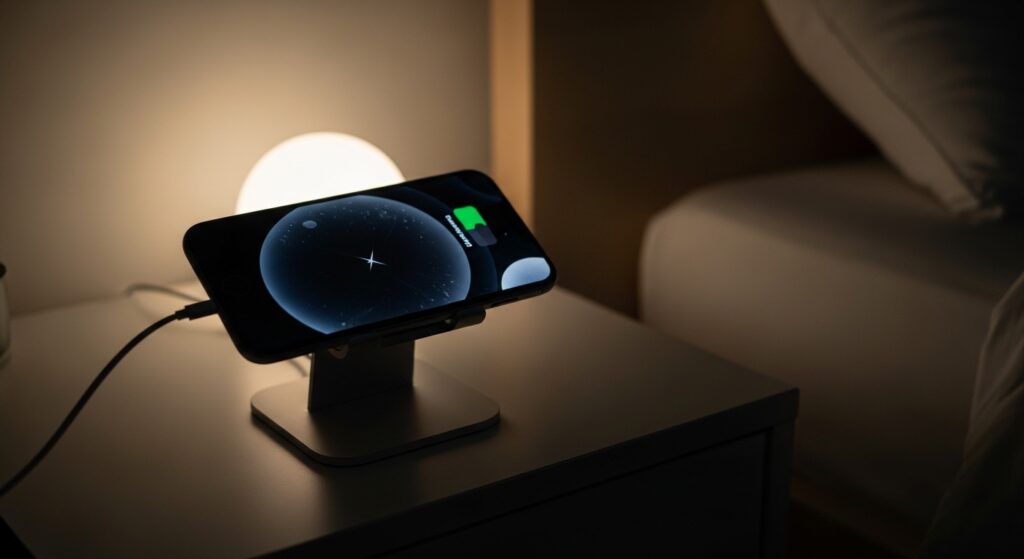
وضع StandBy لا يظهر لمجرد أن الآيفون على الشاحن. يجب أن يكون الجهاز مقفلًا، موضوعًا أفقيًا، متصلًا بالشحن، وثابتًا بزاوية تسمح للنظام باعتباره في وضع عرض جانبي. إذا وضعت الآيفون على الطاولة وهو يشحن ولم تظهر الساعة أو الودجت، فلا تبدأ بإعادة ضبط الهاتف. افحص أولًا: هل StandBy لا يظهر إطلاقًا؟ هل يظهر ثم ينطفئ؟ هل يعمل على شاحن ويختفي على آخر؟ أم أن الشاشة تطفأ لأن طراز الآيفون لا يدعم البقاء مضاءً دائمًا؟
اختبر StandBy بالوضعية الصحيحة قبل تغيير الإعدادات
أكثر سبب بسيط لفشل StandBy هو أن الآيفون ليس في الوضع الذي ينتظره النظام. يجب أن يكون الجهاز أفقيًا وليس عموديًا، ومقفل الشاشة، وعلى شاحن، ويفضل أن يكون مستندًا على حامل أو زاوية ثابتة بدل وضعه مسطحًا تمامًا.
- وصل الآيفون بالشاحن السلكي أو اللاسلكي.
- اقفل الشاشة بالزر الجانبي.
- ضع الآيفون أفقيًا على جانبه.
- اجعله مائلًا أو مثبتًا على حامل بدل وضعه مسطحًا على ظهره.
- انتظر ثوانٍ قليلة دون لمس الشاشة.
- إذا ظهرت الساعة أو الودجت، فالميزة تعمل والمشكلة كانت في الوضعية.
علامة الحسم: إذا ظهر StandBy فقط عندما يكون الآيفون على حامل ومقفلًا، فهذا طبيعي. الوضع لا يعمل مثل شاشة قفل عادية أثناء استخدام الهاتف باليد.
فعّل StandBy من إعدادات الآيفون
إذا كانت الوضعية صحيحة ولا يظهر أي شيء، افتح إعداد StandBy نفسه. قد يكون الخيار متوقفًا بعد تحديث أو بعد تعديل إعدادات الشاشة.
- افتح Settings.
- ادخل إلى StandBy.
- فعّل خيار StandBy.
- راجع الخيارات الإضافية مثل Night Mode أو Display حسب ما يظهر في جهازك.
- ارجع للشاحن وكرر الاختبار: قفل الشاشة، شحن، وضع أفقي ثابت.
علامة النجاح: إذا ظهر الوضع بعد تفعيله من الإعدادات، فالمشكلة لم تكن في الشاحن أو الشاشة، بل في أن StandBy كان معطلًا.
تأكد أن الآيفون يشحن فعلًا
StandBy يحتاج اتصال شحن فعلي. قد يكون الكابل موصولًا لكن الشحن لا يعمل بسبب رأس شاحن ضعيف، كابل تالف، منفذ متسخ، شاحن لاسلكي غير ثابت، أو جراب يمنع المحاذاة الجيدة. لا تحكم على StandBy قبل التأكد أن رمز الشحن يظهر.
- وصل الآيفون بالشاحن.
- راقب ظهور رمز الشحن على الشاشة أو داخل البطارية.
- جرّب كابلًا ورأس شاحن مختلفين.
- إذا كنت تستخدم شاحنًا لاسلكيًا، أعد وضع الآيفون في منتصف الشاحن.
- أزل الجراب مؤقتًا إذا كان سميكًا أو مغناطيسيًا بشكل غير مناسب.
إذا كان الآيفون لا يشحن أو يشحن ببطء، فابدأ من حل مشكلة الهاتف لا يشحن أو يشحن ببطء قبل متابعة إعدادات StandBy.
افهم فرق الشاشة الدائمة بين طرازات الآيفون
قد يعمل StandBy عندك لكنه لا يبقى ظاهرًا طوال الوقت. بعض طرازات iPhone التي تدعم Always-On Display تستطيع إبقاء StandBy ظاهرًا لفترة أطول أو بشكل مستمر حسب الإعدادات، بينما طرازات أخرى تطفئ الشاشة بعد مدة وتحتاج لمسة أو حركة بسيطة لإظهار StandBy من جديد.
- إذا ظهر StandBy ثم انطفأ بعد فترة على طراز لا يدعم الشاشة الدائمة، فهذا غالبًا سلوك طبيعي.
- إذا كان جهازك يدعم Always-On Display، راجع إعدادات الشاشة وStandBy.
- إذا لم يظهر StandBy إطلاقًا حتى لثوانٍ، فالمشكلة ليست مجرد اختلاف طراز؛ راجع التفعيل والشحن والوضعية.
- لا تقارن سلوك جهازك مباشرة بآيفون Pro أحدث إذا كان طرازك لا يملك شاشة دائمة.
علامة التشخيص: ظهور StandBy ثم انطفاء الشاشة لا يعني دائمًا أن الميزة لا تعمل. المهم هل يظهر الوضع عند القفل والشحن والوضع الأفقي أم لا.
راجع إعداد Always-On Display إذا كان جهازك يدعمه
إذا كان لديك آيفون يدعم الشاشة الدائمة، وكان StandBy يظهر ثم يختفي أسرع مما تتوقع، افحص إعداد Always-On Display. إيقاف هذا الخيار قد يجعل StandBy يتصرف كعرض مؤقت بدل شاشة مستمرة.
- افتح Settings.
- ادخل إلى Display & Brightness.
- افتح Always On Display إذا كان الخيار ظاهرًا.
- فعّل الخيار للاختبار.
- ارجع إلى StandBy وجرب الشحن الأفقي مرة أخرى.
ما الذي تغيّره هذه الخطوة؟ هي لا تضيف StandBy لجهاز غير داعم، لكنها تحدد هل الشاشة ستبقى ظاهرة بطريقة أقرب للوضع الدائم على الطرازات التي تسمح بذلك.
استخدم حاملًا ثابتًا بدل سطح مسطح
وضع الآيفون أفقيًا على ظهره فوق الطاولة قد لا يشغّل StandBy كما تتوقع، لأن الجهاز لا يبدو في وضع عرض جانبي. أفضل اختبار يكون على حامل شحن أو مسند يجعل الشاشة موجهة لك بزاوية واضحة.
- ضع الآيفون على حامل أفقي أو شاحن MagSafe قائم.
- اجعل الشاشة متجهة نحوك لا إلى السقف.
- تأكد أن الهاتف لا ينزلق أو يتغير اتجاهه.
- اقفل الشاشة واتركه دون لمس.
- إذا ظهر StandBy على الحامل فقط، فالمشكلة كانت في طريقة الوضع لا في الميزة.
علامة عملية: StandBy مصمم ليعمل مثل شاشة جانبية على المكتب أو بجانب السرير، وليس كعرض دائم عند وضع الآيفون مسطحًا بأي شكل.
أوقف قفل الاتجاه فقط إذا كان يربك الاختبار
قفل تدوير الشاشة لا يمنع StandBy دائمًا بنفس طريقة التطبيقات، لكن إذا كان لديك سلوك غريب في تدوير الشاشة أو اتجاه العرض، أوقفه مؤقتًا أثناء الاختبار حتى تستبعده من السبب.
- افتح Control Center.
- أوقف Portrait Orientation Lock إذا كان مفعّلًا.
- ضع الآيفون أفقيًا على الشاحن.
- اقفل الشاشة وجرب StandBy.
- إذا لم يتغير شيء، أعد الإعداد كما تفضله.
نتيجة الاختبار: إذا عمل StandBy بعد إيقاف قفل الاتجاه، فكان هناك تعارض في وضعية العرض. إذا لم يعمل، فانتقل إلى الشحن والإعدادات والتحديث.
افحص وضع الطاقة المنخفضة والتركيز الليلي
بعض المستخدمين يلاحظون أن StandBy لا يبقى ظاهرًا أو يتصرف بشكل مختلف عند تفعيل Low Power Mode أو أوضاع Focus معينة. هذه الإعدادات لا تعني أن الميزة معطلة، لكنها قد تغير سلوك الشاشة والتنبيهات والسطوع.
- افتح Settings > Battery.
- أوقف Low Power Mode مؤقتًا.
- افتح مركز التحكم وتأكد من عدم وجود Focus يغير سلوك الشاشة بشكل واضح.
- جرّب StandBy مرة أخرى على الشاحن.
- إذا تحسن السلوك، راجع إعدادات الطاقة أو التركيز التي كانت مفعلة.
إذا كانت أوضاع التركيز لا تتزامن أو تعمل بشكل غير متوقع بين أجهزة Apple، فراجع حل مشكلة وضع التركيز Focus لا يتزامن بين الآيفون والماك أو الآيباد.
اضبط محتوى StandBy بعد أن يظهر الوضع
إذا ظهر StandBy لكن لا يعرض الساعة أو الودجت الذي تريده، فالميزة تعمل، والمشكلة في تخصيص العرض. لا تعالجها كفشل تشغيل.
- أدخل وضع StandBy بوضع الآيفون أفقيًا على الشاحن وهو مقفل.
- اسحب يمينًا أو يسارًا للتنقل بين الودجت، الصور، والساعة.
- اضغط مطولًا على الشاشة لتعديل الودجت أو الساعة إذا طُلب Face ID أو رمز القفل.
- اختر التخطيط الذي تريده.
- اترك الآيفون يعود إلى StandBy وتأكد من حفظ التغيير.
علامة الحسم: إذا تستطيع تغيير الواجهات داخل StandBy، فالمشكلة ليست في تشغيل الميزة، بل في تخصيص ما يظهر عليها.
إذا لم تظهر الصور داخل StandBy
وضع الصور داخل StandBy قد لا يعرض ما تتوقعه إذا كانت الصور غير متزامنة، أو إذا لم تُنشأ ذكريات وألبومات مناسبة، أو إذا كان تطبيق الصور ما زال يفهرس المكتبة. اختبر أولًا الساعة والودجت للتأكد أن StandBy نفسه يعمل.
- إذا تعمل الساعة والودجت، فStandBy سليم.
- إذا لا تظهر صور معينة، افحص تطبيق Photos والمزامنة.
- إذا نقلت بياناتك حديثًا، انتظر اكتمال فهرسة الصور.
- إذا كانت الصور في iCloud ولم تكتمل مزامنتها، قد يتأخر عرضها.
إذا كانت الصور لا تتزامن أو تظهر ناقصة بين iCloud والأجهزة، فراجع حل مشكلة مزامنة الصور إلى Google Photos أو iCloud لا تعمل على الهاتف.
حدّث iOS إذا كان StandBy لا يظهر رغم اكتمال الشروط
StandBy ميزة مرتبطة بإصدار iOS. إذا كان الآيفون على إصدار قديم أو ظهرت المشكلة بعد تحديث سابق، فافحص تحديث النظام قبل إعادة ضبط الإعدادات.
- افتح Settings.
- ادخل إلى General.
- افتح Software Update.
- ثبّت التحديث المناسب إذا كان متاحًا.
- بعد التحديث، أعد تشغيل الآيفون وجرب StandBy من جديد.
إذا كان تحديث iOS لا يظهر رغم أن جهازك مؤهل، فابدأ من حل مشكلة تحديث iOS لا يظهر أو لا يصل إلى الآيفون المؤهل.
أعد تشغيل الآيفون إذا اختفى StandBy فجأة
إذا كانت الميزة تعمل سابقًا ثم توقفت دون تغيير واضح، فقد تكون جلسة الشاشة أو الشحن أو الودجت عالقة. إعادة التشغيل هنا منطقية قبل أي خطوة كبيرة.
- افصل الآيفون من الشاحن.
- أعد تشغيل الجهاز بالكامل.
- بعد التشغيل، وصل الشاحن من جديد.
- ضع الآيفون أفقيًا على حامل.
- اقفل الشاشة وانتظر ظهور StandBy.
علامة النجاح: إذا عاد الوضع بعد إعادة التشغيل، فالمشكلة كانت مؤقتة في النظام أو استشعار الوضعية، ولا تحتاج إلى Reset All Settings.
جرّب شاحنًا آخر إذا كان StandBy يعمل أحيانًا فقط
إذا يعمل StandBy على شاحن معين ولا يعمل على آخر، فالسبب غالبًا في استقرار الشحن أو طريقة تثبيت الهاتف. الشاحن الضعيف أو اللاسلكي غير المحاذي قد يقطع الشحن لحظات، فيخرج الآيفون من StandBy.
- جرّب كابلًا ورأس شاحن موثوقين.
- جرّب شاحن MagSafe أو حامل شحن ثابت إن توفر.
- أزل الجراب أثناء الاختبار.
- راقب هل رمز الشحن يبقى ثابتًا.
- إذا اختفت المشكلة مع شاحن آخر، استبدل الشاحن أو غيّر طريقة التثبيت.
إذا كانت المشكلة تحديدًا في الشحن اللاسلكي أو عدم ثباته، فراجع حل مشكلة الشحن اللاسلكي لا يعمل على الهاتف.
متى تستخدم Reset All Settings؟
إعادة ضبط كل الإعدادات خطوة متأخرة. استخدمها فقط إذا كان StandBy مفعّلًا، والشحن ثابتًا، والوضعية صحيحة، وiOS محدثًا، ومع ذلك لا يظهر الوضع إطلاقًا. هذه الخطوة لا تحذف الصور والتطبيقات، لكنها تعيد إعدادات كثيرة مثل الشبكات والخصوصية والشاشة.
- تأكد أنك تعرف كلمات مرور Wi-Fi المهمة.
- افتح Settings.
- ادخل إلى General.
- اختر Transfer or Reset iPhone.
- اضغط Reset.
- اختر Reset All Settings.
- بعد إعادة التشغيل، فعّل StandBy واختبره من جديد.
تنبيه: لا تستخدم هذه الخطوة إذا كان الآيفون لا يشحن أصلًا أو إذا كنت تضعه عموديًا أو مسطحًا. عالج السبب الأقرب أولًا.
احسم السبب من الاختبار الأقرب
إذا لم يظهر StandBy، تأكد أنه مفعّل وأن الآيفون يشحن ومقفل وموضوع أفقيًا على حامل. إذا يظهر ثم تنطفئ الشاشة، افحص هل طرازك يدعم Always-On Display أم أن ذلك سلوك طبيعي. إذا يعمل على شاحن ولا يعمل على آخر، فالمشكلة في الشاحن أو المحاذاة أو الجراب. إذا يعمل لكن لا يعرض المحتوى المطلوب، فخصص الودجت أو الصور داخل StandBy. وإذا اكتملت كل الشروط ولا يظهر إطلاقًا، حدّث iOS ثم أعد التشغيل قبل التفكير في Reset All Settings. بهذه الطريقة تعرف هل الخلل من الإعداد، أم الوضعية، أم الشحن، أم الشاشة الدائمة، أم النظام.

