
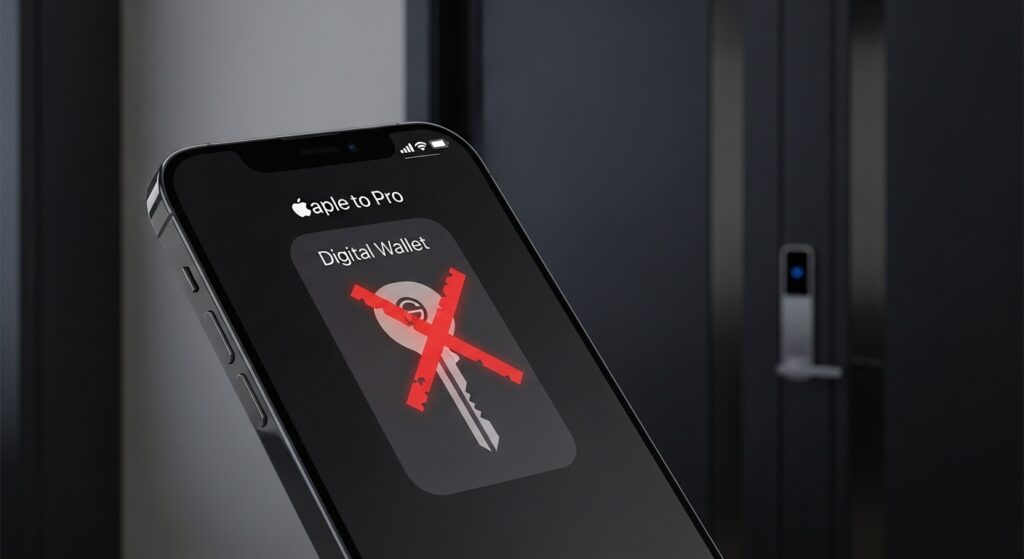
المفتاح الرقمي داخل Apple Wallet قد يكون موجودًا وسليمًا، لكنه لا يفتح الباب أو السيارة أو الغرفة من شاشة القفل لأن طريقة استخدامه غير مطابقة لنوع المفتاح. بعض المفاتيح تعمل تلقائيًا عبر Express Mode دون فتح الآيفون، وبعضها يحتاج فتح Wallet والمصادقة أولًا، وبعضها لا يعمل إلا بعد تفعيل من تطبيق السيارة أو الفندق أو القفل الذكي. لذلك ابدأ من تحديد نوع المفتاح وما الذي يحدث عند ملامسة القارئ: هل لا يظهر شيء؟ هل يطلب Face ID؟ هل يظهر المفتاح لكن القفل لا يستجيب؟
افتح المفتاح من Wallet وتأكد أنه ما زال نشطًا
افتح تطبيق Wallet على الآيفون، ثم اضغط على المفتاح الرقمي نفسه: مفتاح سيارة، غرفة فندق، منزل، مكتب، أو قفل ذكي. إذا لم يظهر المفتاح داخل Wallet، فأنت لا تعالج مشكلة شاشة القفل؛ المفتاح غير موجود أو لم يُضف إلى المحفظة على هذا الجهاز. إذا كان المفتاح ظاهرًا، افتح تفاصيله وراجع هل توجد رسالة انتهاء صلاحية، تحقق مطلوب، مشاركة موقوفة، أو تفعيل غير مكتمل.
إذا كان المفتاح اختفى بعد تسجيل الدخول أو بعد نقل البيانات إلى آيفون جديد، فابدأ من حل مشكلة Wallet لا تعرض البطاقات أو التذاكر بعد تسجيل الدخول على الآيفون. أما إذا كان المفتاح موجودًا لكن لا يعمل من شاشة القفل، فتابع فحص وضع Express Mode وطريقة التقريب من القارئ.
علامة النجاح: المفتاح السليم يجب أن يظهر داخل Wallet باسم واضح، وتستطيع فتح تفاصيله أو استخدامه يدويًا قبل اختبار عمله من شاشة القفل.
اعرف هل مفتاحك يدعم Express Mode أصلًا
عمل المفتاح من شاشة القفل غالبًا يعتمد على Express Mode. عندما يكون Express Mode مدعومًا ومفعّلًا، يمكنك استخدام بعض المفاتيح بمجرد تقريب الآيفون من القارئ دون فتح الجهاز أو استخدام Face ID. لكن ليس كل مفتاح داخل Wallet يدعم هذا الوضع، وليس كل فندق أو سيارة أو قفل يفعّله بنفس الطريقة.
افتح المفتاح داخل Wallet، ثم اضغط زر المزيد أو معلومات البطاقة إذا ظهر، وابحث عن خيار Express Mode أو إعداد مشابه. إذا كان الخيار موجودًا ومغلقًا، فعّله. إذا لم تجد الخيار، فقد يكون هذا المفتاح يحتاج فتح Wallet يدويًا أو المصادقة قبل الاستخدام، وبالتالي فشله من شاشة القفل ليس عطلًا في الآيفون بل طريقة استخدام مختلفة.
إذا كان Express Mode مغلقًا استخدم المفتاح يدويًا
في مفاتيح كثيرة، إذا أوقفت Express Mode فلن يعمل المفتاح بمجرد لمس القارئ والآيفون مقفل. افتح Wallet يدويًا: في آيفون Face ID اضغط مرتين على الزر الجانبي، ثم اختر المفتاح من البطاقات، وصادق باستخدام Face ID أو رمز الدخول. بعد ذلك قرّب أعلى الآيفون من القارئ أو مقبض الباب أو قارئ السيارة.
إذا عمل المفتاح بهذه الطريقة اليدوية، فالمشكلة ليست في المفتاح نفسه، بل في وضع Express Mode أو توقعك أنه سيعمل دون مصادقة. يمكنك تركه بهذه الطريقة إذا كنت تفضل الأمان، أو تفعيل Express Mode إذا كان المفتاح يدعمه وتريد استخدامه من شاشة القفل مباشرة.
قرّب أعلى الآيفون من القارئ لا منتصف الشاشة
كثير من حالات الفشل تكون بسبب موضع الهاتف. عند استخدام مفاتيح Wallet عبر NFC، اجعل الجزء العلوي من الآيفون قريبًا جدًا من القارئ أو القفل، وثبته لحظة بدل تمريره بسرعة. إذا كنت تستخدم Apple Watch، قرّب شاشة الساعة من القارئ. لا تضع الهاتف بزاوية بعيدة ولا تعتمد على أن القارئ سيقرأه من أي موضع.
إذا كان الغطاء سميكًا أو يحتوي معدنًا أو ملحقًا مغناطيسيًا كبيرًا، أزله مؤقتًا وجرب من جديد. بعض الأقفال أو قارئات الفنادق تحتاج ملامسة قريبة وثابتة أكثر من أجهزة الدفع. إذا عمل المفتاح بعد إزالة الغطاء أو تغيير موضع الهاتف، فالخلل كان في طريقة القراءة وليس في Wallet.
تأكد أن الآيفون قيد التشغيل وليس مطفأ بالكامل
بعض المفاتيح قد تعمل في ظروف طاقة منخفضة حسب نوع الجهاز والمفتاح، لكن لا تعتمد على ذلك كقاعدة عامة. إذا كان الآيفون مطفأ بالكامل أو بطاريته فارغة جدًا أو لم يقلع بعد، فقد لا يعمل المفتاح كما تتوقع من شاشة القفل. اشحن الآيفون لدقائق، شغّله، ثم اختبر المفتاح مرة أخرى.
إذا كنت تعتمد على مفتاح سيارة أو فندق مهم أثناء السفر، لا تجعل أول اختبار عند الباب فقط. افتح Wallet قبل الخروج وتأكد أن المفتاح موجود ونشط. وإذا كان المفتاح يحتاج تطبيق الفندق أو السيارة لتحديث الصلاحية، افتح التطبيق مرة على اتصال إنترنت قبل الوصول إلى القفل.
افصل بين مفتاح السيارة ومفتاح الفندق ومفتاح المنزل
لا تعمل كل المفاتيح الرقمية بنفس المنطق. مفتاح السيارة قد يعتمد على تطبيق الشركة، دعم السيارة، الاقتران، وأحيانًا الدخول السلبي أو Express Mode. مفتاح الفندق قد يرتبط بموعد الحجز وتسجيل الوصول وحالة الغرفة. مفتاح المنزل أو القفل الذكي قد يعتمد على تطبيق Home أو تطبيق الشركة وصلاحيات المشاركة. لذلك لا تعالج كل المفاتيح كأنها بطاقة دفع.
إذا كانت المشكلة في فتح السيارة تحديدًا، فالمسار الأكثر دقة هو حل مشكلة فتح السيارة بالمفتاح الرقمي من الهاتف لا يعمل. وإذا كان المفتاح مشتركًا مع شخص آخر ولا يعمل عنده أو لا تصل الدعوة، فراجع حل مشكلة مشاركة مفتاح السيارة الرقمي لا تعمل من الهاتف.
راجع تطبيق الجهة التي أصدرت المفتاح
Wallet لا ينشئ المفتاح وحده؛ المفتاح يصدر من جهة خارجية غالبًا: شركة السيارة، الفندق، تطبيق القفل الذكي، الجامعة، أو جهة العمل. افتح التطبيق الذي أضاف المفتاح إلى Wallet وتأكد أن الحساب مسجل دخول، وأن الحجز أو السيارة أو القفل ما زال مرتبطًا بحسابك، وأن المفتاح غير موقوف أو منتهي.
في الفنادق، قد لا يعمل مفتاح الغرفة قبل تسجيل الوصول أو قبل تفعيل الغرفة من التطبيق أو مكتب الاستقبال. وفي السيارات، قد تحتاج السيارة نفسها إلى أن تكون مضافة ومفعلة داخل تطبيق الشركة. وفي الأقفال الذكية، قد تحتاج صلاحية دخول نشطة أو مشاركة لم تنتهِ. إذا كان التطبيق المصدر يعرض مشكلة في الحساب أو الصلاحية، فلا تتوقع أن يحل Wallet المشكلة من شاشة القفل.
افتح إعدادات Wallet والزر الجانبي
إذا كان المفتاح لا يظهر عند الضغط مرتين على الزر الجانبي، افتح الإعدادات، ثم Wallet وApple Pay، وتأكد من تفعيل خيار الضغط مرتين على الزر الجانبي إذا كان موجودًا. هذا لا يفعّل Express Mode بحد ذاته، لكنه يسمح بفتح Wallet بسرعة من شاشة القفل لاختيار المفتاح يدويًا.
إذا كان زر Wallet أو الأجهزة الذكية لا يظهر على شاشة القفل أو لا يعمل كما تتوقع، فقد تكون المشكلة في اختصار شاشة القفل وليس في المفتاح. في هذه الحالة راجع حل مشكلة زر المحفظة أو الأجهزة الذكية لا يظهر في شاشة القفل. أما إذا يفتح Wallet لكن القفل لا يستجيب للمفتاح، فارجع إلى Express Mode والقارئ وصلاحية المفتاح.
اختبر المفتاح بعد فتح Wallet يدويًا
قبل التركيز على شاشة القفل، اختبر المفتاح من داخل Wallet. افتح Wallet، اختر المفتاح، صادق باستخدام Face ID أو الرمز إذا طلب ذلك، ثم قرّب الآيفون من القارئ. إذا لم يعمل حتى بعد فتحه يدويًا، فالمشكلة ليست في شاشة القفل وحدها؛ قد تكون في القفل، الصلاحية، التطبيق المصدر، NFC، أو المفتاح نفسه.
إذا عمل يدويًا ولم يعمل من شاشة القفل، فالأولوية تصبح Express Mode أو إعداد الوصول السريع. هذه نتيجة مهمة لأنها تفصل بين مفتاح تالف ومفتاح سليم يحتاج طريقة استخدام مختلفة.
افحص Face ID ورمز الدخول إذا كان المفتاح يحتاج مصادقة
إذا كان المفتاح لا يستخدم Express Mode، سيطلب Face ID أو رمز الدخول قبل تمرير المفتاح. افتح الإعدادات، ثم Face ID ورمز الدخول، وتأكد أن Face ID يعمل وأن رمز الدخول مضبوط. إذا فشل Face ID أو لم يقبل الرمز، فلن يفتح المفتاح اليدوي من شاشة القفل بسلاسة.
إذا كانت المشكلة في Face ID نفسه، فابدأ من حل مشكلة Face ID لا يكمل الإعداد أو يفشل التعرف على الوجه في الآيفون. وإذا بدأ Face ID يتوقف بعد تحديث iOS، فاستخدم حل مشكلة Face ID يعمل أحيانًا ثم يتوقف بعد تحديث iOS. لا تعالج المفتاح الرقمي قبل أن تكون المصادقة نفسها مستقرة.
تحقق من أن المفتاح موجود على هذا الجهاز وليس جهازًا آخر
بعض المفاتيح الرقمية تُضاف إلى آيفون محدد أو Apple Watch محددة، ولا تنتقل دائمًا تلقائيًا بعد تغيير الجهاز. إذا كنت انتقلت إلى آيفون جديد، افتح Wallet وتأكد أن المفتاح موجود على الجهاز الجديد، وليس فقط على الآيفون القديم أو Apple Watch. افتح أيضًا تطبيق الجهة المصدرة للمفتاح وابحث عن خيار إعادة إضافة المفتاح إلى Wallet.
إذا كانت المفاتيح لا تتزامن بين الأجهزة كما تتوقع، فقد تحتاج إلى مسار أوسع عبر حل مشكلة مزامنة المفاتيح الرقمية بين الأجهزة لا تعمل. لا تمسح الآيفون القديم أو تحذف المفتاح منه قبل التأكد أن المفتاح يعمل فعليًا على الجهاز الجديد.
راجع صلاحية المفتاح المشترك
إذا كان المفتاح وصل إليك كمشاركة من مالك السيارة أو المنزل أو القفل، فقد تكون الصلاحية محدودة بوقت أو مستوى وصول معين. افتح المفتاح داخل Wallet وراجع التفاصيل إن ظهرت. اطلب من المالك فتح المفتاح من جهازه والتأكد أن المشاركة ما زالت نشطة وأن صلاحيتك تسمح بالفتح من شاشة القفل أو استخدام Express Mode إذا كان مدعومًا.
إذا كان المفتاح يعمل عند المالك ولا يعمل عندك، فلا تبدأ بحذف Wallet كاملًا. اطلب منه إلغاء المشاركة وإرسالها من جديد إذا كانت الصلاحية تالفة أو منتهية. بعض المفاتيح المشتركة تحتاج قبول الدعوة من نفس Apple Account والجهاز الذي سيستخدم المفتاح.
حدّث iOS وتطبيق المصدر والقفل أو السيارة إن أمكن
افتح الإعدادات، ثم عام، ثم تحديث البرامج وثبّت تحديث iOS إن كان متاحًا. بعد ذلك حدّث تطبيق السيارة أو الفندق أو القفل الذكي من App Store. إذا كان القفل أو السيارة يملكان تحديثًا عبر التطبيق، نفّذه من المصدر الرسمي فقط.
بعد التحديث، أعد تشغيل الآيفون، ثم افتح Wallet وتأكد من وجود المفتاح. اختبره يدويًا أولًا، ثم من شاشة القفل. لا تبدأ الاختبار عند باب مهم في وقت ضيق؛ اختبر في وقت يسمح لك بتجربة المصادقة وExpress Mode وتطبيق المصدر.
أوقف وضع الطاقة المنخفضة مؤقتًا عند الاختبار
افتح الإعدادات، ثم البطارية، وأوقف نمط الطاقة المنخفضة مؤقتًا أثناء فحص المفتاح. غالبًا لا يكون هذا السبب الوحيد، لكن عند وجود مشاكل متقطعة في الاتصال القريب أو تحديث حالة المفتاح، من الأفضل إزالة قيود الطاقة أثناء التشخيص.
بعد إيقافه، افتح Wallet مرة واحدة، ثم اقفل الشاشة، وجرّب المفتاح على القارئ. إذا عمل بعد ذلك، راقب هل المشكلة تعود فقط عندما تكون البطارية منخفضة جدًا. بالنسبة لمفاتيح مهمة مثل السيارة أو الفندق، حافظ على شحن كافٍ ولا تعتمد على الاستخدام عند نفاد البطارية.
افحص القيود أو إدارة الجهاز
إذا كان الآيفون تابعًا لجهة عمل أو مدرسة، فقد تكون بعض ميزات Wallet أو NFC أو المفاتيح الرقمية مقيدة. افتح الإعدادات، ثم عام، ثم VPN وإدارة الجهاز. إذا وجدت ملف إدارة، فقد تحتاج موافقة المسؤول لتفعيل بعض وظائف Wallet أو المفاتيح.
إذا كان الجهاز لطفل أو ضمن عائلة مع قيود Screen Time، افتح الإعدادات، ثم مدة استخدام الجهاز، وراجع القيود التي قد تمنع تغييرات الحساب أو Wallet أو التطبيقات المرتبطة بالمفتاح. لا تسجل الخروج من Apple Account قبل فهم القيد، لأن ذلك قد يزيل عناصر Wallet أو يعقّد استعادتها.
متى تتواصل مع الجهة المصدرة للمفتاح؟
تواصل مع الفندق إذا كان مفتاح الغرفة موجودًا لكن لا يفتح الباب، خصوصًا إذا لم تكمل تسجيل الوصول أو تغيّرت الغرفة. وتواصل مع شركة السيارة أو الوكيل إذا كان مفتاح السيارة لا يعمل رغم ظهوره في Wallet وتجربته يدويًا. وتواصل مع مالك القفل أو الجهة المصدرة إذا كان المفتاح مشتركًا أو تابعًا لمكتب أو جامعة.
قبل التواصل، جهّز نتيجة الاختبارات: هل المفتاح يظهر داخل Wallet؟ هل يعمل بعد فتح Wallet يدويًا؟ هل Express Mode مفعّل؟ هل المشكلة من شاشة القفل فقط؟ هل يعمل على Apple Watch أو جهاز آخر؟ هذه التفاصيل تساعد الجهة المصدرة على معرفة هل الخلل من الصلاحية أو القارئ أو الجهاز.
قرار الإصلاح حسب النتيجة
إذا لا يظهر المفتاح داخل Wallet، فابدأ من المصدر أو مزامنة Wallet. إذا يظهر ولا يعمل يدويًا، افحص الصلاحية والقارئ والتطبيق المصدر. إذا يعمل يدويًا ولا يعمل من شاشة القفل، فافحص Express Mode والزر الجانبي وطريقة المصادقة. إذا يعمل مع جهاز ولا يعمل مع آخر، فراجع مزامنة المفاتيح أو إعادة إضافته للجهاز الجديد. وإذا كان مفتاحًا مشتركًا، راجع صلاحية المشاركة من جهاز المالك.
تعتبر المشكلة محلولة عندما تستطيع استخدام المفتاح بالطريقة المناسبة لنوعه: إما بلمسة مباشرة من شاشة القفل عبر Express Mode، أو بفتح Wallet والاختيار والمصادقة ثم تقريب الآيفون من القارئ. إذا احتاج المفتاح فتح Wallet يدويًا، فهذا ليس فشلًا في شاشة القفل ما دام نوع المفتاح أو إعداداته لا تسمح بالاستخدام التلقائي.

