
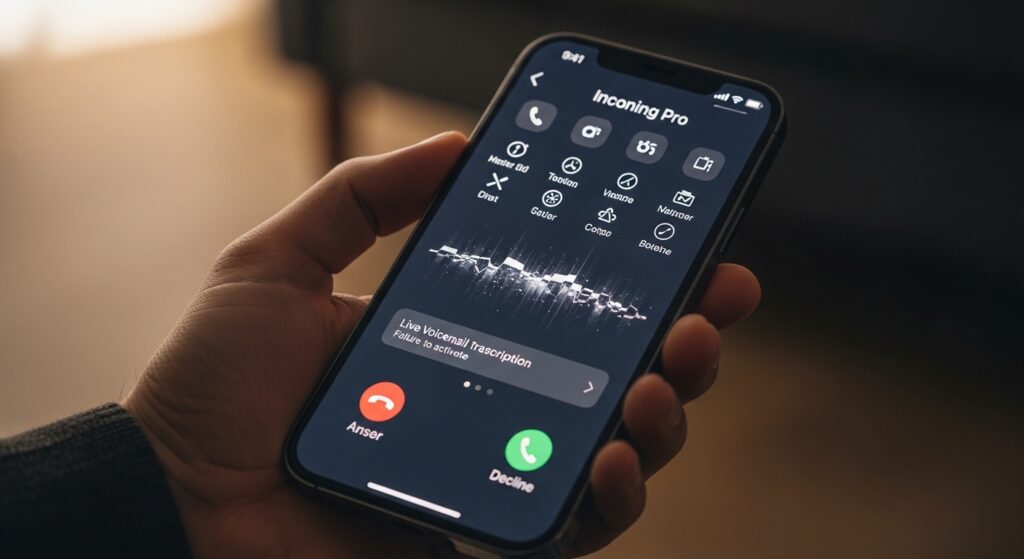
إذا كانت Live Voicemail لا تظهر عند وصول مكالمة، أو لا تعرض النص المباشر أثناء ترك رسالة صوتية، أو لا تعمل إلا مع بعض المكالمات، فلا تبدأ بإعادة ضبط الآيفون. هذه الميزة تعتمد على أكثر من شرط في نفس اللحظة: دعم الميزة على جهازك ومنطقتك، وتفعيلها من إعدادات الهاتف، ووصول المكالمة إلى البريد الصوتي بطريقة صحيحة، وعدم حظر المتصل أو إسكات المكالمات، واتصال الهاتف بالشبكة، وعدم وجود قيود من شركة الاتصال أو إعدادات المكالمات. لذلك ابدأ من تحديد: هل لا تظهر Live Voicemail إطلاقًا، أم تظهر لكنها لا تكتب النص، أم أن البريد الصوتي نفسه لا يعمل؟
افصل بين Live Voicemail والبريد الصوتي العادي
Live Voicemail ليست مجرد قائمة رسائل صوتية قديمة. هي عرض مباشر أثناء ترك المتصل رسالة، وقد تتيح لك رؤية النص والرد على المكالمة قبل انتهاء الرسالة. لذلك يجب التفريق بين تعطل الميزة الحية وتعطل البريد الصوتي نفسه.
- إذا لا يستطيع المتصل ترك رسالة أصلًا: افحص خدمة البريد الصوتي أو شركة الاتصال.
- إذا تصل الرسالة الصوتية لاحقًا لكن لا يظهر النص المباشر: افحص Live Voicemail وإعدادات الآيفون.
- إذا تظهر الشاشة لكن النص لا يتحرك: افحص اللغة، وضوح صوت المتصل، والاتصال.
- إذا تعمل مع بعض المكالمات فقط: افحص حظر الأرقام، Silence Unknown Callers، أو تصنيف المكالمات.
علامة النجاح: إذا عرفت أن البريد الصوتي العادي يعمل لكن العرض المباشر لا يعمل، فالمشكلة في Live Voicemail أو إعدادات الآيفون، لا في خدمة الرسائل الصوتية كلها.
تأكد أن Live Voicemail مفعّلة من إعدادات الهاتف
قد تكون الميزة متاحة على جهازك لكنها مغلقة. افحص إعدادها قبل أي خطوة متقدمة.
- افتح الإعدادات على الآيفون.
- ادخل إلى الهاتف أو Phone.
- ابحث عن Live Voicemail.
- فعّل الخيار إذا كان مغلقًا.
- أعد تشغيل الآيفون بعد التفعيل إذا كانت الميزة لا تظهر مباشرة.
إذا لم تجد خيار Live Voicemail أصلًا، فانتقل مباشرة إلى فحص إصدار iOS، المنطقة، اللغة، ودعم شركة الاتصال بدل البحث عن عطل داخل المكالمة.
حدّث iOS إذا كان الخيار غير ظاهر
Live Voicemail تعتمد على إصدارات حديثة من iOS. إذا كان الآيفون على إصدار قديم، قد لا يظهر الخيار أو لا يعمل بثبات.
- افتح الإعدادات.
- ادخل إلى عام.
- افتح تحديث البرامج.
- ثبّت أي تحديث متاح إذا كان مناسبًا لجهازك.
- بعد التحديث، افتح إعدادات الهاتف وابحث عن Live Voicemail مرة أخرى.
علامة النجاح: إذا ظهر الخيار بعد تحديث iOS، فالمشكلة كانت في دعم النظام لا في إعدادات شركة الاتصال أو البريد الصوتي.
راجع المنطقة واللغة إذا لم تظهر الميزة
بعض ميزات الهاتف في iOS لا تتاح بنفس الشكل في كل المناطق أو اللغات. إذا لم يظهر خيار Live Voicemail أو ظهر لكنه لا ينسخ الكلام كما تتوقع، افحص إعدادات اللغة والمنطقة.
- افتح الإعدادات.
- ادخل إلى عام.
- افتح اللغة والمنطقة.
- راجع منطقة الآيفون واللغة الأساسية.
- إذا كانت الميزة غير مدعومة في منطقتك أو لغتك الحالية، فقد لا تظهر أو لا تعمل بالكامل.
لا تغيّر المنطقة عشوائيًا فقط لإظهار خيار معيّن؛ قد يؤثر ذلك على تنسيقات التاريخ، المتجر، وبعض الخدمات. استخدم هذه الخطوة للتشخيص أولًا.
اختبر بمكالمة حقيقية من رقم غير محظور
لا تختبر Live Voicemail بمكالمة محظورة أو رقم مصنف كسبام أو مكالمة لا تصل فعليًا إلى شاشة الهاتف. استخدم اختبارًا نظيفًا.
- اطلب من شخص معروف الاتصال بك.
- لا ترد على المكالمة.
- اتركها تصل إلى البريد الصوتي.
- اطلب من المتصل قول جملة واضحة أثناء ترك الرسالة.
- راقب هل تظهر شاشة Live Voicemail والنص المباشر.
إذا ظهرت الميزة في هذا الاختبار، فهي تعمل. أي فشل مع أرقام أخرى قد يكون مرتبطًا بالحظر أو تصنيف المكالمة أو طريقة وصولها إلى البريد الصوتي.
إذا المكالمات المجهولة لا تظهر معها Live Voicemail
إذا كنت تستخدم خيار إسكات المتصلين غير المعروفين، فقد لا تمر بعض المكالمات بنفس طريقة المكالمات العادية. هذا قد يجعلك تظن أن Live Voicemail لا تعمل مع كل الأرقام.
- افتح الإعدادات.
- ادخل إلى الهاتف.
- راجع خيار Silence Unknown Callers أو إسكات المتصلين غير المعروفين.
- أوقفه مؤقتًا للاختبار.
- اطلب مكالمة من رقم غير محفوظ وشاهد هل تظهر Live Voicemail.
إذا عملت الميزة بعد إيقاف إسكات الأرقام المجهولة، فالمشكلة ليست في Live Voicemail نفسها، بل في طريقة التعامل مع المكالمات غير المعروفة.
افحص الأرقام المحظورة وتطبيقات حظر المكالمات
الأرقام المحظورة أو تطبيقات تصفية المكالمات قد تمنع المكالمة من الوصول إلى مسار Live Voicemail الطبيعي. إذا كان العطل مع أرقام محددة فقط، افحص الحظر.
- افتح إعدادات الهاتف وراجع قائمة الأرقام المحظورة.
- أوقف تطبيقات حظر المكالمات أو تصنيف السبام مؤقتًا إذا كنت تستخدمها.
- اختبر المكالمة من رقم موثوق غير محظور.
- إذا ظهرت Live Voicemail للرقم الموثوق فقط، فالمشكلة في فلترة المكالمات لا في الآيفون.
لا تحكم على الميزة من مكالمة رقم محظور أو مصنف كاحتيال؛ هذه المكالمات قد لا تمر بنفس تجربة البريد الصوتي الحي.
إذا البريد الصوتي نفسه لا يعمل
Live Voicemail لا تستطيع عرض رسالة حية إذا لم تصل المكالمة إلى البريد الصوتي أو إذا كانت خدمة البريد الصوتي غير مفعلة لدى شركة الاتصال. اختبر البريد الصوتي العادي.
- اطلب من شخص الاتصال بك وترك رسالة صوتية.
- افتح تطبيق الهاتف.
- ادخل إلى تبويب Voicemail أو البريد الصوتي إذا كان متاحًا.
- تحقق هل تصل الرسالة بعد انتهاء المكالمة.
- إذا لا تصل أي رسالة صوتية، تواصل مع شركة الاتصال أو افحص إعداد البريد الصوتي.
علامة النجاح: إذا كان البريد الصوتي العادي لا يستقبل رسائل، فإصلاح Live Voicemail يبدأ من خدمة البريد الصوتي نفسها، لا من النص المباشر.
إذا تظهر Live Voicemail لكنها لا تكتب النص
ظهور شاشة Live Voicemail بدون نص مباشر يعني أن المكالمة وصلت إلى الميزة، لكن النسخ النصي لم يكتمل. هنا افحص جودة الصوت واللغة والاتصال.
- اطلب من المتصل التحدث بوضوح وبجملة قصيرة.
- تأكد أن اللغة المنطوقة مدعومة للنسخ الحي على جهازك.
- اختبر من رقم آخر بصوت أوضح.
- إذا كانت الرسالة مليئة بضوضاء أو صمت، قد لا يظهر نص مفيد.
- أعد تشغيل الآيفون إذا كانت الشاشة تظهر دائمًا بلا نص حتى مع صوت واضح.
إذا ظهرت بعض الكلمات فقط، فالمشكلة غالبًا في جودة الصوت أو اللغة أو الضوضاء، لا في أن الميزة متوقفة تمامًا.
إذا Live Voicemail تعمل مرة وتتوقف مرة
التذبذب يعني غالبًا أن الميزة نفسها موجودة، لكن بعض المكالمات لا تمر بنفس المسار. افحص الحالات التي تفشل فيها.
- هل الفشل يحدث مع أرقام مجهولة فقط؟
- هل يحدث عندما يكون الآيفون بلا شبكة قوية؟
- هل يحدث مع مكالمات Wi-Fi أو تحويل المكالمات؟
- هل يحدث فقط عندما يكون وضع التركيز مفعّلًا؟
- هل يحدث مع أرقام محظورة أو مصنفة كسبام؟
إذا حددت نمطًا واضحًا، ستعرف هل المشكلة من الإعدادات، الشبكة، نوع المكالمة، أو شركة الاتصال.
راجع وضع التركيز وعدم الإزعاج
وضع التركيز قد يغير طريقة وصول المكالمات والتنبيهات. قد لا يمنع Live Voicemail دائمًا، لكنه قد يغير سلوك المكالمات، خصوصًا إذا كان يسمح لأشخاص محددين فقط.
- افتح مركز التحكم.
- تأكد هل هناك وضع تركيز مفعّل.
- أوقفه مؤقتًا للاختبار.
- اطلب مكالمة اختبار واتركها تصل للبريد الصوتي.
- إذا عملت الميزة، راجع إعدادات الأشخاص والتطبيقات المسموح بها داخل وضع التركيز.
إذا كان وضع التركيز لا يتزامن أو يغير سلوك المكالمات بين أجهزة Apple، فقد يفيدك حل مشكلة وضع التركيز Focus لا يتزامن بين الآيفون والماك أو الآيباد.
إذا لا تظهر تنبيهات البريد الصوتي بعد المكالمة
قد تعمل Live Voicemail أثناء المكالمة، لكنك لا ترى إشعارًا واضحًا بعد انتهاء الرسالة. هنا افحص إشعارات الهاتف والبريد الصوتي بدل الميزة الحية فقط.
- افتح الإعدادات.
- ادخل إلى الإشعارات.
- اختر الهاتف.
- تأكد أن إشعارات الهاتف مسموحة.
- راجع شاشة القفل ومركز الإشعارات والشارات.
إذا كانت إشعارات تطبيقات كثيرة لا تصل، فالمشكلة أوسع من البريد الصوتي. راجع حل مشكلة إشعارات الهاتف لا تصل أو تتأخر.
افحص شبكة الهاتف وشريحة الاتصال
Live Voicemail مرتبطة بالمكالمات الخلوية وخدمة البريد الصوتي. إذا كانت الشبكة ضعيفة أو المكالمات لا تتحول للبريد الصوتي بشكل طبيعي، قد لا تظهر الميزة.
- تأكد من وجود إشارة شبكة جيدة.
- أوقف وضع الطيران ثم أعد تشغيل الشبكة.
- إذا تستخدم شريحتين، تأكد من الخط الذي يستقبل المكالمة.
- اختبر مكالمة عادية ثم اتركها تصل للبريد الصوتي.
- إذا كان البريد الصوتي لا يعمل على خط واحد فقط، افحص إعدادات ذلك الخط أو شركة الاتصال.
إذا كانت المشكلة تظهر فقط على شريحة معينة، فليست المشكلة من iOS وحده؛ قد تكون من إعدادات الخط أو خدمة البريد الصوتي لدى المشغل.
إذا تستخدم تحويل المكالمات أو رقمًا افتراضيًا
تحويل المكالمات، أرقام VoIP، أو تطبيقات الأرقام الافتراضية قد لا تمر عبر Live Voicemail بنفس طريقة مكالمة خلوية مباشرة.
- أوقف تحويل المكالمات مؤقتًا للاختبار إن كنت تستخدمه.
- اختبر مكالمة مباشرة إلى رقم الآيفون الأساسي.
- إذا كان الرقم من تطبيق خارجي، افحص البريد الصوتي داخل ذلك التطبيق.
- لا تتوقع أن تعمل Live Voicemail مع كل خدمات الأرقام الافتراضية بنفس الشكل.
إذا عملت الميزة مع الرقم الخلوي المباشر وفشلت مع رقم محوّل، فالمشكلة في مسار المكالمة لا في الآيفون.
إذا الميزة لا تعمل بعد تغيير شركة الاتصال أو الشريحة
بعد تغيير الشريحة أو شركة الاتصال، قد تحتاج خدمة البريد الصوتي إلى تفعيل أو إعادة إعداد. Live Voicemail قد تعتمد على أن المكالمة تصل لمسار بريد صوتي صحيح.
- اختبر البريد الصوتي العادي أولًا.
- تأكد من إعداد البريد الصوتي للخط الجديد.
- أعد تشغيل الآيفون بعد إدخال الشريحة أو eSIM.
- تحقق من تحديث إعدادات شركة الاتصال إذا ظهر تنبيه بذلك.
- اتصل بشركة الاتصال إذا كان البريد الصوتي لا يعمل من الأساس.
إذا كانت خدمة البريد الصوتي غير مفعلة على الخط الجديد، فلن تحل إعدادات Live Voicemail المشكلة وحدها.
أعد تشغيل الآيفون واختبر من جديد
إذا كانت الإعدادات صحيحة والميزة كانت تعمل سابقًا ثم توقفت، ابدأ بإعادة تشغيل بسيطة قبل أي خطوة عميقة.
- أغلق تطبيق الهاتف من التطبيقات الحديثة إذا كان مفتوحًا.
- أعد تشغيل الآيفون.
- تأكد أن Live Voicemail ما زالت مفعلة.
- اختبر بمكالمة من رقم معروف وغير محظور.
إذا عادت الميزة بعد إعادة التشغيل، فالمشكلة كانت جلسة مؤقتة في الهاتف أو تطبيق الهاتف، لا خللًا دائمًا في الخدمة.
أعد ضبط إعدادات الشبكة عند فشل المكالمات والبريد الصوتي معًا
إذا كانت المكالمات، الشبكة، أو البريد الصوتي تتصرف بشكل غير طبيعي عمومًا، قد تفيد إعادة ضبط إعدادات الشبكة. استخدمها بعد الاختبارات الأخف لأنها تمس إعدادات Wi-Fi وVPN والشبكات.
- افتح الإعدادات.
- ادخل إلى عام.
- افتح نقل أو إعادة تعيين iPhone.
- اختر إعادة تعيين.
- اختر إعادة تعيين إعدادات الشبكة.
- بعد إعادة التشغيل، أعد الاتصال بالـ Wi-Fi واختبر المكالمات والبريد الصوتي.
لا تستخدم هذه الخطوة إذا كانت المشكلة محصورة في عدم ظهور النص فقط بينما المكالمات والبريد الصوتي يعملان بشكل طبيعي.
إذا Live Voicemail لا تظهر في Dynamic Island أو شاشة القفل
قد تتوقع ظهور حالة البريد الصوتي الحي في أماكن معينة من واجهة الآيفون. إذا كانت الميزة تعمل داخل شاشة المكالمة لكن لا تظهر كتنبيه حي، فافصل بين عمل Live Voicemail وبين عرض الأنشطة الحية.
إذا كانت المشكلة في الأنشطة الحية عمومًا على شاشة القفل، راجع حل مشكلة Live Activities لا تظهر أو لا تتحدث على شاشة قفل الآيفون. وإذا كانت المشكلة في Dynamic Island تحديدًا، فراجع حل مشكلة Dynamic Island لا يعرض الأنشطة الجارية أو التنبيهات الحية على الآيفون.
اختبار سريع قبل اعتبار Live Voicemail معطلة
- تأكد من وجود خيار Live Voicemail وتفعيله من إعدادات الهاتف.
- حدّث iOS إذا كان الخيار غير ظاهر.
- اختبر بمكالمة من رقم معروف وغير محظور.
- تأكد أن البريد الصوتي العادي يعمل ويستقبل الرسائل.
- أوقف Silence Unknown Callers ووضع التركيز مؤقتًا للاختبار.
- افحص الشبكة والشريحة وشركة الاتصال إذا لا تصل الرسائل الصوتية أصلًا.
- أعد تشغيل الآيفون إذا كانت الميزة كانت تعمل ثم توقفت فجأة.
علامة النجاح: إذا ظهرت شاشة Live Voicemail أثناء ترك المتصل رسالة، وبدأ النص يظهر مع كلام واضح، فقد عادت الميزة للعمل. وإذا تصل الرسائل الصوتية بدون نص حي، فالمشكلة في النسخ أو دعم الميزة. وإذا لا تصل الرسائل الصوتية أصلًا، فابدأ من البريد الصوتي وشركة الاتصال.
القرار العملي الذي يحسم أغلب مشاكل Live Voicemail
إذا كانت Live Voicemail لا تعمل على الآيفون، فلا تبدأ بإعادة ضبط الجهاز. فعّل الميزة من إعدادات الهاتف، وحدّث iOS، ثم اختبر بمكالمة من رقم معروف. إذا كان البريد الصوتي العادي لا يعمل، فالمشكلة من خدمة البريد الصوتي أو شركة الاتصال. وإذا كانت الميزة تظهر بلا نص، فافحص اللغة ووضوح الصوت والدعم. وإذا لا تعمل إلا مع بعض المكالمات، فراجع إسكات الأرقام المجهولة، الحظر، وضع التركيز، وتحويل المكالمات. بهذه الطريقة تفرق بين تعطل الميزة، وتعطل البريد الصوتي، ومشكلة شبكة أو خط اتصال.

