
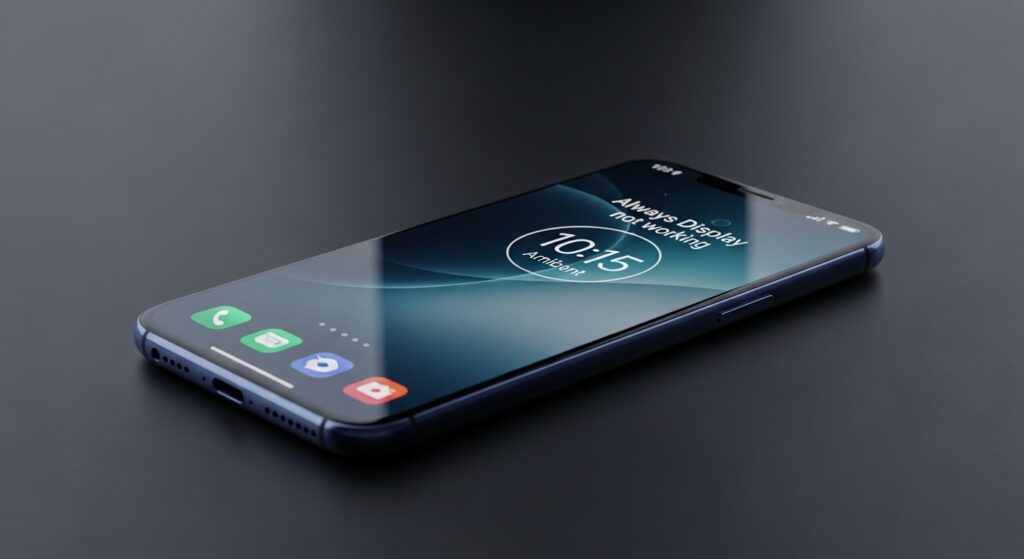
إذا كانت ميزة Always On Display لا تعمل، فلا تبدأ بإعادة ضبط الشاشة أو اتهام الهاتف مباشرة. هذه المشكلة لا تعني دائمًا أن الميزة “معطلة” بالكامل، بل غالبًا تنحصر في واحدة من خمس نقاط واضحة: الميزة غير مفعلة أصلًا، أو مقيدة بوضع البطارية أو بجدول زمني، أو لا تظهر إلا عند شروط معينة مثل اللمس أو التحريك، أو هناك تعارض مع إشعارات الشاشة أو سلوك القفل، أو الشاشة نفسها لا تدعم شكل العرض الذي تتوقعه بالطريقة التي تظنها. لذلك أول خطوة صحيحة ليست تعديل عشر إعدادات دفعة واحدة، بل أن تحدد: هل Always On Display لا يظهر أبدًا، أم يظهر أحيانًا فقط، أم كان يعمل ثم توقف بعد تغيير معين. هذا الفرق هو الذي يحدد أين تبدأ فعليًا.
ابدأ من شكل التوقف قبل أن تبحث عن السبب
- الميزة لا تظهر أبدًا: ابدأ من تفعيلها الأساسي ومن وضع العرض المحدد لها.
- الميزة تظهر أحيانًا فقط: ابدأ من الجدول الزمني، البطارية، وشروط الإظهار مثل النقر أو التحريك.
- كانت تعمل ثم توقفت بعد تحديث أو إعداد جديد: ابدأ من آخر تغيير فعلي لا من الهاتف كله.
- الشاشة تضيء أو تستيقظ من نفسها لكن Always On Display لا يظهر كما تريد: لا تخلط بين ميزة العرض الدائم وسلوك الاستيقاظ، فهما ليسا الشيء نفسه.
علامة النجاح هنا أن تعرف هل المشكلة في تفعيل الميزة أم في شروط ظهورها أم في سلوك الشاشة بعد القفل.
افتح إعداد Always On Display نفسه قبل أي تشخيص أكبر
أكثر سبب مباشر لهذا العطل هو أن الميزة غير مفعلة أصلًا، أو أنها مفعلة لكن على وضع لا يطابق ما تتوقعه. افعل هذا أولًا:
- افتح الإعدادات > الشاشة أو الشاشة والقفل بحسب هاتفك.
- ادخل إلى Always On Display.
- تأكد أن الميزة في وضع التشغيل.
- راجع طريقة عملها: هل هي دائمًا، أم وفق جدول، أم بالنقر، أم عند التحريك فقط؟
إذا كانت مفعلة على وضع “اضغط لإظهار” أو “اعرض لفترة قصيرة” بينما أنت تتوقعها أن تبقى دائمًا، فالمشكلة ليست تعطلًا أصلًا، بل اختلاف بين الإعداد وما تنتظره من الميزة.
لا تخلط بين Always On Display ورفع الهاتف للإيقاظ أو النقر للإيقاظ
هذه نقطة يختلط فيها الأمر كثيرًا. Always On Display لا تعني بالضرورة أن الشاشة الكاملة تضيء أو أن الهاتف يستيقظ بحركة أو نقرة. أحيانًا تكون الميزة فعالة، لكنك تتوقع منها سلوكًا يخص رفع الهاتف للإيقاظ أو النقر للإيقاظ. إذا كنت ترى أن الشاشة لا تتفاعل كما تتوقع عند الحركة أو اللمس، فافصل بين الميزات بدل جمعها في مشكلة واحدة.
إذا كانت مشكلتك الحقيقية أن الهاتف لا يستجيب عند رفعه، فالمسار الأدق لك هو حل مشكلة رفع الهاتف للإيقاظ لا يعمل. وإذا كانت المشكلة في النقر المزدوج، فالمقال الأقرب هو حل مشكلة النقر المزدوج لإيقاظ الهاتف لا يعمل.
افحص وضع البطارية قبل أن تحكم أن الميزة توقفت
في كثير من الهواتف، وضع توفير البطارية أو أوضاع التوفير الشديدة قد تحد من Always On Display أو توقفها أو تجعلها تظهر بشكل جزئي فقط. لذلك:
- افتح الإعدادات > البطارية.
- راجع هل وضع توفير الطاقة مفعل.
- أوقفه مؤقتًا للاختبار.
- اقفل الشاشة وانتظر لترى هل عاد Always On Display أم لا.
إذا عادت الميزة بعد إيقاف وضع التوفير، فقد حددت السبب الحقيقي. هنا المشكلة ليست من الشاشة ولا من النظام عمومًا، بل من سياسة طاقة تقلل استهلاك العرض أثناء القفل.
إذا كانت الميزة تعمل أحيانًا فقط، راجع الجدول الزمني قبل أي خطوة أكبر
بعض الهواتف تسمح بتشغيل Always On Display في ساعات محددة فقط. إذا كنت لا ترى الميزة في كل الأوقات، فلا تفترض فورًا أنها تتعطل. افحص:
- هل هناك جدول تشغيل ليلًا أو نهارًا فقط؟
- هل الميزة مفعلة أثناء وقت معين وتنطفئ خارجه؟
- هل سبق أن ضبطت جدولة ثم نسيتها؟
إذا وجدت جدولًا زمنيًا، فاختبر بإلغائه مؤقتًا ثم اقفل الشاشة من جديد. كثير من “الأعطال” هنا تكون ببساطة نتيجة جدول قديم لم تعد تتذكره.
إذا كان Always On Display لا يظهر إلا بعد اللمس أو التحريك، فهذا ليس نفس عطل “لا يعمل”
بعض الشركات تجعل Always On Display يعمل بشكل جزئي أو ذكي: يظهر عند النقر، أو عند تحريك الهاتف، أو لفترة قصيرة بعد قفل الشاشة. إذا كان هاتفك مضبوطًا على أحد هذه الأوضاع، فسيبدو لك أن الميزة “لا تعمل دائمًا” بينما هي تعمل حسب شرطها. لذلك افحص نوع التشغيل بدقة، ولا تشخص المشكلة قبل أن تعرف هل الهاتف مضبوظ على Always أم على Tap to show أو ما يشبهه.
افحص سلوك القفل والإشعارات إذا كانت الشاشة تقفل لكن لا تعرض ما تتوقعه
أحيانًا لا تكون المشكلة أن Always On Display لا يعمل، بل أن المحتوى الذي تريد رؤيته عليه لا يظهر كما تتوقع: الساعة أو الإشعارات أو الأيقونات. هنا يجب أن تراجع:
- إعدادات شاشة القفل.
- إعدادات الإشعارات على شاشة القفل.
- ما إذا كان عرض الأيقونات أو تفاصيل التنبيهات معطّلًا.
إذا ظهرت الساعة لكن لا تظهر إشعاراتك مثلًا، فأنت لا تعالج عطلًا في Always On Display نفسه فقط، بل في ما يُسمح له بالظهور عليه.
إذا بدأت المشكلة بعد تحديث أو تغيير في الثيم أو العرض، فضع هذا التوقيت في مركز التشخيص
إذا كانت الميزة تعمل طبيعيًا ثم توقفت بعد تحديث نظام أو ثيم أو إعداد عرض جديد، فلا تتعامل مع هذا كتفصيل ثانوي. افعل هذا:
- أعد تشغيل الهاتف مرة واحدة.
- ارجع إلى إعداد Always On Display نفسه وبدّل وضعه ثم أعده مرة أخرى.
- إذا كنت غيّرت الثيم أو إعدادات شاشة القفل، جرّب العودة مؤقتًا إلى وضع أبسط للاختبار.
إذا عادت الميزة بعد إعادة التفعيل أو بعد إعادة التشغيل، فالمشكلة كانت غالبًا تعارضًا مؤقتًا في العرض أو بعد تحديث لا أكثر.
لا تهمل نوع الشاشة وتوقعاتك من سطوع العرض الدائم
بعض المستخدمين يظن أن الميزة لا تعمل لأن العرض خافت أو يختلف عن صورة ترويجية رآها. لكن Always On Display ليس في كل الهواتف بنفس الشكل أو السطوع أو كمية العناصر المعروضة. إذا كانت الساعة أو الأيقونات تظهر بخفوت لكنك كنت تنتظر شاشة أكثر إشراقًا، فهذه ليست دائمًا مشكلة تعطّل، بل اختلاف في تصميم الميزة وطريقة توفير الطاقة.
إذا كانت الشاشة أصلًا لا تقفل أو تتصرف بغرابة، فلا تعالج Always On Display وحده
إذا كانت هناك مشكلة أوسع في سلوك الشاشة عند القفل أو الإيقاظ، مثل أن الشاشة لا تنطفئ في الوقت الصحيح أو تستيقظ من نفسها أو يتغير سطوعها بشكل غير منطقي، فلا تجعل Always On Display هو التشخيص الوحيد. عندها يصبح من المنطقي أن تربط الحالة أيضًا بمشكلة شاشة أوسع لا بميزة العرض الدائم وحدها.
أخطاء تجعل المشكلة تبدو أعقد مما هي عليه
- الخلط بين Always On Display ورفع الهاتف للإيقاظ أو النقر للإيقاظ.
- نسيان أن الميزة قد تكون مفعلة على وضع “إظهار مؤقت” فقط.
- تجاهل تأثير وضع توفير البطارية.
- الحكم على تعطل الميزة بينما يوجد جدول زمني قديم يوقفها.
- الخلط بين عدم ظهور الإشعارات على الشاشة وبين عدم عمل Always On Display نفسه.
القرار العملي الذي يحسم أين تبدأ الآن
إذا كان Always On Display لا يعمل في الهاتف، فابدأ بهذا الترتيب فقط: افتح إعداد الميزة وتأكد أنها مفعلة وعلى الوضع الذي تتوقعه، ثم افصل بينها وبين رفع الهاتف للإيقاظ والنقر للإيقاظ، ثم أوقف وضع توفير البطارية مؤقتًا، ثم راجع ما إذا كانت تعمل وفق جدول زمني أو عند اللمس فقط، وبعدها فقط اربط المشكلة بتحديث أو ثيم أو سلوك شاشة أوسع إذا كان موجودًا. إذا عادت الميزة بعد أي خطوة من هذه الخطوات، توقف هناك ولا توسع التشخيص بلا داعٍ. وإذا استمرت رغم هذا التسلسل كله، فأنت لم تعد أمام التباس بسيط في الإعداد، بل أمام تعارض أوسع في سلوك الشاشة أو العرض على شاشة القفل.

