
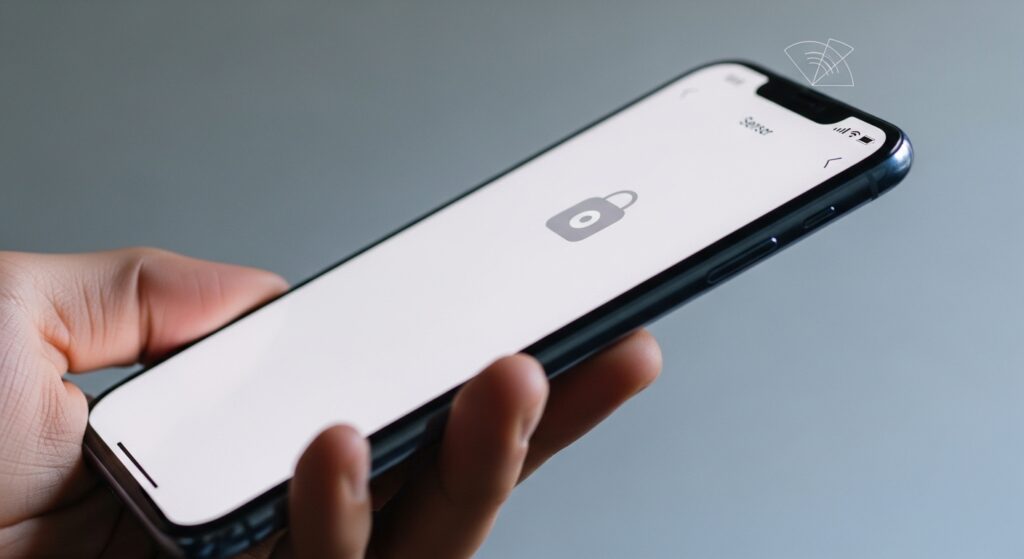
إذا كان تدوير الشاشة لا يعمل، فلا تبدأ بإعادة تشغيل الهاتف عشر مرات أو باتهام الشاشة نفسها مباشرة. هذا العطل غالبًا ينقسم إلى ثلاثة مسارات واضحة: التدوير مقفل أصلًا، أو الهاتف لا يلتقط اتجاهه بسبب المستشعرات، أو المشكلة داخل تطبيق واحد فقط. لذلك أول خطوة صحيحة ليست “التجربة العشوائية”، بل أن تحدد هل التدوير متوقف في كل مكان، أم في تطبيق محدد، أم أن الشاشة تستجيب أحيانًا وتفشل أحيانًا أخرى. هذا الفرق هو الذي يحدد أين تبدأ وأين تتوقف.
حدد نوع العطل قبل أن تعدل أي إعداد
- لا يعمل التدوير في كل التطبيقات: ابدأ من قفل التدوير والمستشعرات.
- لا يعمل فقط في تطبيق واحد: ابدأ من دعم التطبيق نفسه أو سلوكه، لا من الهاتف كله.
- يعمل أحيانًا ويتوقف أحيانًا: ابدأ من المستشعرات أو الغطاء أو التجمّد المؤقت للنظام.
- الشاشة أصلًا لا تستجيب جيدًا: لا تجعل التدوير هو التشخيص الرئيسي قبل مراجعة حل مشكلة شاشة الهاتف لا تستجيب للمس لأن الخلل قد يكون في تفاعل الشاشة أو النظام كله، لا في الدوران وحده.
علامة النجاح في هذه الخطوة أن تعرف هل المشكلة عامة أم محصورة، لأن المسارين مختلفان من أول دقيقة.
ابدأ من قفل التدوير نفسه قبل أي تشخيص أعمق
هذا يبدو بسيطًا لكنه السبب الأقرب كثيرًا. أحيانًا يكون التدوير التلقائي مغلقًا، أو يكون الهاتف على وضع يثبت الشاشة بدل أن يدورها. افعل الآتي أولًا:
- افتح لوحة الإعدادات السريعة أو مركز التحكم.
- ابحث عن زر التدوير التلقائي أو Auto-rotate.
- إذا كان مقفولًا، فعّله.
- لف الهاتف ببطء بين الوضعين العمودي والأفقي داخل شاشة رئيسية أو تطبيق معروف أنه يدعم التدوير.
إذا عاد التدوير مباشرة بعد تفعيل الزر، فتوقف هنا. المشكلة لم تكن أعمق من ذلك. وإذا بقي الوضع كما هو، انتقل إلى التطبيق والبيئة قبل افتراض أن المستشعر تالف.
اختبر التدوير في أكثر من مكان بدل الحكم من تطبيق واحد
بعض التطبيقات لا تدعم التدوير أصلًا، وبعضها يدعمه فقط في شاشات معينة. لذلك لا تحكم من تطبيق واحد. اختبر في:
- المعرض أو الصور.
- المتصفح.
- فيديو ملء الشاشة.
- الإعدادات أو شاشة بسيطة أخرى إن أمكن.
إذا كان التدوير يعمل في بعض الأماكن ولا يعمل في تطبيق بعينه، فالمشكلة ليست من النظام كله. في هذه الحالة وفّر وقتك ووجّه التشخيص إلى التطبيق نفسه بدل الاستمرار في تعديلات عامة لا لزوم لها.
إذا كان التدوير لا يعمل في كل مكان، افصل بين الإعداد والمستشعر
عندما يتعطل التدوير في كل التطبيقات تقريبًا رغم تفعيل الزر، فهنا ننتقل إلى سؤال أدق: هل الهاتف لا يلتقط الاتجاه أصلًا؟ هذا يقودك إلى المستشعرات أو إلى تجمّد مؤقت في النظام.
- أغلق التطبيق الحالي تمامًا.
- أعد فتح تطبيق آخر يدعم التدوير.
- حرّك الهاتف بهدوء بين الوضعين.
- إذا لم يحدث أي تبديل إطلاقًا، أعد تشغيل الهاتف مرة واحدة فقط.
إذا عاد التدوير بعد إعادة التشغيل، فالمشكلة كانت غالبًا تجمّدًا مؤقتًا في خدمة الاتجاه أو في واجهة النظام. وإذا لم يعد، فانتقل إلى فحص ما قد يعطل المستشعر أو يؤثر على قراءة الوضع.
لا تهمل الغطاء أو الملحقات إذا بدأت المشكلة فجأة
إذا بدأ عطل التدوير بعد تركيب غطاء جديد أو ملحق مغناطيسي أو تثبيت الهاتف على قاعدة سيارة بطريقة معينة، فلا تتجاهل هذا التوقيت. بعض الملحقات قد لا تعطل التدوير مباشرة دائمًا، لكنها قد تتزامن مع ضغط على الجهاز أو تغيّر في طريقة حمله أو حتى تجمّد تطبيق معين. اختبر سريعًا:
- أزل الغطاء أو الملحق مؤقتًا.
- أعد اختبار التدوير في تطبيقات مختلفة.
إذا عاد التدوير بعدها، فالمشكلة ليست “مستشعرًا معطوبًا” بالضرورة، بل عاملًا خارجيًا سبق بداية العطل.
إذا كانت الشاشة نفسها تتصرف بشكل غير طبيعي، لا تعالج التدوير وحده
أحيانًا يكون توقف التدوير جزءًا من مشكلة شاشة أوسع، مثل وميض، أو تجمّد، أو سلوك غير مستقر في الواجهة. إذا لاحظت أن الشاشة تومض أو تستجيب بشكل متقطع أو توقظ نفسها باستمرار، فهذه مؤشرات على أن التدوير ليس المشكلة الوحيدة. في هذه الحالة قد تحتاج أيضًا إلى مراجعة حل مشكلة شاشة الهاتف ترمش أو تومض بشكل مزعج أو حل مشكلة شاشة الهاتف تضيء أو تستيقظ من نفسها إذا كان السلوك العام للشاشة مضطربًا.
افحص ما إذا كانت المشكلة مرتبطة بوضع الوصول أو إعدادات العرض
في بعض الهواتف، قد تؤثر إعدادات عرض أو وصول معينة على سلوك التدوير أو على التطبيقات التي تستجيب للاتجاه. لا تغيّر كل شيء دفعة واحدة، لكن راجع ما إذا كنت فعلت مؤخرًا:
- تثبيت الشاشة أو وضع خاص داخل تطبيق.
- إعدادات وصول تغيّر سلوك العرض.
- تكبير شاشة أو وضع تثبيت اتجاه داخل تطبيق فيديو أو ألعاب.
إذا بدأت المشكلة بعد تفعيل شيء من هذا النوع، أوقفه مؤقتًا واختبر. وإذا كان السلوك مرتبطًا أصلًا بتكبير الشاشة أو تغيّر العرض، فقد يفيدك أيضًا حل مشكلة حجم الخط أو تكبير الشاشة يتغير من نفسه في الهاتف عندما يكون اضطراب العرض جزءًا من المشكلة.
إذا كان الهاتف بطيئًا أو يعلق، فقد يتأثر التدوير كعرض ثانوي
التدوير يعتمد على استجابة الواجهة والمستشعرات والتطبيق. إذا كان الهاتف كله بطيئًا أو يتجمد أو يتأخر في الاستجابة، فقد يبدو كأن التدوير لا يعمل بينما المشكلة أوسع. إذا كنت تلاحظ مع عطل التدوير بطئًا عامًا في الفتح والتنقل، فمن المناسب أن تراجع أيضًا حل مشكلة الهاتف بطيء جدًا في الاستخدام اليومي لأن التباطؤ العام قد يكون هو السبب الذي يجعل تدوير الشاشة يتأخر أو لا يتبدل كما ينبغي.
متى يصبح الشك أقرب إلى المستشعرات أو النظام؟
بعد كل الخطوات السابقة، يبدأ احتمال الخلل الأعمق في الارتفاع إذا كانت هذه النقاط مجتمعة:
- التدوير لا يعمل في كل التطبيقات تقريبًا.
- زر التدوير التلقائي مفعّل بالفعل.
- إعادة التشغيل لم تغيّر شيئًا.
- لا يوجد تطبيق محدد يمكن عزله كمسبب.
- العطل بدأ بعد سقوط أو بعد مشكلة أوسع في النظام أو الشاشة.
هنا لا يصبح من المنطقي المزيد من التبديل بين التطبيقات. أنت الآن أقرب إلى خلل في مستشعر الاتجاه أو في النظام نفسه، لا مجرد إعداد ضائع.
أخطاء تجعل المشكلة تبدو أعقد مما هي عليه
- الحكم من تطبيق واحد لا يدعم التدوير جيدًا.
- نسيان أن قفل التدوير قد يكون مغلقًا أصلًا.
- تجربة عشرات الإعدادات قبل إعادة تشغيل واحدة صحيحة.
- الخلط بين عطل التدوير وبين بطء أو تجمد أوسع في الهاتف.
- تجاهل الغطاء أو الملحق الذي سبق بداية المشكلة مباشرة.
القرار العملي الذي يحسم أين تبدأ الآن
إذا كان تدوير الشاشة لا يعمل، فابدأ بهذا الترتيب فقط: فعّل التدوير التلقائي، اختبره في أكثر من تطبيق، أعد تشغيل الهاتف مرة واحدة، ثم افحص ما إذا كانت المشكلة من تطبيق واحد أو من النظام كله، وبعدها راجع أي عامل خارجي أو سلوك شاشة أوسع رافق بداية العطل. إذا عاد التدوير في أي نقطة، توقف هناك ولا توسّع التشخيص. وإذا لم يعد رغم هذا التسلسل كله، فأنت لم تعد أمام خلل إعداد بسيط، بل أمام احتمال مشكلة في المستشعرات أو في استقرار النظام نفسه.

