
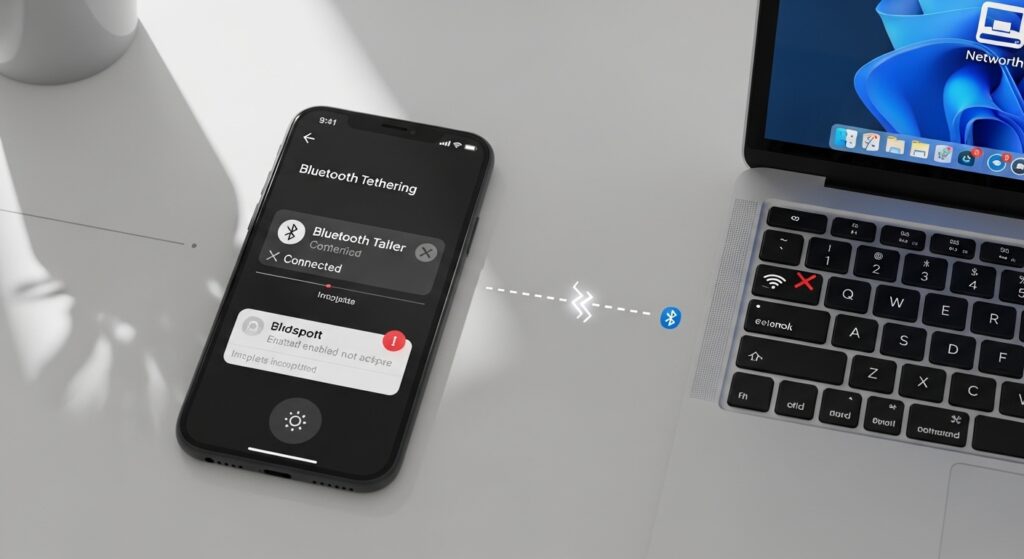
إذا كانت مشاركة الإنترنت عبر البلوتوث لا تعمل من الهاتف، فلا تبدأ بإعادة ضبط الشبكة كلها أو اتهام البلوتوث وحده من أول خطوة. هذا النوع من المشاركة يعتمد على ثلاث طبقات معًا: بيانات الهاتف نفسها، واقتران البلوتوث بين الجهازين، وتفعيل مشاركة الإنترنت عبر البلوتوث أو Bluetooth tethering. لذلك قد يبدو لك أن المشكلة “من البلوتوث”، بينما السبب الحقيقي أن بيانات الهاتف لا تعمل أصلًا، أو أن الجهاز الآخر مقترن لكن غير مخوّل لاستخدام الإنترنت، أو أن الربط يتم لكن لا يمر الاتصال فعليًا. المسار الصحيح هنا هو أن تحدد أولًا: هل المشكلة أن الجهاز الآخر لا يقترن، أم يقترن لكن لا يرى الإنترنت، أم يتصل ثم يفصل أو يبقى بلا تصفح. هذا الفرق هو الذي يحدد أين تبدأ فعليًا.
ابدأ من نقطة الانقطاع الحقيقية قبل أي تعديل
- الجهازان لا يتصلان عبر البلوتوث أصلًا: ابدأ من الاقتران لا من الإنترنت.
- الجهازان مقترنان لكن لا يوجد إنترنت على الجهاز الآخر: ابدأ من بيانات الهاتف ومن تفعيل مشاركة الإنترنت عبر البلوتوث.
- الإنترنت يعمل لحظات ثم يتوقف: ابدأ من ثبات البلوتوث، وتوفير البطارية، وسلوك البيانات على الهاتف الأساسي.
- نقطة الاتصال عبر الواي فاي لا تعمل أيضًا: لا تحصر المشكلة في البلوتوث قبل مراجعة حل مشكلة الهاتف لا يشارك الإنترنت عبر نقطة الاتصال، لأن أصل المشكلة قد يكون في مشاركة الإنترنت نفسها لا في قناة البلوتوث فقط.
علامة النجاح هنا أن تعرف هل المشكلة في الاقتران، أم في تمرير الإنترنت بعد الاقتران، أم في ثبات الاتصال.
تأكد أولًا أن بيانات الهاتف تعمل على الجهاز الأساسي نفسه
هذه الخطوة أساسية جدًا لأن مشاركة الإنترنت عبر البلوتوث لا يمكن أن توزع اتصالًا غير موجود أصلًا. قبل أي شيء:
- أوقف الواي فاي على الهاتف الذي سيشارك الإنترنت.
- اترك بيانات الجوال مفعلة.
- افتح موقعًا أو تطبيقًا بسيطًا وتأكد أن الإنترنت يعمل طبيعيًا.
إذا كانت البيانات لا تعمل من الأصل، فالمشكلة ليست في البلوتوث. المسار الأقرب لك هنا هو حل مشكلة بيانات الهاتف لا تعمل. لا تكمل تشخيص المشاركة عبر البلوتوث قبل حسم هذا السبب.
اقرن الجهازين من جديد إذا كان الاتصال غير نظيف أو قديم
إذا كان الجهاز الآخر لا يتصل جيدًا أو يبقى في حالة اقتران غير مستقرة، فابدأ من جلسة بلوتوث نظيفة:
- احذف الجهازين من سجل البلوتوث لدى كل طرف.
- أوقف البلوتوث ثم أعد تشغيله على الجهازين.
- أعد الاقتران من الصفر.
- أكد رمز المطابقة على الجهازين إن ظهر.
إذا عاد الاقتران بشكل سليم بعد هذه الخطوة، فقد كانت المشكلة من جلسة بلوتوث قديمة أو تالفة، لا من مشاركة الإنترنت نفسها.
فعّل مشاركة الإنترنت عبر البلوتوث من الجهاز الذي سيعطي الاتصال
الاقتران وحده لا يكفي. كثير من المستخدمين يقترنون ثم ينتظرون الإنترنت أن يعمل تلقائيًا، بينما خيار Bluetooth tethering غير مفعّل أصلًا. افعل هذا بوضوح:
- افتح الإعدادات > الشبكة والإنترنت أو نقطة الاتصال والمشاركة بحسب هاتفك.
- ابحث عن خيار مشاركة الإنترنت عبر البلوتوث أو Bluetooth tethering.
- فعّله على الهاتف الذي يملك بيانات الجوال.
- بعدها افتح إعدادات البلوتوث على الجهاز الآخر وتأكد أن الاتصال قائم.
إذا كان الاقتران موجودًا لكن هذا الخيار مغلق، فلن يمر الإنترنت حتى لو بدا لك أن كل شيء “متصل”.
على الجهاز الآخر، لا يكفي أن يكون مقترنًا فقط
في بعض الأجهزة، خاصة غير الهواتف أحيانًا، يجب اختيار استخدام البلوتوث للإنترنت أو ربط الشبكة من إعدادات الجهاز المقترن. لذلك بعد الاقتران وتفعيل المشاركة من الهاتف الأساسي:
- افتح إعدادات البلوتوث في الجهاز الآخر.
- اختر الهاتف المقترن.
- راجع هل يوجد خيار لاستخدام الاتصال أو الإنترنت أو الوصول للشبكة عبر البلوتوث.
إذا لم تُفعل هذه الجهة من الجهاز المستقبِل، فقد يبقى البلوتوث متصلًا بلا أي تصفح فعلي.
إذا كان الاقتران يتم لكن لا يوجد إنترنت، افصل بين البلوتوث والبيانات
هذه الحالة مربكة لأنها توحي أن المشكلة من البلوتوث بينما الاتصال بين الجهازين ناجح. هنا اسأل نفسك:
- هل بيانات الهاتف الأساسية مستقرة فعلًا أم متقطعة؟
- هل يوجد VPN أو DNS خاص على الهاتف قد يمنع مرور الإنترنت المشترك؟
- هل الهاتف في وضع توفير بيانات أو بطارية يقيّد المشاركة؟
إذا كنت تستخدم VPN على الهاتف الذي يشارك الإنترنت، فقد يكون هو السبب في أن الاتصال يبدو قائمًا لكن التصفح لا يعمل. عندها من المفيد مراجعة حل مشكلة VPN لا يتصل أو يفصل باستمرار على الهاتف إذا كان سلوك الـ VPN غير مستقر أصلًا، أو حل مشكلة DNS الخاص يمنع الإنترنت على الهاتف إذا كان DNS الخاص يقطع الوصول لبعض الخدمات.
إذا كان الإنترنت يعمل ثم يفصل، راجع توفير البطارية والخلفية
الاتصال عبر البلوتوث أبطأ وأحسّ من نقطة الاتصال عبر الواي فاي، لذلك يتأثر أكثر بسياسات النظام التي تغلق الخدمات أو تقيّدها في الخلفية. إذا كانت المشاركة تعمل ثم تسقط، فاختبر هذا:
- أوقف وضع توفير البطارية مؤقتًا.
- لا تطفئ شاشة الهاتف الأساسي مباشرة في أول اختبار، واتركه نشطًا قليلًا.
- اختبر هل الانقطاع يحدث بعد قفل الشاشة أو بعد دقائق من الخمول.
إذا كان الانقطاع مرتبطًا بإطفاء الشاشة أو بوضع التوفير، فالمشكلة ليست من البلوتوث نفسه بل من إدارة الطاقة في الهاتف. وإذا كانت البطارية أصلًا تضعف بسرعة وتدفع الهاتف لتقييد الخلفية، فقد يفيدك أيضًا حل مشكلة بطارية الهاتف تخلص بسرعة.
لا تخلط بين بطء البلوتوث وفشل الإنترنت
مشاركة الإنترنت عبر البلوتوث أبطأ بطبيعتها من نقطة الاتصال عبر الواي فاي. لذلك قد تظن أنها “لا تعمل” بينما هي تعمل لكن بسرعة ضعيفة جدًا على بعض المواقع أو التطبيقات. اختبر بوضوح:
- صفحة خفيفة أو موقع بسيط.
- لا تبدأ بفيديو أو تطبيق ثقيل أو تنزيل كبير.
- إذا فتح الموقع البسيط لكن ببطء، فالمشاركة تعمل لكن القناة نفسها محدودة.
إذا كان هدفك مشاركة أسرع وأكثر استقرارًا، فهذه ليست المشكلة المثالية التي تعالج بالبلوتوث أصلًا، وقد يكون المسار الأنسب هو نقطة الاتصال أو USB tethering إذا كان الجهاز الآخر يدعمه.
إذا كانت المشكلة في جهاز واحد فقط، لا تشخص الهاتف كله
عندما يعمل الربط عبر البلوتوث مع جهاز وي fails مع جهاز آخر، فالمشكلة ليست من الهاتف بالضرورة. هنا اختبر:
- هل جهاز آخر يستطيع استخدام الإنترنت من نفس الهاتف عبر البلوتوث؟
- هل الجهاز المتأثر يملك إعدادًا إضافيًا لاستخدام الإنترنت من الأجهزة المقترنة؟
- هل المشكلة في نظام الجهاز الآخر أو دعمه لهذا النوع من الاتصال؟
إذا نجح جهاز آخر وفشل جهاز واحد فقط، فلا توسع التشخيص على الهاتف الأساسي قبل أن تضع الجهاز الآخر في دائرة الاحتمال بقوة.
إذا بدأت المشكلة بعد تحديث أو تغيير إعدادات الشبكة، فضع هذا التوقيت في مركز التشخيص
إذا كانت المشاركة عبر البلوتوث تعمل سابقًا ثم توقفت بعد تحديث أو بعد تغيير إعدادات الاتصال أو البلوتوث، فلا تتعامل مع هذا كتفصيل جانبي. افعل هذا:
- أعد تشغيل الهاتف والجهاز الآخر.
- أعد الاقتران من الصفر.
- فعّل بيانات الجوال ثم مشاركة الإنترنت عبر البلوتوث من جديد.
- اختبر بصفحة خفيفة وعلى جهاز واحد فقط.
إذا عاد الربط بعد تنظيف الاقتران وإعادة التشغيل، فالمشكلة كانت برمجية أو في جلسة بلوتوث غير مستقرة لا أكثر.
أخطاء تجعل المشكلة تبدو أعقد مما هي عليه
- محاولة مشاركة الإنترنت بينما بيانات الهاتف الأساسية لا تعمل.
- الاعتقاد أن الاقتران وحده يكفي من دون تفعيل Bluetooth tethering.
- نسيان تفعيل استخدام الإنترنت من الجهاز المستقبِل إذا كان يحتاج ذلك.
- الخلط بين بطء البلوتوث وبين فشل المشاركة أصلًا.
- ترك VPN أو DNS الخاص أو وضع توفير البطارية يعبث بالاتصال أثناء الاختبار.
القرار العملي الذي يحسم أين تبدأ الآن
إذا كانت مشاركة الإنترنت عبر البلوتوث لا تعمل من الهاتف، فابدأ بهذا الترتيب فقط: تأكد أن بيانات الهاتف تعمل، ثم احذف الاقتران القديم وأعده، ثم فعّل Bluetooth tethering من الهاتف الأساسي، ثم تأكد أن الجهاز الآخر يستخدم الهاتف كاتصال إنترنت لا كبلوتوث عادي فقط، وبعدها افحص VPN وDNS الخاص ووضع توفير البطارية إذا كان الربط موجودًا لكن بلا تصفح أو مع انقطاع متكرر. إذا عاد الإنترنت بعد أي خطوة من هذه الخطوات، توقف هناك ولا توسع التشخيص بلا داعٍ. وإذا استمرت المشكلة رغم هذا التسلسل كله، فأنت لم تعد أمام خلل بسيط في البلوتوث فقط، بل أمام تعارض أوسع في بيانات الهاتف أو في دعم الجهاز الآخر أو في سياسات النظام التي تمنع مرور الاتصال كما يجب.

