
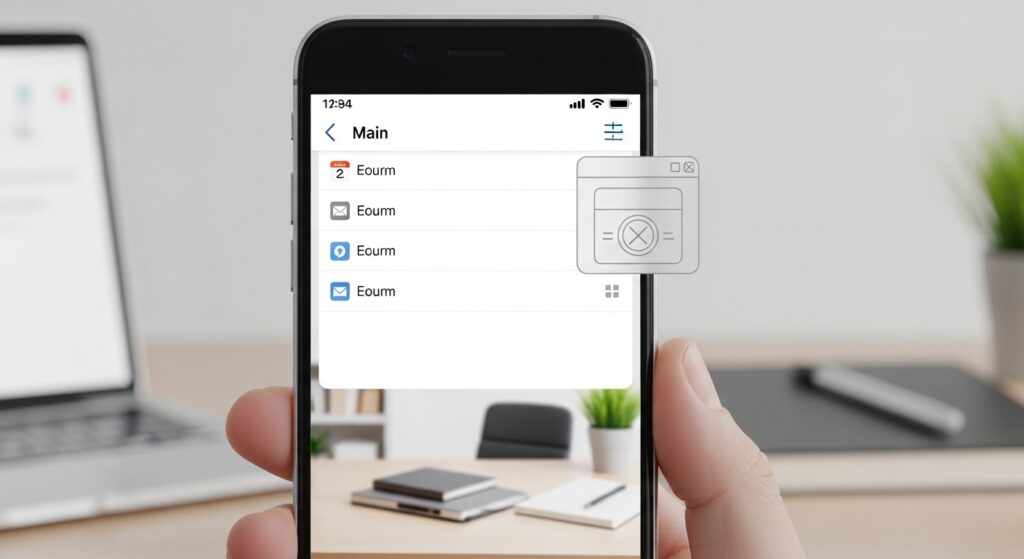
تعطل النوافذ العائمة لا يعني دائمًا أن الهاتف لا يدعمها أصلًا. في هذا النوع من المشاكل هناك ثلاث حالات مختلفة يجب فصلها مبكرًا: الميزة نفسها موجودة لكنك تدخل إليها من المسار الخطأ، أو التطبيق الذي تريد تعويمه لا يدعم هذا النمط أو لا يملكه جهازك له، أو إذن الظهور فوق التطبيقات أو إعدادات الواجهة هي التي تمنع التنفيذ. لذلك لا تبدأ بإعادة ضبط الهاتف ولا باعتبار الميزة مختفية نهائيًا من أول محاولة. ابدأ أولًا بحسم السؤال الأهم: هل النافذة العائمة لا تظهر أصلًا؟ أم تظهر للحظة ثم تختفي؟ أم أن بعض التطبيقات فقط هي التي ترفض العمل كنوافذ عائمة؟
ابدأ بتحديد ما الذي يفشل بالضبط
- إذا لم تجد خيار النافذة العائمة أصلًا: ابدأ من طريقة الوصول والواجهة التي يستخدمها هاتفك.
- إذا كانت النافذة تظهر ثم تُغلق فورًا: راقب التطبيق نفسه أو إدارة الذاكرة أو قيود الواجهة.
- إذا كانت تعمل مع تطبيقات وتفشل مع أخرى: لا تتهم الهاتف كله؛ غالبًا التطبيق أو نوعه هو السبب.
- إذا كانت المشكلة مرتبطة بعدم السماح بالظهور فوق التطبيقات: انتقل مباشرة إلى الأذونات.
علامة النجاح: بعد هذه المرحلة يجب أن تعرف هل المشكلة في الوصول إلى الميزة أم في إذنها أم في التطبيق الذي تريد تعويمه.
لا تخلط بين النافذة العائمة وتقسيم الشاشة أو صورة داخل صورة
واحدة من أكثر أسباب الالتباس أن المستخدم يريد تشغيل تطبيق صغير فوق بقية التطبيقات، لكنه يجرّب مسار تقسيم الشاشة أو ينتظر أن يعمل الفيديو بنمط صورة داخل صورة ثم يظن أن “النوافذ العائمة لا تعمل”. هذه ليست نفس الميزة. النافذة العائمة تعني تطبيقًا حرًا فوق بقية الواجهة مع إمكانية تحريكه وتغيير حجمه بحسب ما تسمح به الشركة. أما تقسيم الشاشة فهو تطبيقان ثابتان داخل نصفين أو مساحتين واضحتين، وPiP غالبًا يخص الفيديو أو المكالمات المعروضة في مربع صغير.
إذا كان ما تريده فعليًا هو تطبيقان جنبًا إلى جنب، فالمقال الأدق هو حل مشكلة تقسيم الشاشة لا يعمل في الهاتف. وإذا كنت تقصد تشغيل فيديو أو مكالمة في مربع صغير فوق التطبيقات، فالمسار الأقرب هو حل مشكلة صورة داخل صورة PiP لا تعمل في الهاتف.
علامة النجاح: إذا اتضح أن السلوك الذي تبحث عنه يخص ميزة أخرى، فقد حسمت التشخيص من البداية بدل مطاردة خيار غير مناسب.
طريقة الوصول للنوافذ العائمة تختلف حسب الشركة أكثر من أي ميزة أخرى تقريبًا
هذه نقطة جوهرية. بعض الهواتف تضع النوافذ العائمة داخل شاشة التطبيقات الأخيرة، وبعضها داخل شريط جانبي، وبعضها داخل قائمة المهام المتعددة أو في قائمة التطبيق نفسها عند الضغط المطوّل على الأيقونة. لذلك إذا كنت تبحث عن زر ثابت باسم “نافذة عائمة” داخل كل تطبيق، فقد يبدو لك أن الميزة مختفية بينما هي موجودة لكن بمسار مختلف على جهازك.
اختبر الميزة مع تطبيق بسيط من شاشة التطبيقات الأخيرة أو من قائمة التطبيق في واجهة هاتفك. إذا ظهر خيار مثل “نافذة منبثقة” أو “عرض عائم” أو “فتح في نافذة”، فأنت لست أمام غياب كامل للميزة بل أمام مسار وصول مختلف. أما إذا لم يظهر أي شيء مع أي تطبيق وفي أي مكان، فانتقل إلى دعم الجهاز والواجهة أو إلى الأذونات إذا كانت الميزة تعتمد على الظهور فوق التطبيقات.
علامة النجاح: إذا ظهرت النافذة العائمة بعد الدخول من المسار الصحيح في الواجهة، فالعطل لم يكن في الميزة بل في طريقة الوصول إليها.
إذن الظهور فوق التطبيقات قد يكون هو السبب الحقيقي لا الميزة نفسها
بعض النوافذ العائمة تعتمد مباشرة على صلاحية الظهور فوق التطبيقات. إذا كانت هذه الصلاحية معطلة أو مقيدة لتطبيق معين، فقد تضغط على خيار التعويم ولا يحدث شيء، أو تظهر النافذة لحظة ثم تختفي، أو يطلب منك الهاتف الإذن ولا يطبقه كما ينبغي. هنا لا تبدأ من التطبيق نفسه فقط، بل من إذنه.
إذا لاحظت أصلًا أن التطبيقات التي تحتاج الظهور فوق التطبيقات لا تعمل، أو أن أذونتها تتصرف بشكل غير طبيعي، فالمقال الأقرب هو حل مشكلة إذن الظهور فوق التطبيقات لا يعمل في الهاتف لأن أصل العطل وقتها ليس “النوافذ العائمة” فقط بل طبقة الأذونات التي تسمح بها.
علامة النجاح: إذا بدأت النوافذ العائمة بالعمل بعد إصلاح إذن الظهور فوق التطبيقات، فقد حُسمت المشكلة من طبقتها الصحيحة.
إذا كانت النافذة العائمة تعمل مع تطبيقات وتفشل مع أخرى فلا تجعل الهاتف هو المتهم الأول
ليس كل تطبيق يصلح للعمل كنافذة عائمة على كل هاتف. بعض التطبيقات، خصوصًا الألعاب، تطبيقات البنوك، بعض تطبيقات الكاميرا، وبعض خدمات البث، قد لا تعمل كنوافذ عائمة أو تعمل بشكل غير مستقر. هنا من الخطأ أن تجرّب تطبيقًا واحدًا فقط ثم تحكم أن الميزة كلها معطلة.
اختبر بتطبيق بسيط وخفيف مثل المتصفح أو الملاحظات أو الحاسبة أو الملفات. إذا نجح هذا وفشل تطبيق آخر، فقد ضيّقت السبب: التطبيق نفسه هو الذي لا يدعم النمط أو لا يتعاون مع واجهة هاتفك. وإذا كانت المشكلة في الإشعارات الفقاعية للمحادثات تحديدًا، فالمسار الأدق ليس هذا المقال بل حل مشكلة الإشعارات العائمة للمحادثات Bubbles لا تعمل في الهاتف.
علامة النجاح: إذا كانت النوافذ العائمة تعمل مع تطبيقات خفيفة وتفشل فقط مع تطبيق بعينه، فالعطل ليس عامًا كما يبدو.
إذا كانت النافذة تظهر ثم تختفي فركّز على الذاكرة والقيود لا على الوصول فقط
هناك حالة شائعة ينجح فيها فتح النافذة العائمة لحظة، ثم يغلقها النظام أو يعيد التطبيق إلى الخلفية أو يرفض تثبيتها فوق الواجهة. هنا يصبح الاشتباه في إدارة الذاكرة أو القيود على التطبيقات الخلفية أو وضع توفير الطاقة أقوى من الاشتباه في زر الميزة نفسه. هذا يظهر أكثر مع التطبيقات الثقيلة أو الهواتف التي تغلق الخلفية بسرعة.
إذا كانت تطبيقاتك عمومًا لا تبقى في الخلفية أو تُعاد من البداية كثيرًا، فالمقال الأقرب هو حل مشكلة التطبيقات تُغلق في الخلفية من نفسها على الهاتف لأن النوافذ العائمة تعتمد أصلًا على قدرة النظام على إبقاء التطبيق حيًا ومسموحًا به فوق بقية التطبيقات.
علامة النجاح: إذا اختفت المشكلة عند تجربة تطبيق أخف أو بعد تقليل القيود على الخلفية، فالعطل كان في استقرار التطبيق لا في اختفاء الميزة.
بعض الأوضاع الخاصة في الهاتف قد تمنع النوافذ العائمة من الأساس
الوضع المبسط، أوضاع الأطفال، بعض أوضاع العمل، وحتى أحيانًا تثبيت التطبيق على الشاشة أو واجهات التركيز الخاصة، كلها قد تمنع عمل النوافذ العائمة أو تجعلها تختفي من المسار المعتاد. لذلك إذا بدأت المشكلة بعد تفعيل وضع خاص أو ميزة تقفل الهاتف على نمط محدد من الاستخدام، فلا تتجاهل هذا التوقيت.
أغلق هذه الأوضاع مؤقتًا ثم اختبر من جديد. وإذا كانت المشكلة عندك أصلًا في تثبيت التطبيقات أو الخروج من وضع يقيّد الشاشة على تطبيق واحد، فقد يفيدك أيضًا حل مشكلة تثبيت التطبيق على الشاشة App Pinning لا يعمل لأن جزءًا من القيود هنا يأتي من نفس العائلة.
علامة النجاح: إذا عادت النوافذ العائمة بعد الخروج من وضع خاص أو واجهة مقيدة، فالمشكلة كانت بيئية لا عطلًا في الميزة نفسها.
إذا بدأت المشكلة بعد تحديث فاختبر تغيّر المسار قبل أن تعتبر الدعم اختفى
التحديثات، خصوصًا في واجهات الشركات، قد تغيّر اسم الميزة أو مكانها أو التطبيقات التي تدعمها. لذلك إذا كنت تعرف تمامًا أن النوافذ العائمة كانت تعمل قبل أسبوع ثم “اختفت”، فابدأ من السؤال: هل اختفى الدعم فعلًا، أم تغير موضعه؟ راجع شاشة التطبيقات الأخيرة، والضغط المطوّل على أيقونة التطبيق، والشريط الجانبي إن كانت واجهتك تملكه. لا تنتقل مباشرة إلى خطوات أعمق وأنت لم تختبر أن المسار نفسه ربما تغيّر فقط.
وهنا من المهم أن تستخدم أكثر من تطبيق للاختبار حتى لا تظن أن التحديث قتل الميزة بينما هو منعها من تطبيق واحد فقط أو نقل زرها لمكان آخر.
علامة النجاح: إذا ظهرت الميزة من موضع جديد بعد التحديث، فقد كان الالتباس في الواجهة لا في دعم النوافذ العائمة.
متى ترفع احتمال أن جهازك أو واجهتك لا يقدمان هذا النمط كما تتوقع؟
ارفع هذا الاحتمال إذا تحققت من المسارات المعتادة في واجهتك، وجربت عدة تطبيقات خفيفة، وأصلحت أذونات الظهور فوق التطبيقات، واستبعدت الأوضاع المقيدة، ومع ذلك لا يظهر خيار النوافذ العائمة أصلًا في أي مكان. هذا يقوى أكثر إذا كان جهازك من الفئة الاقتصادية أو بواجهة تقلل الميزات المتعددة، أو إذا كانت الميزة متاحة فقط على بعض الطرازات أو بعض التطبيقات في نفس الشركة.
في هذه المرحلة لا يعود من الذكاء تكرار نفس المسارات. القرار العملي هنا هو التأكد أن هاتفك وواجهته يقدمان النوافذ العائمة بالطريقة التي تتوقعها فعلًا، لا أن تفترض أن كل أندرويد يملك نفس شكل الدعم.
القرار العملي الأخير حسب ما ظهر لك
- الخيار لا يظهر أصلًا: ابدأ من واجهة الهاتف ومسار الوصول الصحيح قبل أي خطوة أخرى.
- النافذة تظهر مع بعض التطبيقات فقط: لا تتهم الهاتف كله؛ اختبر دعم التطبيق نفسه.
- النافذة تظهر ثم تختفي: انقل التشخيص إلى الذاكرة والقيود على الخلفية أو الأذونات.
- المشكلة مرتبطة بظهور التطبيق فوق بقية التطبيقات: افحص إذن الظهور فوق التطبيقات أولًا.
- بدأت المشكلة بعد تحديث أو وضع خاص: اختبر تغير المسار أو القيود الجديدة قبل الحكم أن الميزة اختفت.
جوهر هذه المشكلة ليس “هل النوافذ العائمة لا تعمل؟” فقط، بل: هل الهاتف لا يقدمها، أم أن التطبيق لا يدعمها، أم أن الأذونات أو الواجهة أو القيود هي التي تمنعها؟ عندما تحسم هذه النقطة، تختصر الطريق من عنوان عام مربك إلى فحص واضح يمكن تطبيقه خلال دقائق بدل تدوير نفس المحاولة في أكثر من مكان.

