
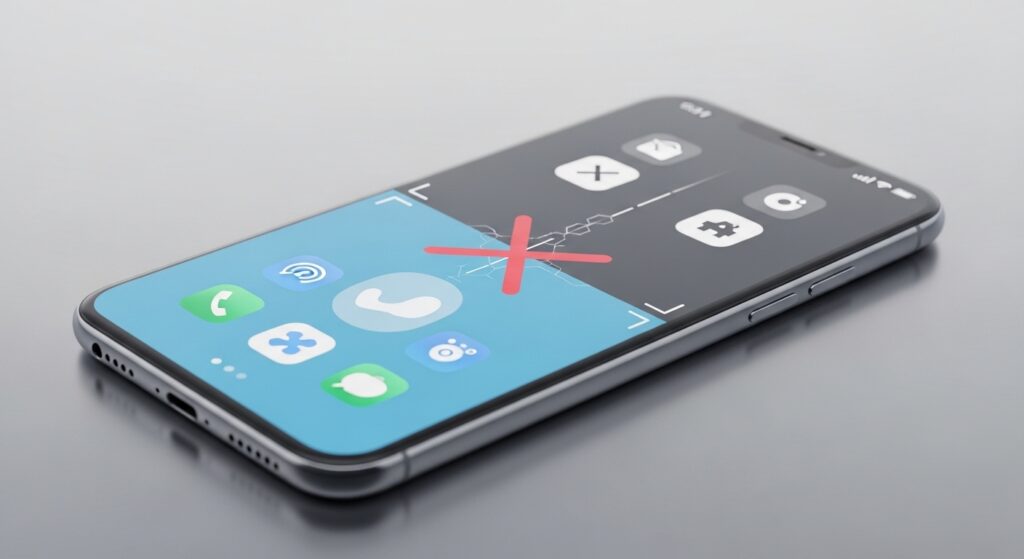
تعطل تقسيم الشاشة لا يعني دائمًا أن الهاتف “لا يدعم الميزة” فقط. في هذا النوع من المشاكل هناك ثلاث حالات مختلفة تمامًا: الميزة موجودة لكنك تدخل إليها من المسار الخطأ، أو الهاتف يدعمها لكن التطبيق الذي تحاول فتحه لا يسمح بها، أو الواجهة نفسها أو وضع الشاشة الحالي يمنعان التشغيل. لذلك لا تبدأ بإعادة ضبط الهاتف أو باتهام النظام كله من أول محاولة. ابدأ أولًا بحسم السؤال الأهم: هل خيار تقسيم الشاشة لا يظهر أصلًا؟ أم يظهر لكن بعض التطبيقات ترفضه؟ أم أن الهاتف يفتح تطبيقًا واحدًا فقط ثم يخرج من الوضع؟
ابدأ بتحديد أين يتوقف المسار بالضبط
- إذا كان خيار تقسيم الشاشة لا يظهر أصلًا: ابدأ من طريقة الدخول والواجهة التي تستخدمها.
- إذا كان يظهر مع تطبيقات ويختفي مع أخرى: المشكلة غالبًا ليست في الهاتف كله بل في دعم التطبيق نفسه.
- إذا كان الهاتف يدخل للوضع ثم يخرج فورًا: راقب التطبيق الثاني أو استقرار الواجهة أو قيود الشاشة الحالية.
- إذا كنت تستخدم مشغّلًا أو واجهة مختلفة أو وضعًا مبسطًا: لا تستبعد أن تكون طريقة الوصول نفسها هي المشكلة.
علامة النجاح: بعد هذه المرحلة يجب أن تعرف هل العطل في الوصول إلى الميزة أم في دعم التطبيقات أم في ثبات التشغيل.
جرّب الدخول إلى تقسيم الشاشة من المسار الصحيح قبل أي تشخيص أعمق
في أندرويد الخام وPixel مثلًا، توضح Google أن المسار المعتاد هو فتح التطبيق الأول، ثم الدخول إلى شاشة التطبيقات الأخيرة، ثم الضغط على أيقونة التطبيق، ثم اختيار Split screen، وبعدها اختيار التطبيق الثاني. هذا مهم لأن كثيرًا من المستخدمين يبحثون عن زر ثابت داخل التطبيق نفسه بينما الميزة تُستدعى من شاشة المهام الأخيرة لا من داخل التطبيق غالبًا. إذا كنت تستخدم الإيماءات بدل أزرار التنقل، فتأكد أنك أصلًا تصل إلى شاشة التطبيقات الحديثة بشكل صحيح قبل أن تحكم أن الميزة معطلة.
إذا كانت المشكلة عندك أن شاشة التطبيقات الأخيرة نفسها تتصرف بشكل غير طبيعي أو لا تعرض التطبيقات كما ينبغي، فالمقال الأقرب هو حل مشكلة التطبيقات تغلق فجأة أو لا تفتح على الهاتف إذا كانت المشكلة أوسع من تقسيم الشاشة وحده.
علامة النجاح: إذا ظهر خيار تقسيم الشاشة بعد الدخول من شاشة التطبيقات الأخيرة بالطريقة الصحيحة، فالعطل لم يكن في الميزة بل في مسار الوصول إليها.
إذا كان الخيار يظهر مع تطبيقات ويختفي مع أخرى فلا تتهم الهاتف كله
هذه من أكثر الحالات شيوعًا. تقسيم الشاشة على أندرويد لا يُفرض على كل تطبيق بالضرورة. بعض التطبيقات، خصوصًا الألعاب، تطبيقات البنوك، بعض الكاميرات، وبعض تطبيقات الفيديو أو المكالمات، قد لا تدعم وضع النصفين أو قد تتصرف بشكل غير مستقر داخله. هنا الخطأ ليس أن “الهاتف لا يعمل”، بل أنك تحاول تشغيل الميزة مع تطبيق لا يسمح بها أو لا يعمل جيدًا بها.
اختبر تطبيقًا بسيطًا ومؤكدًا مثل المتصفح مع تطبيق الملاحظات أو الرسائل. إذا نجح هذا الزوج وفشل تطبيق آخر، فقد حددت السبب: التطبيق نفسه هو الذي لا يدعم الوضع أو لا يتعاون معه جيدًا. وإذا كان ما تريده أصلًا نافذة صغيرة فوق التطبيقات لا تقسيمًا نصفين، فالمسار الأدق هو حل مشكلة النوافذ العائمة لا تعمل في الهاتف لأنك قد تكون تبحث عن ميزة مختلفة تحت اسم تقسيم الشاشة.
علامة النجاح: إذا نجح تقسيم الشاشة مع تطبيقين عاديين وفشل مع تطبيق بعينه، فالعطل محصور في هذا التطبيق لا في الهاتف كله.
لا تخلط بين تقسيم الشاشة وبين صورة داخل صورة أو النوافذ العائمة
بعض المستخدمين يتوقعون أن يفتح التطبيق كنافذة صغيرة فوق الشاشة أو أن يستمر الفيديو في مربع عائم، ثم يقولون إن تقسيم الشاشة لا يعمل. هذه ليست نفس الميزة. تقسيم الشاشة يعني تطبيقين داخل مساحتين واضحتين على الشاشة. أما الفيديو الصغير فهو PiP، والنافذة الحرة فوق التطبيقات هي ميزة أخرى تختلف حسب الشركة.
إذا كان ما تحتاجه فعلًا هو إبقاء الفيديو في مربع صغير أثناء استخدام تطبيق آخر، فالمقال الأقرب هو حل مشكلة صورة داخل صورة PiP لا تعمل في الهاتف. وإذا كنت تريد تطبيقًا يطفو فوق الباقي، فابقَ مع مسار النوافذ العائمة لا تقسيم الشاشة.
علامة النجاح: إذا أدركت أن السلوك الذي تبحث عنه ليس Split screen أصلًا، فقد تجنبت تشخيصًا خاطئًا من البداية.
بعض أوضاع الشاشة والواجهة قد تمنع الميزة حتى لو كان الهاتف يدعمها
على بعض الهواتف، قد تمنع أوضاع معينة تشغيل تقسيم الشاشة أو تجعل الوصول إليه مربكًا: الوضع المبسط، بعض أوضاع الأطفال، واجهات الإطلاق البديلة، أو حتى تثبيت التطبيق على الشاشة. إذا كنت قد ثبّت تطبيقًا على الشاشة أو استخدمت وضعًا يقفل الهاتف على تطبيق واحد، فلن تتوقع أن يعمل تقسيم الشاشة فوقه بشكل طبيعي. في هذه الحالة راجع أيضًا حل مشكلة تثبيت التطبيق على الشاشة App Pinning لا يعمل إذا كنت تتعامل مع وضع التثبيت نفسه أو خرجت منه بصعوبة.
كذلك إذا كانت الشاشة أو الواجهة لا تستجيب جيدًا للسحب أو التنقل بين التطبيقات، فقد يبدو لك أن تقسيم الشاشة “لا يعمل” بينما المشكلة في الإيماءات أو الاستجابة أو شاشة المهام الأخيرة.
علامة النجاح: إذا عادت الميزة بعد الخروج من وضع خاص أو واجهة تقيدها، فالعطل كان في البيئة التشغيلية لا في دعم الهاتف الأساسي.
إذا كان الهاتف يدخل للوضع ثم يخرج فورًا فاختبر التطبيق الثاني لا الأول فقط
هناك حالة ينجح فيها بدء تقسيم الشاشة مع التطبيق الأول، لكن عند اختيار التطبيق الثاني يعود الهاتف إلى وضع عادي أو ينهار التطبيق أو يفشل الترتيب. هنا لا تنظر فقط إلى التطبيق الذي بدأت به. اختبر أزواجًا مختلفة من التطبيقات: متصفح + ملاحظات، خرائط + رسائل، ملفات + متصفح. إذا كان الفشل مرتبطًا دائمًا بتطبيق بعينه حين يكون التطبيق الثاني، فقد عرفت موضع المشكلة.
إذا كانت التطبيقات عمومًا تُغلق في الخلفية بسرعة أو لا تستقر عند التبديل بينها، فذلك يؤثر مباشرة على تقسيم الشاشة أيضًا. في هذه الحالة قد يفيدك أيضًا الرجوع إلى حل مشكلة التطبيقات تُغلق في الخلفية من نفسها على الهاتف لأن تقسيم الشاشة يعتمد أصلًا على قدرة الهاتف على إبقاء تطبيقين نشطين دون إسقاط أحدهما بسرعة.
علامة النجاح: إذا كان الخروج من الوضع يحدث فقط مع تطبيق واحد عند اختياره ثانيًا، فالعطل ليس عامًا كما يبدو.
الذاكرة والضغط على النظام قد يجعلان الميزة تبدو معطلة وهي ليست كذلك
على الهواتف الأضعف أو عند امتلاء الذاكرة المؤقتة وكثرة التطبيقات العاملة، قد تحاول تشغيل تقسيم الشاشة لكن النظام لا يثبت التطبيقين معًا أو يغلق أحدهما بسرعة. هنا تبدو الميزة كأنها لا تعمل، بينما الواقع أن الهاتف لا يدير التطبيقين معًا بثبات في تلك اللحظة. لا تحكم مباشرة من أول اختبار وأنت فاتح عشرات التطبيقات الثقيلة في الخلفية.
أغلق التطبيقات الثقيلة، ثم أعد التجربة بزوج بسيط من التطبيقات. إذا نجحت الميزة بعد تخفيف الضغط، فقد عرفت أن المشكلة ليست في خيار Split screen نفسه بل في قدرة الهاتف أو في استهلاك التطبيقات.
علامة النجاح: إذا عاد تقسيم الشاشة للعمل بعد إغلاق التطبيقات الثقيلة أو تبسيط الاختبار، فالعطل كان في الضغط على النظام لا في الميزة.
إذا بدأت المشكلة بعد تحديث أو مع واجهة شركة معيّنة فاختبر التغيير نفسه أولًا
حين تختفي الميزة أو يتغير مكانها بعد تحديث نظام أو تحديث واجهة الشركة، لا تتجاهل هذا التوقيت. في بعض الواجهات يتغير اسم الخيار أو موضعه أو طريقة استدعائه. لذلك قبل أن تعتبرها “معطلة”، افتح شاشة التطبيقات الأخيرة وجرّب الضغط على أيقونة التطبيق أو القائمة المصغرة المرتبطة به، لأن بعض الشركات تخفي خيار تقسيم الشاشة هناك بدل أن تظهره بشكل مباشر.
إذا كنت تستخدم هاتفًا من شركة تضيف أوضاع نوافذ خاصة أو شريطًا جانبيًا للتطبيقات، فافصل بين ما هو “تقسيم شاشة” وما هو “نافذة عائمة” أو “شريط جانبي” لأن التحديثات كثيرًا ما تنقل المسارات بين هذه الفئات.
علامة النجاح: إذا ظهرت الميزة من موضع جديد بعد تحديث أو تغيير واجهة، فالعطل كان في توقعك للمسار القديم لا في اختفاء الدعم.
متى ترفع احتمال أن الهاتف أو الواجهة لا يدعمان الميزة كما تتوقع؟
ارفع هذا الاحتمال إذا تحققت من المسار الصحيح، واختبرت عدة تطبيقات خفيفة، وفصلت بين Split screen وPiP والنوافذ العائمة، ومع ذلك لا يظهر الخيار أصلًا في أي مكان. هذا الاحتمال يقوى أكثر في الهواتف ذات الواجهات المبسطة، أو الأجهزة المقيدة بملفات عمل أو سياسات شركة، أو الإصدارات القديمة، أو بعض الأجهزة الصغيرة التي تقلل دعم الميزة أو تغيره.
هنا القرار العملي ليس كثرة المحاولات، بل التأكد أن جهازك وواجهته وإصدار النظام يقدمون تقسيم الشاشة بالطريقة التي تتوقعها أصلًا. إذا لم يكن هذا متاحًا أو كان محجوبًا بسياسة أو بواجهة معينة، فلن تصنعه كثرة التبديل بين التطبيقات.
القرار العملي الأخير حسب ما ظهر لك
- الخيار لا يظهر أصلًا: ابدأ من شاشة التطبيقات الأخيرة وطريقة الوصول الصحيحة.
- يعمل مع بعض التطبيقات فقط: لا تتهم الهاتف كله؛ افحص دعم التطبيق نفسه.
- كنت تبحث عن نافذة صغيرة أو فيديو عائم: انتقل إلى PiP أو النوافذ العائمة لأنك على ميزة مختلفة.
- يدخل للوضع ثم يخرج أو يسقط أحد التطبيقين: اختبر التطبيق الثاني والضغط على النظام والتطبيقات الخلفية.
- اختفى بعد تحديث أو مع واجهة جديدة: افحص موضع الميزة الجديد أو تغيّر طريقة استدعائها قبل أي خطوة أعمق.
جوهر هذه المشكلة ليس “كيف أشغل تقسيم الشاشة؟” فقط، بل: هل الميزة غير موجودة، أم أنك تدخل إليها بطريقة خاطئة، أم أن التطبيق أو الواجهة هما اللذان يرفضانها؟ عندما تحسم هذه النقطة، تتحول المشكلة من عنوان عام مربك إلى فحص واضح يمكن تنفيذه خلال دقائق.

