
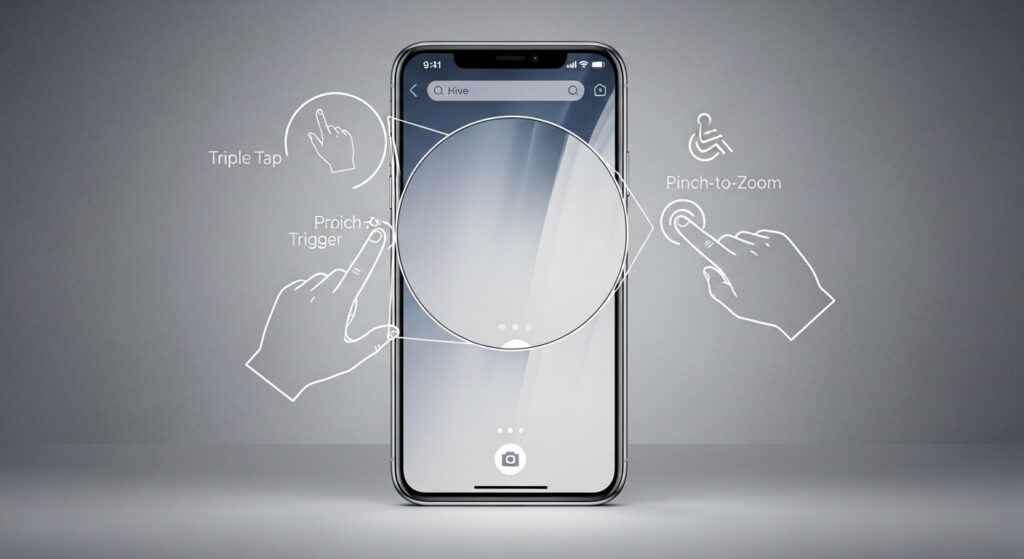
إذا بدأت الشاشة تكبر فجأة، أو صار جزء منها يتحرك داخل إطار مكبر، أو احتجت إلى السحب بإصبعين بدل إصبع واحد أحيانًا، فأنت لا تتعامل غالبًا مع “تعليق عادي” في الهاتف، بل مع ميزة تكبير الشاشة أو Magnification التي تفعّلت باختصار وصول أو إيماءة غير مقصودة. المشكلة هنا ليست أن العرض نفسه تلف، بل أن الهاتف دخل وضع وصول يغيّر طريقة اللمس والتنقل. لذلك لا تبدأ من إعادة ضبط الشاشة أو من حذف التطبيقات. ابدأ أولًا من فهم: هل التكبير نفسه هو الذي تفعّل، أم أن حجم الخط أو Zoom العام تغيّر على مستوى النظام؟
افصل أولًا بين تكبير الشاشة المؤقت وبين تغيّر العرض العام للهاتف
- إذا كانت الشاشة تتكبر داخل جزء محدد أو تتحرك كنافذة مكبرة: هذا أقرب إلى ميزة Magnification نفسها.
- إذا كانت كل العناصر والنصوص أكبر دائمًا في كل مكان: فهذا أقرب إلى حل مشكلة حجم الخط أو تكبير الشاشة يتغير من نفسه في الهاتف وليس إلى تفعيل Magnification اللحظي.
- إذا كانت الشاشة تتكلم مع التكبير أو يتغير أسلوب اللمس أيضًا: فقد تكون المشكلة جزءًا من حل مشكلة TalkBack أو VoiceOver يعمل من نفسه في الهاتف أو من خدمات وصول متعددة تعمل معًا.
علامة النجاح: عندما تعرف هل المشكلة في تكبير لحظي بإيماءة أو في تكبير عام للعرض، ستمنع نفسك من تعديل الإعداد الخطأ.
اختبر أولًا: هل التكبير يبدأ بعد حركة أو نقرات معينة؟
أكثر حالات هذا العطل لا تكون “من نفسها” حرفيًا، بل بسبب اختصار مفعّل بالخطأ. اسأل نفسك:
- هل يبدأ التكبير بعد نقرات متكررة على الشاشة؟
- هل يظهر بعد الضغط على زر وصول عائم؟
- هل يحصل عند الضغط على أزرار الصوت أو زر جانبي؟
- هل يبدأ عندما يكون الهاتف في الجيب أو عند حمله بسرعة؟
إذا لاحظت تكرارًا واضحًا مع حركة معينة، فأنت أقرب إلى اختصار وصول أو إيماءة مرتبطة بالتكبير، لا إلى خلل عرض أو شاشة.
أوقف التكبير أولًا قبل أن تبدأ التشخيص الأوسع
إذا كانت الشاشة الآن مكبرة ويصعب التنقل، فتعامل مع الهاتف على أنه في وضع وصول مؤقت، لا على أنه معطل. في كثير من الأجهزة، يمكن الخروج من التكبير بإعادة نفس الإيماءة أو باختصار الوصول المرتبط به. إذا كان هناك زر وصول ظاهر على الشاشة، استخدمه لإيقاف التكبير بدل مطاردة القوائم بشكل عشوائي.
علامة النجاح: إذا رجعت الشاشة إلى القياس الطبيعي فورًا بعد تكرار الإيماءة أو إيقاف الاختصار، فقد ثبت أن المشكلة في طريقة تشغيل الميزة لا في الشاشة نفسها.
افحص اختصار إمكانية الوصول المرتبط بالتكبير
هذه هي الخطوة الأهم في معظم الحالات. اذهب إلى إعدادات إمكانية الوصول وابحث عن:
- اختصار التكبير أو Magnification shortcut.
- زر إمكانية الوصول العائم.
- إيماءات التكبير أو النقرات التي تشغل الميزة.
- ربط الميزة بأزرار الصوت أو الزر الجانبي.
إذا وجدت أن التكبير مربوط باختصار سهل جدًا التفعيل، عطّل هذا الاختصار مؤقتًا ثم اختبر الهاتف يومًا كاملًا. إذا اختفت المشكلة، فالمسبب لم يكن “النظام يغير العرض لوحده”، بل اختصار وصول مفعّل بشكل مزعج أو حساس أكثر من اللازم.
إذا كانت المشكلة بدأت بعد تفعيل خدمات الوصول أو تطبيق مساعد
بعض التطبيقات التي تطلب صلاحيات وصول تضيف أزرارًا عائمة أو طبقات تحكم أو اختصارات قد تتداخل مع التكبير. إذا بدأت المشكلة بعد تثبيت تطبيق أتمتة، أو زر مساعد، أو خدمة تحكم، أو تطبيق يطلب صلاحية إمكانية وصول، فلا تتجاهل هذا الربط.
- افتح قائمة خدمات إمكانية الوصول المفعلة.
- راجع التطبيقات غير الأساسية التي تملك صلاحية وصول.
- عطّل خدمات التطبيقات الخارجية واحدة واحدة، خصوصًا إذا بدأت المشكلة بعد تثبيت أحدها.
إذا توقف التكبير التلقائي بعد تعطيل خدمة تطبيق معين، فقد حددت السبب الحقيقي بدل تعديل العرض أو الشاشة بلا فائدة.
لا تخلط بين تكبير الشاشة وبين مشاكل اللمس أو اللمس الوهمي
أحيانًا يظن المستخدم أن التكبير “يفتح وحده”، بينما الواقع أن الشاشة تنفذ لمسات غير مقصودة أو نقرات متعددة بسبب خلل لمس، وهذا ما يشغل اختصار التكبير. إذا لاحظت أن الهاتف ينفذ لمسات أو نقرات من نفسه أصلًا، فالمسار الأدق قد يكون حل مشكلة اللمس الوهمي في شاشة الهاتف لأن المشكلة وقتها ليست في ميزة الوصول نفسها، بل في أن الشاشة تستدعيها قسرًا عبر لمسات خاطئة.
إذا كانت المشكلة بعد تغيير إعدادات إمكانية الوصول مؤخرًا
إذا كنت عدلت خدمات الوصول أو فعّلت أدوات مساعدة لأحد أفراد العائلة أو للتجربة، فاحتمال أن يكون الاختصار ما زال محفوظًا مرتفع جدًا. هنا لا يكفي أن توقف التكبير من الشاشة فقط. راجع الإعدادات نفسها واحذف:
- الإيماءات المرتبطة بالتكبير.
- زر الوصول الذي يشغله.
- أي خدمة وصول تربط أكثر من ميزة معًا.
وإذا لاحظت أن أكثر من ميزة وصول تعود أو تتفعل معًا، فارجع أيضًا إلى حل مشكلة خدمات إمكانية الوصول تتفعل من نفسها في الهاتف لأنك عندها لا تتعامل مع Magnification وحده، بل مع طبقة وصول أوسع.
إذا كان التكبير يعود بعد كل إعادة تشغيل
هذه ليست نفس حالة التفعيل العرضي أثناء الاستخدام. عندما يعود التكبير بعد كل إقلاع، يكون السبب الأقرب واحدًا من التالي:
- إعداد نظامي يحفظ تفعيل الميزة نفسها.
- اختصار يشتغل مبكرًا مع أول استخدام.
- تطبيق يملك وصولاً ويعيد تفعيل ميزة مرتبطة بالتكبير.
هنا يجب عليك بعد إيقاف التكبير أن تعود مباشرة إلى إعدادات إمكانية الوصول وتراجع ما إذا كان التكبير مفعّلًا بشكل دائم، لا مجرد “متاح عند الحاجة”. هذا الفرق مهم جدًا لأن بعض المستخدمين يوقفون التكبير من الشاشة، لكنهم يتركون الميزة مفعلة بالكامل داخل الإعدادات.
اختبر الهاتف بعد تنظيف المسار، لا قبله
بعد أن:
- توقف التكبير نفسه،
- وتعطّل اختصار الوصول المرتبط به،
- وتراجع تطبيقات الوصول الخارجية،
أعد تشغيل الهاتف مرة واحدة فقط. الهدف هنا هو اختبار نظيف: هل ستعود المشكلة بعد إزالة الأسباب المحتملة أم لا؟
علامة النجاح: إذا لم يعد التكبير بعد إعادة التشغيل والاستخدام العادي، فالمشكلة كانت في اختصار أو خدمة وصول أو لمسات خاطئة، لا في العرض أو الشاشة.
متى يصبح السبب من الشاشة أو من النظام أكثر من ميزة الوصول نفسها؟
- إذا لم يتوقف التكبير حتى بعد تعطيل الميزة واختصارها.
- إذا كانت الشاشة تنفذ لمسات غير مقصودة أو تتصرف بغرابة في أكثر من موضع.
- إذا ترافق التكبير مع تغيرات أخرى في اللمس أو القوائم أو القراءة الصوتية.
عند هذه النقطة، لا يكون من المنطقي أن تواصل لوم Magnification وحده، لأن المشكلة قد تكون في اللمس أو في طبقة وصول أوسع أو في تطبيق يتدخل في واجهة النظام.
القرار العملي الأخير
إذا كانت الشاشة تتكبر من نفسها، فلا تبدأ من تغييرات العرض العامة. ابدأ أولًا بإثبات أن ما يحدث هو Magnification فعلًا، ثم أوقفه من الاختصار أو من إعدادات إمكانية الوصول، ثم عطّل اختصار التكبير نفسه، ثم راجع تطبيقات الوصول التي قد تعيد تشغيله. إذا توقف بعد ذلك، فقد كان السبب اختصارًا أو خدمة وصول أو لمسات غير مقصودة. أما إذا استمر رغم تعطيل هذه المسارات، فابدأ بالتعامل معه كجزء من مشكلة لمس أو خدمات وصول أوسع، لا كمجرد تكبير شاشة معزول.

