
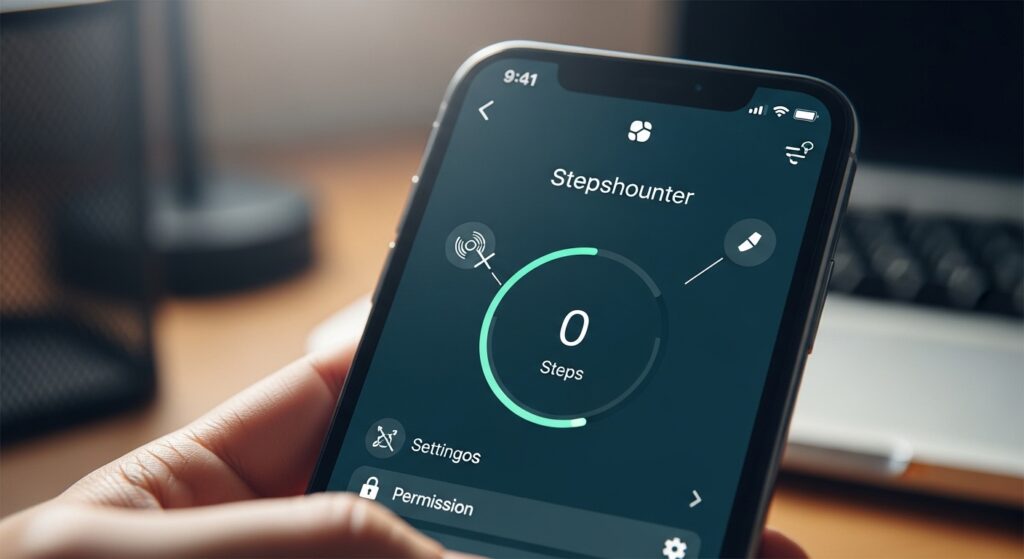
توقف عداد الخطوات أو تتبع الحركة لا يعني دائمًا أن حساس الحركة في الهاتف تلف. أحيانًا يكون الهاتف يحسب الخطوات لكن التطبيق لا يعرضها، وأحيانًا يعمل العداد داخل تطبيق الصحة الأساسي ويتعطل داخل تطبيق آخر، وأحيانًا تتوقف الخطوات بعد تفعيل توفير البطارية أو بعد تغيير أذونات النشاط. لذلك لا تبدأ بإعادة تثبيت تطبيق اللياقة مباشرة. ابدأ من نقطة الفصل الأهم: هل الهاتف لا يحسب الحركة أصلًا، أم أن تطبيقًا معينًا لا يقرأ البيانات، أم أن المزامنة بين الهاتف والساعة أو الحساب هي التي تعطلت.
اختبر مصدر العدّ قبل اتهام التطبيق
افتح تطبيق الصحة أو اللياقة الأساسي في الهاتف، مثل Google Fit أو Samsung Health أو Apple Fitness/Health حسب جهازك، ثم امشِ لمدة دقيقة أو دقيقتين والهاتف في جيبك أو بيدك. بعد ذلك راقب هل زاد عدد الخطوات أم بقي ثابتًا.
- إذا زاد العدد في التطبيق الأساسي: حساس الحركة يعمل، والمشكلة غالبًا في التطبيق الآخر أو المزامنة أو إذن الوصول للبيانات.
- إذا لم يزد العدد في أي تطبيق: انتقل إلى فحص أذونات النشاط والحركة والبطارية والحساسات.
- إذا زاد العدد على الساعة ولم يظهر على الهاتف: المشكلة غالبًا في المزامنة بين الأجهزة لا في عداد الخطوات نفسه.
علامة النجاح: عندما تعرف أي تطبيق أو جهاز يملك الرقم الصحيح، ستعرف هل تصلح العدّ المحلي أم مزامنة البيانات أم صلاحيات التطبيق.
إذا كان تطبيق اللياقة الأساسي لا يحسب الخطوات إطلاقًا
هنا لا تبدأ من الحساب أو الإنترنت. عداد الخطوات يعتمد أولًا على الحركة والحساسات وأذونات النشاط داخل الهاتف.
راجع إذن النشاط والحركة أو Motion & Fitness
على كثير من الهواتف، يحتاج تطبيق اللياقة إلى إذن خاص لقراءة الحركة أو النشاط البدني. إذا كان الإذن مرفوضًا، قد يفتح التطبيق طبيعيًا لكنه لا يحتسب أي خطوة. افتح إعدادات التطبيق ثم الأذونات، وابحث عن عناصر مثل:
- النشاط البدني Physical Activity.
- الحركة واللياقة Motion & Fitness.
- الحساسات أو بيانات الصحة حسب النظام.
إذا كان الإذن مغلقًا، فعّله ثم أعد فتح التطبيق وامشِ قليلًا لاختبار النتيجة.
تأكد أن الهاتف هو الجهاز الذي يتحرك فعلًا
قد يبدو هذا بسيطًا، لكنه سبب شائع. إذا كنت تمشي والساعة في يدك لكن الهاتف ثابت على المكتب، فلن يحتسب الهاتف خطوات من نفسه. والعكس صحيح: إذا كنت تعتمد على ساعة ذكية لكنها غير متصلة أو لا تزامن، فقد ترى صفرًا في التطبيق رغم أنك مشيت بالفعل. احسم هل تريد أن يكون مصدر العدّ هو الهاتف أم الساعة.
أوقف قيود البطارية القاسية على تطبيق اللياقة
بعض الهواتف تمنع تطبيقات الصحة من العمل في الخلفية، فتتوقف عن تحديث الخطوات حتى تفتح التطبيق يدويًا. ادخل إلى إعدادات البطارية للتطبيق، ثم اسمح له بالعمل في الخلفية أو أخرجه من وضع النوم العميق. إذا لاحظت أن المشكلة لا تخص عداد الخطوات وحده وأن الهاتف يغلق تطبيقات كثيرة بسرعة، فراجع حل مشكلة الهاتف يغلق التطبيقات في الخلفية بسرعة.
إذا كان Google Fit لا يحتسب الخطوات بشكل صحيح
عندما تكون المشكلة داخل Google Fit تحديدًا، لا يكفي أن تقول إن “عداد الهاتف لا يعمل”. يجب أن تفحص الحساب، والأذونات، ومصدر البيانات، وطريقة عرض النشاط داخل التطبيق.
راجع الحساب ومصدر البيانات داخل Google Fit
إذا كان لديك أكثر من حساب Google على الهاتف، فقد يفتح Google Fit على حساب مختلف عن الحساب الذي تتم مزامنة بيانات النشاط عليه. افتح التطبيق وتأكد من الحساب الظاهر، ثم راجع التطبيقات والأجهزة المرتبطة التي ترسل البيانات إليه.
إذا كان الخلل محصورًا في Google Fit نفسه، فالمسار المتخصص الأقرب هو حل مشكلة Google Fit لا يحتسب الخطوات بشكل صحيح.
لا تخلط بين الخطوات ونقاط القلب أو التمارين
قد يحسب Google Fit الخطوات لكن لا يحدّث نقاط القلب أو لا يسجل التمرين كما تتوقع. هنا المشكلة ليست في عداد الخطوات العام. إذا كانت الخطوات موجودة لكن نقاط القلب لا تتغير، فانتقل إلى حل مشكلة نقاط القلب Heart Points لا تتحدّث في Google Fit بدل إعادة ضبط كل تطبيق اللياقة.
إذا كانت الخطوات تعمل على الهاتف ولا تظهر من الساعة
هذه حالة مختلفة. الهاتف قد يكون سليمًا، لكن بيانات الساعة لا تصل إلى التطبيق أو الحساب.
اختبر مزامنة الساعة بدل اختبار المشي فقط
افتح تطبيق الساعة أو تطبيق الصحة المرتبط بها، ثم تأكد أن آخر مزامنة حديثة. إذا كانت الساعة تعرض الخطوات لكن الهاتف لا يعرضها، فالمشكلة غالبًا في الاتصال بين الساعة والهاتف أو في الحساب الذي تُرسل إليه البيانات.
افصل بين بلوتوث الساعة وحساب اللياقة
اتصال الساعة بالبلوتوث لا يعني تلقائيًا أن بياناتها تُرفع إلى التطبيق الصحيح. قد تكون الساعة متصلة للمكالمات والإشعارات لكنها لا تزامن التمارين أو الخطوات. إذا كان العطل يخص Google Fit مع ساعة ذكية، فراجع حل مشكلة Google Fit لا يزامن التمارين بين الهاتف والساعة.
علامة النجاح: إذا ظهر وقت مزامنة جديد وبدأت الخطوات تنتقل من الساعة إلى الهاتف، فالحساس لم يكن المشكلة؛ كانت المشكلة في جسر المزامنة.
إذا كانت المسافة أو الخريطة خاطئة رغم أن الخطوات تُحسب
عداد الخطوات قد يعمل بشكل طبيعي بينما تكون المسافة أو مسار الجري أو المشي غير دقيق. هنا لا تخلط بين حساس الحركة وGPS. الخطوات تعتمد على الحركة، أما المسافة والمسار فيعتمدان غالبًا على الموقع والإذن وطريقة تسجيل التمرين.
إذا كان التطبيق يحسب خطواتك لكنه يرسم مسارًا خاطئًا أو لا يحدد مكانك جيدًا، فالمقال الأقرب هو حل مشكلة الموقع GPS في الهاتف غير دقيق أو لا يعمل.
إذا توقف العدّ بعد تحديث أو بعد تغيير إعدادات الخصوصية
بعد تحديث النظام أو تغيير إعدادات الخصوصية، قد تُسحب أذونات الحركة من التطبيقات أو تُعاد بعض الأذونات إلى الوضع الافتراضي. استخدم هذا الترتيب:
- افتح إعدادات التطبيق وتحقق من إذن النشاط البدني أو الحركة.
- افتح إعدادات البطارية وتأكد أن التطبيق لا يُمنع في الخلفية.
- اختبر العد داخل تطبيق الصحة الأساسي لا داخل تطبيق خارجي فقط.
- تحقق من الحساب الصحيح إذا كان التطبيق يعتمد على مزامنة سحابية.
- أعد تشغيل الهاتف بعد تغيير الأذونات إذا بقي الرقم ثابتًا.
لا تمسح بيانات التطبيق قبل هذه الخطوات، لأنك قد تخسر إعدادات أو سجلات محلية بينما السبب كان إذنًا بسيطًا أو قيدًا في الخلفية.
متى تكون المشكلة من الحساسات نفسها؟
إذا لم يعمل عداد الخطوات في أي تطبيق، ولم تتغير القراءة حتى بعد منح الأذونات وإلغاء قيود البطارية، فقد تكون المشكلة أعمق في حساسات الحركة أو في النظام. افحص أيضًا هل الدوران التلقائي أو البوصلة أو ميزات الحركة الأخرى تعمل. إذا كانت عدة وظائف تعتمد على الحساسات متعطلة معًا، فالمشكلة لم تعد تطبيق خطوات واحد.
متى لا يكفي هذا المقال؟
إذا كانت المشكلة داخل تطبيق محدد فقط مثل Google Fit، فالأفضل الانتقال إلى المقال المتخصص لذلك التطبيق. وإذا كانت الخطوات تظهر لكن التمرين أو النوم أو نقاط القلب لا تظهر، فهذا مسار مختلف. أما إذا كان الهاتف لا يقرأ أي حركة في أي تطبيق، فالأولوية تكون للأذونات والحساسات وقيود النظام قبل الحساب أو المزامنة.
القرار العملي الذي يحسم المشكلة
إذا لم يعمل عداد الخطوات، فابدأ من التطبيق الأساسي للهاتف لتعرف هل العد متوقف فعليًا أم أن تطبيقًا آخر لا يقرأ البيانات. إذا كان العد متوقفًا في كل مكان، راجع إذن النشاط والحركة وقيود البطارية والحساسات. وإذا كان العد يعمل في الهاتف ولا ينتقل إلى الساعة أو Google Fit أو تطبيق آخر، فالمشكلة في المزامنة أو الحساب أو مصدر البيانات. بهذه الطريقة تعالج نقطة الانقطاع الحقيقية بدل إعادة تثبيت تطبيق اللياقة بينما الهاتف كان يحسب الخطوات بالفعل.

