
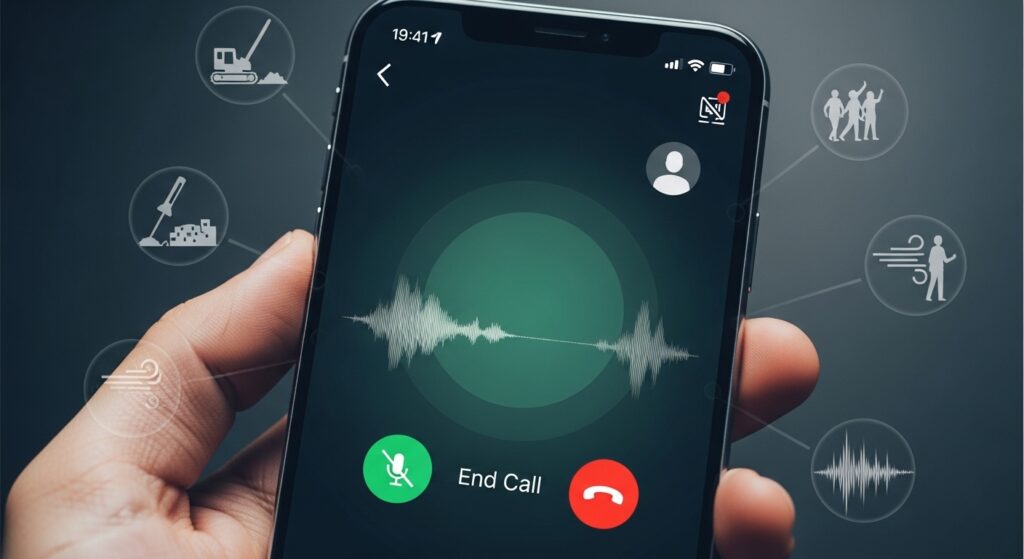
تعطل عزل الضوضاء أو Voice Isolation لا يعني دائمًا أن الميكروفون نفسه لا يعمل، ولا يعني أن المشكلة من السماعة أو الشبكة تلقائيًا. في هذا النوع من الأعطال هناك أكثر من موضع يمكن أن يختلط على المستخدم: أحيانًا تكون الميزة غير متاحة أصلًا في هذا التطبيق أو في هذا المسار من المكالمة، وأحيانًا تكون موجودة لكنك تختبرها عبر جهاز بلوتوث أو سماعة تجعل المعالجة الصوتية مختلفة، وأحيانًا يكون صوتك يصل لكن الضجيج لا يُعزل لأن الميكروفون أو إعدادات المكالمة أو نمط الصوت ليس في الحالة التي تتوقعها. لذلك لا تبدأ من تبديل الهاتف أو حذف التطبيق. ابدأ أولًا بحسم السؤال الأهم: هل المشكلة في كل المكالمات؟ أم فقط في تطبيق معين؟ وهل صوتك نفسه واضح لكن الضوضاء لا تختفي؟ أم أن الصوت كله سيئ من الأصل؟
افصل بين مشكلة “الميزة لا تعمل” ومشكلة “الصوت نفسه ضعيف”
- إذا كان صوتك أساسًا ضعيفًا أو متقطعًا: ابدأ من الميكروفون قبل Voice Isolation.
- إذا كان صوتك واضحًا لكن الضجيج المحيط يبقى قويًا: ركّز على نمط العزل وطريقة الاتصال والسماعات.
- إذا كانت المشكلة فقط في تطبيق واحد مثل واتساب أو Meet أو FaceTime: لا تُشخّصها كأنها عطل عام في الهاتف كله.
- إذا كانت المشكلة تظهر فقط مع AirPods أو سماعة بلوتوث: افصل بين عزل الضوضاء في الهاتف نفسه وبين مسار الصوت القادم من الملحق.
علامة النجاح: بعد هذه المرحلة يجب أن تعرف هل العطل في الميكروفون أصلًا أم في معالجة الضوضاء أم في تطبيق أو ملحق معيّن.
إذا كان الصوت نفسه غير واضح فابدأ من الميكروفون قبل ميزة العزل
من أكثر الأخطاء شيوعًا أن المستخدم يظن أن Voice Isolation أو عزل الضوضاء لا يعمل، بينما الحقيقة أن الميكروفون نفسه فيه ضعف أو انسداد أو إذن غير صحيح أو سلوك متقطع. في هذه الحالة لا معنى للبدء من نمط العزل. اختبر المكالمة في بيئة هادئة جدًا. إذا كان الطرف الآخر لا يسمعك جيدًا حتى بدون ضجيج حولك، فالمتهم الأول ليس Voice Isolation بل مدخل الصوت نفسه.
إذا كان هذا أقرب لحالتك، فالمقال الأدق هو حل مشكلة ميكروفون الهاتف لا يعمل لأن أصل العطل وقتها في التقاط الصوت لا في تنقيته من الضوضاء.
علامة النجاح: إذا كان الصوت ضعيفًا أو مكسورًا حتى في مكان هادئ، فقد خرجت من مسار العزل ودخلت إلى مسار الميكروفون نفسه.
اختبر الميزة في مكالمة عادية قبل تطبيقات الاجتماع أو البلوتوث
إذا أردت تشخيصًا نظيفًا، لا تبدأ مباشرة من AirPods أو من تطبيق اجتماع أو من سيارة بلوتوث. ابدأ بمكالمة عادية من الهاتف نفسه ومن دون ملحقات خارجية وفي مكان فيه ضوضاء خفيفة يمكن ملاحظتها. الهدف هنا ليس الحصول على أفضل جودة، بل معرفة هل الهاتف أصلًا يعزل الضوضاء بشكل أفضل في أبسط سيناريو ممكن. إذا تحسن الصوت هنا وفشل لاحقًا مع سماعة أو تطبيق معين، فقد ضيّقت العطل كثيرًا.
أما إذا كانت المشكلة فقط في المكالمات داخل تطبيقات المراسلة أو الاجتماعات، فلا تجعل المكالمات العادية هي المتهمة. وقتها يصبح التطبيق نفسه جزءًا من التشخيص لا الهاتف كله.
علامة النجاح: إذا نجح العزل في مكالمة عادية وفشل في سيناريو آخر، فقد حددت أن المشكلة ليست عامة في النظام.
إذا كانت المشكلة مع سماعة أو بلوتوث فافصل بين الهاتف والملحق
عند استخدام سماعة بلوتوث أو AirPods أو ميكروفون خارجي، لا يعود الهاتف هو المسار الوحيد الذي يتحكم في الصوت. أحيانًا يكون العزل أو التقاط الضوضاء تابعًا للملحق نفسه، وأحيانًا يغيّر الملحق طريقة تمرير الصوت بحيث يبدو لك أن Voice Isolation لا تعمل بينما الهاتف لم يعد يستخدم ميكروفونه الداخلي أصلًا. لذلك إذا كانت المشكلة تظهر فقط مع ملحقات معينة، لا تبدأ من إعدادات الهاتف العامة.
إذا كان العطل عندك مع AirPods في المكالمات تحديدًا، فالمقال الأقرب هو حل مشكلة AirPods تتصل بالآيفون لكن الميكروفون لا يعمل في المكالمات. وإذا كان البلوتوث متصلًا لكن الصوت أو التوجيه نفسه غير صحيح، فقد يفيدك أيضًا حل مشكلة البلوتوث متصل لكن الصوت لا يخرج في السيارة أو السماعة.
علامة النجاح: إذا كان العزل يعمل على الهاتف مباشرة ويفشل فقط مع ملحق واحد، فقد ضيّقت السبب إلى هذا الملحق لا إلى Voice Isolation عمومًا.
إذا كان الضجيج يصل للطرف الآخر رغم وضوح صوتك فافحص نمط المكالمة لا قوة الشبكة
هنا يجب ألا تشتت نفسك بالشبكة أو تطبيق الاتصال من أول دقيقة. إذا كان الطرف الآخر يسمعك بوضوح لكن يسمع معك المكيف أو الشارع أو الضرب على الكيبورد، فأنت أمام مشكلة “معالجة ضوضاء” أكثر من كونها مشكلة اتصال. في هذا النوع من الحالات راقب: هل يحدث هذا فقط في مكالمات الفيديو؟ هل التطبيق الذي تستخدمه يدعم Voice Isolation أو Noise Suppression فعلًا؟ هل الخيار مفعل في المكالمة نفسها أم أنك تفترض أنه يعمل تلقائيًا؟
كذلك لا تنس أن بعض البيئات الصوتية تكون أقوى من قدرة العزل نفسها. الهدف هنا ليس أن تختفي كل الأصوات المحيطة في كل ظرف، بل أن يتحسن تركيز صوتك على الأقل. إذا لم يحدث أي فرق إطلاقًا بين بيئة هادئة وبيئة مزعجة، هنا يصبح الشك في المسار الصوتي أقوى.
علامة النجاح: إذا كان صوتك واضحًا لكن الضوضاء لا تختلف بين البيئات، فقد تأكدت أن المشكلة في عزل الخلفية لا في وصول الصوت نفسه.
التطبيق الواحد الذي يفشل لا يكفي لإدانة النظام كله
بعض التطبيقات تقدم وضع Voice Isolation أو Noise Suppression داخل المكالمة نفسها، وبعضها يعتمد على إعدادات النظام، وبعضها لا يقدمه أصلًا أو يفعله فقط في ظروف محددة. لذلك إذا كان العزل يعمل في FaceTime مثلًا ويفشل في تطبيق آخر، أو يتحسن في تطبيق اجتماعات ويفشل في مكالمات خدمة مختلفة، فلا تُحول ذلك إلى “الهاتف لا يعزل الضوضاء”. هنا التطبيق أو نوع المكالمة هو جزء أساسي من السبب.
إذا كانت المشكلة محصورة في Google Meet أو Teams أو Zoom من جهة الكاميرا أو الميكروفون أو الاجتماع نفسه، فالمسار الأدق وقتها يكون داخل المقال الخاص بذلك التطبيق لا هذا العنوان العام.
علامة النجاح: إذا نجحت الميزة في تطبيق وفشلت في آخر، فقد ضيّقت العطل إلى التطبيق أو سياق المكالمة بدل الهاتف كله.
إذا كانت المشكلة بعد تحديث أو تغيّر مفاجئ فاختبر طريقة التفعيل نفسها
حين يبدأ العطل بعد تحديث نظام أو تطبيق مكالمات أو واجهة الشركة، لا تتجاهل هذا التوقيت. قد يكون مكان تفعيل العزل تغيّر، أو صار داخل شاشة التحكم أثناء المكالمة بدل إعداد عام، أو تغيّر اسمه، أو أصبح يعتمد على نوع معين من المكالمات فقط. هنا لا تبدأ من إعادة ضبط عامة. ابدأ من إعادة التحقق: هل الميزة ما زالت مفعلة فعليًا من الموضع الصحيح؟ وهل تختبرها في نوع المكالمة الذي تدعم فيه أصلًا؟
إذا كانت المشكلة عندك تقترب أكثر من وجود صدى أو تشويش أو كهرباء في المكالمات، فالمقال الأقرب هو حل مشكلة المكالمات فيها صدى أو تشويش في الهاتف لأن هذا مسار مختلف عن Voice Isolation حتى لو بدا متقاربًا في الأثر على الطرف الآخر.
علامة النجاح: إذا اتضح أن المسار أو موضع التفعيل تغيّر بعد تحديث، فقد عرفت أن الميزة لم تختفِ بل انتقلت أو صارت أضيق في الاستخدام.
لا تتوقع من العزل أن يعوض بيئة سيئة جدًا أو وضع استخدام خاطئ
هذه نقطة مهمة حتى لا تحكم على الميزة بشكل غير عادل. إذا كنت تمسك الهاتف بعيدًا جدًا، أو تغطي الميكروفون بيدك أو بغطاء سميك، أو تقف أمام مروحة قوية أو شارع صاخب جدًا، فقد تصل حدود العزل بسرعة. هذا لا يعني أن الميزة “لا تعمل” بالمعنى التقني، بل قد يعني أنك تختبرها في بيئة تتجاوز ما صُممت لمعالجته بوضوح. لذلك قبل أن ترفع احتمال العطل، اختبرها في ضوضاء معتدلة وبوضع حمل طبيعي للهاتف.
كذلك إذا كانت المشكلة في وضعية السماعة أو الميكروفون أثناء المكالمات أو مع قرب الوجه، فقد يتقاطع ذلك مع حل مشكلة مستشعر القرب لا يعمل أثناء المكالمات في الهاتف إذا كانت تجربة المكالمة نفسها تتغير بسبب المستشعر أو وضع الإمساك بالجهاز.
علامة النجاح: إذا بدا الأداء منطقيًا في بيئة معتدلة لكنه ينهار فقط في ظروف قاسية جدًا، فالمشكلة قد تكون في ظروف الاستخدام لا في الميزة نفسها.
القرار العملي الأخير حسب ما ظهر لك
- صوتك نفسه ضعيف أو غير واضح: ابدأ من الميكروفون قبل أي شيء آخر.
- الصوت واضح لكن الضجيج لا يختفي: ركّز على نمط العزل وطريقة استخدامه داخل التطبيق أو المكالمة.
- المشكلة فقط مع سماعة أو ملحق بلوتوث: افصل بين الهاتف والملحق ولا تتهم Voice Isolation العامة مباشرة.
- الخلل في تطبيق واحد فقط: لا تُشخّصه كأنه عطل عام في النظام.
- بدأت المشكلة بعد تحديث أو تغيير طريقة التفعيل: راجع مسار التفعيل نفسه قبل أي خطوة أعمق.
جوهر هذه المشكلة ليس “Voice Isolation لا تعمل” فقط، بل: هل العطل في التقاط الصوت، أم في عزل الخلفية، أم في التطبيق أو الملحق أو نوع المكالمة؟ عندما تحسم هذه النقطة، تنتقل من شكوى عامة ومربكة إلى تشخيص واضح يحدد أين تبدأ بالفعل.

