
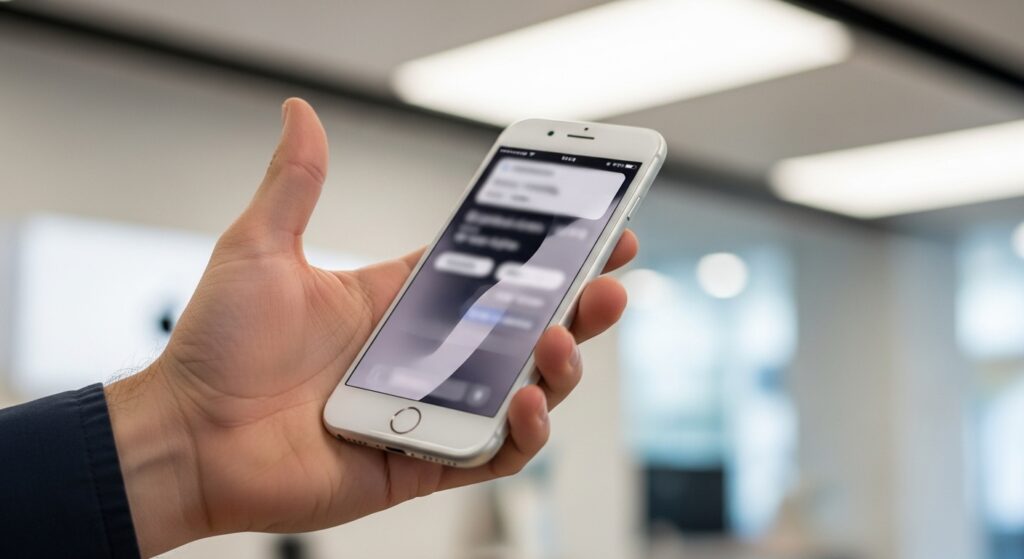
إذا كانت Reachability لا تعمل على الآيفون، أو لا تنزل الشاشة إلى الأسفل عند السحب من أسفل الشاشة، أو تعمل أحيانًا وتتوقف أحيانًا، فالمشكلة غالبًا ليست في الشاشة نفسها. هذه الميزة تعتمد على تفعيل Reachability من تسهيلات الاستخدام، وطريقة السحب الصحيحة من الحافة السفلية، وعدم تعارض الإيماءات مع التطبيق المفتوح أو الجراب أو واقي الشاشة، وأحيانًا خلل مؤقت بعد تحديث iOS. لذلك لا تبدأ بإعادة ضبط الهاتف. ابدأ من سؤال محدد: هل الميزة لا تعمل في كل مكان، أم لا تعمل داخل تطبيق معين فقط، أم أنك تستخدم الإيماءة بطريقة غير صحيحة؟
فعّل Reachability من إعدادات تسهيلات الاستخدام
Reachability قد تكون مغلقة من النظام. إذا كانت مغلقة، لن يحدث شيء مهما كررت السحب من أسفل الشاشة.
- افتح الإعدادات.
- ادخل إلى تسهيلات الاستخدام.
- افتح Touch أو اللمس.
- ابحث عن Reachability أو تسهيل الوصول.
- فعّل الخيار.
- ارجع إلى الشاشة الرئيسية واختبر الإيماءة من جديد.
علامة النجاح: إذا نزلت واجهة الشاشة إلى منتصف الآيفون بعد التفعيل، فالمشكلة كانت أن الميزة مغلقة وليست عطلًا في اللمس.
استخدم الإيماءة الصحيحة حسب نوع الآيفون
طريقة تشغيل Reachability تختلف حسب وجود زر Home أو عدمه. على أجهزة Face ID الحديثة، لا تضغط على الشاشة من المنتصف؛ يجب السحب إلى الأسفل من الحافة السفلية.
على آيفون بدون زر Home
- افتح الشاشة الرئيسية أو أي تطبيق.
- ضع إصبعك قريبًا جدًا من الحافة السفلية للشاشة.
- اسحب لأسفل حركة قصيرة وخفيفة.
- لا تبدأ السحب من منتصف الشاشة.
- إذا فتحت البحث أو مركز الإشعارات، فأنت بدأت من مكان خاطئ.
على آيفون بزر Home
- المس زر Home لمستين خفيفتين دون ضغط فعلي إذا كان الجهاز يدعم ذلك.
- لا تضغط الزر ضغطتين كاملتين لأن ذلك قد يفتح مبدل التطبيقات.
إذا كانت الإيماءة تفتح Spotlight أو مركز الإشعارات بدل إنزال الشاشة، فالمشكلة في اتجاه أو مكان السحب لا في Reachability نفسها.
اختبرها من الشاشة الرئيسية وليس داخل تطبيق معقد
بعض التطبيقات تستخدم إيماءات قريبة من أسفل الشاشة، وقد تظن أن Reachability لا تعمل بسبب تداخل الإيماءات. اختبرها أولًا من الشاشة الرئيسية.
- ارجع إلى الشاشة الرئيسية.
- تأكد أن Reachability مفعلة من الإعدادات.
- اسحب لأسفل من الحافة السفلية.
- إذا نزلت الشاشة، افتح التطبيق الذي كانت تفشل داخله.
- جرّب الإيماءة من داخل التطبيق.
علامة النجاح: إذا عملت على الشاشة الرئيسية وفشلت داخل تطبيق واحد فقط، فالميزة سليمة، والتداخل غالبًا من التطبيق أو من طريقة السحب داخله.
إذا تعمل أحيانًا وتتوقف أحيانًا
التشغيل المتقطع يعني غالبًا أن الإيماءة غير ثابتة أو أن إصبعك يبدأ من مكان أعلى من اللازم. Reachability تحتاج سحبًا دقيقًا من أسفل الشاشة.
- ابدأ من الحافة السفلية نفسها، لا من فوق شريط Home بارتفاع كبير.
- اجعل الحركة قصيرة إلى الأسفل، لا سحبًا طويلًا.
- امسك الهاتف بثبات حتى لا تتحول الحركة إلى تمرير داخل التطبيق.
- جرّب بدون واقي شاشة أو جراب سميك إذا كان يعيق الوصول للحافة.
- اختبرها على الشاشة الرئيسية عدة مرات متتالية.
إذا أصبحت تعمل عند السحب من نقطة أدنى، فالحل في تصحيح الإيماءة وليس في تغيير إعدادات النظام.
إذا واقي الشاشة أو الجراب يعيق الحافة السفلية
بعض أغطية الحماية أو واقيات الشاشة السميكة تجعل إصبعك لا يبدأ من الحافة السفلية الفعلية، خصوصًا في أجهزة Face ID. هذا يضعف إيماءة Reachability.
- انزع الجراب مؤقتًا إذا كان يغطي جزءًا من الحافة السفلية.
- نظّف أسفل الشاشة من الغبار أو الحواف اللاصقة.
- جرّب الإيماءة من الشاشة الرئيسية.
- إذا عملت بدون الجراب، فالمشكلة في تصميم الجراب أو طريقة إمساك الهاتف.
لا تحتاج إلى إزالة واقي الشاشة دائمًا، لكن إذا كان يغطي الحافة أو يترك حافة مرتفعة، فقد يجعل الإيماءة أقل دقة.
إذا تظهر بدائل أخرى بدل Reachability
قد تختلط Reachability مع إيماءات أخرى قريبة منها. إذا كان السحب يفتح شيئًا آخر، فافهم ما حدث بدل تكرار نفس الحركة.
- فتح Spotlight: غالبًا سحبت من منتصف الشاشة الرئيسية، لا من الحافة السفلية.
- فتح مركز الإشعارات: غالبًا بدأت من أعلى الشاشة.
- فتح مبدل التطبيقات: ربما سحبت للأعلى أو توقفت بدل السحب للأسفل.
- رجوع داخل التطبيق: ربما بدأت من الحافة الجانبية بدل السفلية.
Reachability تحتاج حركة للأسفل من أسفل الشاشة تحديدًا. أي اتجاه آخر يفعّل ميزة مختلفة.
إذا لا تعمل بعد تحديث iOS
بعد تحديث iOS، قد تعلق بعض إعدادات اللمس أو تعود الإيماءات للتصرف بشكل غير ثابت. أعد تفعيل الميزة بدل إعادة ضبط الهاتف فورًا.
- افتح إعدادات Touch.
- أوقف Reachability.
- أعد تشغيل الآيفون.
- ارجع إلى الإعدادات وفعّل Reachability مرة أخرى.
- اختبرها من الشاشة الرئيسية.
إذا عادت بعد إيقافها وتشغيلها، فالمشكلة كانت إعدادًا عالقًا بعد التحديث، لا عطلًا في الشاشة.
إذا لا تعمل داخل تطبيقات الألعاب أو الفيديو
بعض الألعاب وتطبيقات الفيديو تلتقط إيماءات الشاشة بشكل مكثف، أو تستخدم وضع ملء الشاشة بطريقة تجعل الوصول للحافة السفلية أصعب. اختبر خارج التطبيق قبل الحكم.
- اخرج إلى الشاشة الرئيسية وجرب Reachability.
- إذا عملت، افتح التطبيق وحاول من الحافة السفلية بدقة أكبر.
- إذا كان التطبيق في وضع ملء الشاشة، اضغط مرة لإظهار عناصر التحكم ثم جرّب.
- إذا فشلت داخل هذا التطبيق فقط، فالتداخل من التطبيق لا من النظام.
لا تعالج الآيفون كله إذا كانت Reachability تعمل في النظام وتفشل في لعبة أو مشغل فيديو محدد فقط.
إذا تستخدم Back Tap بدل Reachability
بعض المستخدمين يربطون Back Tap بإجراء قريب مثل فتح مركز التحكم أو تشغيل اختصار لتسهيل الاستخدام، ثم يخلطون بينها وبين Reachability. Reachability لها إيماءة مستقلة من أسفل الشاشة.
إذا كانت المشكلة أن الضغط على ظهر الآيفون لا ينفذ الإجراء المطلوب، فراجع حل مشكلة Back Tap لا تعمل على الآيفون بدل تعديل Reachability.
إذا الهدف قفل تطبيق أو منع الخروج منه
Reachability لا تقفل التطبيق ولا تمنع المستخدم من لمس الشاشة. هي فقط تنزل واجهة الآيفون للأسفل لتسهيل الوصول باليد الواحدة. إذا كنت تريد إبقاء الطفل داخل تطبيق واحد، فهذا مسار مختلف.
لقفل الآيفون داخل تطبيق محدد أو تعطيل أجزاء من الشاشة، استخدم حل مشكلة Guided Access لا يعمل أو لا يقفل التطبيق على الآيفون بدل محاولة استخدام Reachability لهذا الهدف.
إذا الإيماءات عمومًا لا تعمل على أسفل الشاشة
إذا لم تكن Reachability وحدها المتأثرة، بل شريط Home لا يستجيب، أو مبدل التطبيقات لا يفتح، أو السحب من أسفل الشاشة لا يعمل، فقد تكون المشكلة في اللمس أو واقي الشاشة أو النظام.
- اختبر السحب للأعلى للرجوع إلى الشاشة الرئيسية.
- اختبر فتح مبدل التطبيقات.
- اختبر الكتابة واللمس في أسفل الشاشة داخل تطبيق آخر.
- انزع الجراب أو واقي الشاشة مؤقتًا إذا كان يؤثر على الحافة.
- أعد تشغيل الآيفون.
إذا كانت كل إيماءات أسفل الشاشة تفشل، فالمشكلة أوسع من Reachability وقد تحتاج لفحص اللمس أو الشاشة.
إذا وضع التركيز أو الإشعارات يربك الاختبار
وضع التركيز لا يمنع Reachability عادة، لكنه قد يغير ما تراه على الشاشة أو يخفي تنبيهات أثناء الاختبار. لا تربط بينهما إلا إذا كانت مشكلتك في الإشعارات أو الأنشطة الظاهرة.
إذا كان الخلل في تزامن وضع التركيز بين أجهزة Apple، فراجع حل مشكلة وضع التركيز Focus لا يتزامن بين الآيفون والماك أو الآيباد. أما إذا كانت المشكلة أن إشعارات الهاتف لا تظهر، فراجع حل مشكلة إشعارات الهاتف لا تصل أو تتأخر.
إذا الآيفون عليه قيود Screen Time
Screen Time لا يعطل Reachability عادة، لكنه قد يمنع تغييرات في الإعدادات أو يربك استخدام بعض التطبيقات. إذا كان الجهاز لطفل أو مقيدًا، افحص القيود عند وجود مشاكل أوسع في اللمس أو الاستخدام.
- افتح إعدادات مدة استخدام الجهاز.
- راجع قيود المحتوى والخصوصية.
- تأكد أن الوصول إلى الإعدادات ليس مقيدًا بطريقة تمنع تعديل تسهيلات الاستخدام.
- إذا المشكلة في حدود التطبيقات لا في Reachability، افصل المسارين.
إذا كانت المشكلة أن Screen Time لا يطبق حدود التطبيقات أو يعلق، فراجع حل مشكلة Screen Time يعلق أو لا يطبق حدود التطبيقات على الآيفون.
إذا Reachability تعمل لكن الشاشة تعود بسرعة للأعلى
هذا قد يكون طبيعيًا. Reachability ليست وضعًا دائمًا؛ تنزل الشاشة مؤقتًا ثم تعود عند التفاعل أو بعد لحظات.
- بعد نزول الشاشة، اضغط العنصر الذي تريد الوصول إليه بسرعة.
- إذا لم تضغط شيئًا، ستعود الشاشة للأعلى تلقائيًا.
- إذا ضغطت خارج الجزء المنخفض، قد تعود الواجهة لوضعها الطبيعي.
- لا تتوقع أن تبقى الشاشة منخفضة دائمًا.
إذا نزلت الشاشة ثم عادت، فهذا يعني أن Reachability تعمل. المشكلة فقط في توقع مدة بقائها.
إذا لا تعمل بعد تغيير إعدادات التكبير أو العرض
إعدادات Display Zoom أو حجم النص لا تعطل Reachability عادة، لكنها قد تغير إحساسك بمكان العناصر أو الحافة السفلية. اختبر الميزة بعيدًا عن هذه التغييرات.
- افتح الشاشة الرئيسية.
- استخدم الإيماءة الصحيحة من أسفل الشاشة.
- إذا تعمل، فإعدادات العرض ليست السبب.
- إذا لا تعمل، ارجع إلى إعداد Touch وتأكد من تفعيل Reachability.
لا تغيّر حجم النص أو العرض قبل التأكد من أن الإيماءة نفسها تعمل أو لا تعمل.
إذا زر Home في الأجهزة القديمة لا يستجيب للمستين
على أجهزة iPhone بزر Home، قد تفشل Reachability إذا ضغطت الزر بدل لمسه، أو إذا كان الزر لا يستشعر اللمس بشكل صحيح.
- المطلوب لمستان خفيفتان، لا ضغطتان كاملتان.
- إذا فتحت مبدل التطبيقات، فأنت ضغطت الزر بدل لمسه.
- نظّف زر Home وجفف إصبعك.
- إذا كان زر Home لا يستجيب في وظائف أخرى، فقد تكون المشكلة من الزر نفسه.
في أجهزة زر Home، الفرق بين اللمس والضغط مهم جدًا. الضغط الكامل لا يشغّل Reachability بالطريقة المطلوبة.
أعد تشغيل الآيفون إذا كانت الميزة كانت تعمل ثم توقفت
إذا كانت Reachability تعمل سابقًا ثم توقفت فجأة دون تغيير إعدادات، فقد يكون الخلل مؤقتًا في واجهة النظام أو اللمس.
- أغلق التطبيقات المفتوحة.
- أعد تشغيل الآيفون.
- افتح الإعدادات وتأكد أن Reachability مفعلة.
- اختبر من الشاشة الرئيسية.
- إذا بقيت لا تعمل، اختبر بدون جراب أو واقي حافة.
إذا عادت بعد إعادة التشغيل، فالمشكلة كانت مؤقتة ولا تحتاج إلى خطوات أعمق.
اختبار سريع قبل إعادة ضبط إعدادات الآيفون
- فعّل Reachability من الإعدادات ثم تسهيلات الاستخدام ثم Touch.
- اختبر من الشاشة الرئيسية وليس داخل تطبيق واحد فقط.
- على أجهزة Face ID، اسحب لأسفل من الحافة السفلية نفسها.
- على أجهزة زر Home، المس الزر لمستين خفيفتين دون ضغط.
- جرّب بدون جراب أو واقي يعيق الحافة السفلية.
- أوقف Reachability ثم أعد تشغيل الآيفون ثم فعّلها من جديد.
- إذا كل إيماءات أسفل الشاشة لا تعمل، افحص اللمس أو الشاشة لا Reachability وحدها.
علامة النجاح: إذا نزلت الشاشة إلى الأسفل عند تنفيذ الإيماءة الصحيحة، فالميزة تعمل. إذا فشلت داخل تطبيق واحد فقط، فالتداخل من التطبيق. وإذا لا تعمل في أي مكان رغم تفعيلها وبدون جراب، فافحص تحديث iOS واستجابة اللمس في أسفل الشاشة.
القرار العملي الذي يحسم أغلب مشاكل Reachability
إذا كانت Reachability لا تعمل على الآيفون، فلا تبدأ بإعادة ضبط الجهاز. فعّلها من Touch داخل تسهيلات الاستخدام، ثم اختبرها من الشاشة الرئيسية بالإيماءة الصحيحة: سحب لأسفل من الحافة السفلية في أجهزة Face ID، أو لمستان خفيفتان على زر Home في الأجهزة القديمة. إذا عملت خارج التطبيق وفشلت داخله، فالمشكلة من التطبيق أو الإيماءة. وإذا لا تعمل مع كل إيماءات أسفل الشاشة، فافحص الجراب وواقي الشاشة واستجابة اللمس قبل تغيير إعدادات أعمق.

