
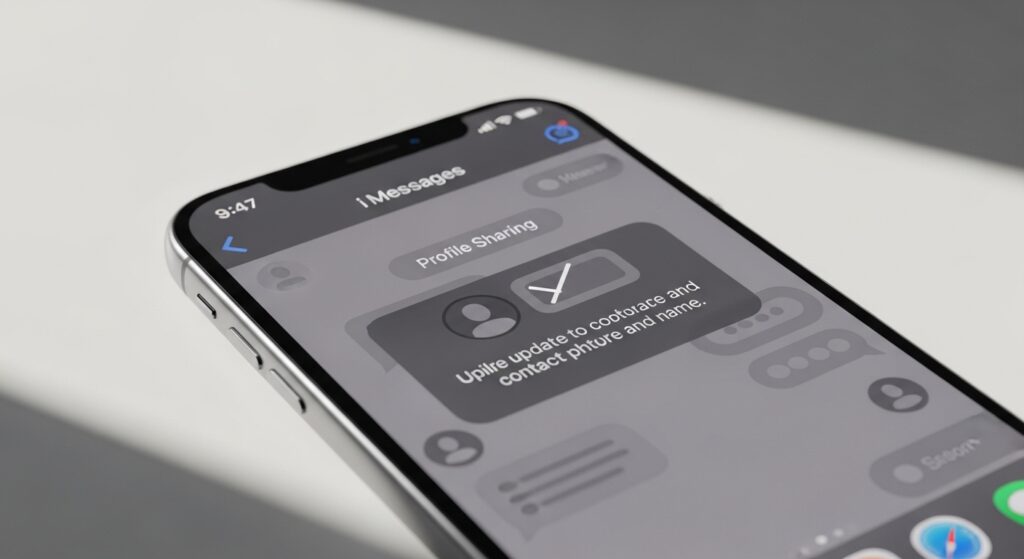
إذا كانت ميزة Share Name and Photo لا تعمل في iMessage، أو لا تظهر صورتك واسمك للطرف الآخر، أو يطلب منك الآيفون إعدادها كل مرة، أو لا تصل بطاقة الاسم والصورة عند بدء محادثة جديدة، فالمشكلة ليست دائمًا في الصورة نفسها. هذه الميزة تعتمد على iMessage، وحساب Apple، ورقم الهاتف أو البريد المستخدم في الرسائل، وإعدادات مشاركة الاسم والصورة، وجهات الاتصال، وأحيانًا قيود Screen Time أو إصدار iOS. لذلك لا تبدأ بتغيير Apple ID أو حذف المحادثات. ابدأ من سؤال واضح: هل المحادثة iMessage فعلًا، وهل الميزة لا تعمل مع الجميع أم مع شخص واحد فقط؟
تأكد أن المحادثة iMessage وليست SMS
مشاركة الاسم والصورة تعمل ضمن تجربة iMessage. إذا كانت المحادثة باللون الأخضر، فلن تظهر الميزة كما تتوقع لأنها ليست محادثة iMessage كاملة.
- افتح تطبيق الرسائل.
- افتح المحادثة التي لا يظهر فيها اسمك أو صورتك.
- راقب لون الفقاعات.
- إذا كانت الفقاعات زرقاء، فالمحادثة iMessage ويمكن متابعة التشخيص.
- إذا كانت خضراء، فالمحادثة SMS أو MMS، ولن تعمل Share Name and Photo بنفس طريقة iMessage.
علامة النجاح: إذا ظهرت الميزة في محادثة زرقاء وفشلت في محادثة خضراء، فالمشكلة ليست من صورتك أو حسابك؛ الطرف الآخر أو المحادثة لا تستخدم iMessage.
فعّل Share Name and Photo من إعدادات الرسائل
قد تكون iMessage تعمل، لكن مشاركة الاسم والصورة نفسها مغلقة. افحص إعدادها مباشرة من تطبيق الرسائل أو من إعدادات النظام.
- افتح الإعدادات.
- ادخل إلى الرسائل.
- ابحث عن Share Name and Photo أو مشاركة الاسم والصورة.
- فعّل خيار المشاركة إذا كان مغلقًا.
- راجع الاسم والصورة الظاهرين.
- اختر هل تريد المشاركة مع جهات الاتصال فقط أو السؤال دائمًا قبل المشاركة.
إذا كان الخيار مغلقًا، فلن يرى الآخرون صورتك الجديدة حتى لو كانت موجودة داخل بطاقة جهة اتصالك أو Apple ID.
اضبط خيار المشاركة: جهات الاتصال فقط أم السؤال دائمًا
أحيانًا لا تعمل الميزة لأنك اخترت مشاركة الاسم والصورة مع جهات الاتصال فقط، بينما الشخص الذي تراسله غير محفوظ في جهات اتصالك، أو محفوظ برقم مختلف.
- Contacts Only: يشارك الاسم والصورة مع الأشخاص المحفوظين في جهات اتصالك فقط.
- Always Ask: يسألك قبل مشاركة الاسم والصورة في كل محادثة مناسبة.
- إذا لا تظهر المشاركة لشخص معين، احفظ رقمه أو بريده في جهات الاتصال ثم جرّب من جديد.
- إذا تريد التحكم الكامل، استخدم Always Ask أثناء الاختبار.
علامة النجاح: إذا ظهرت نافذة طلب المشاركة بعد اختيار Always Ask، فالميزة تعمل، وكان السبب أن الطرف الآخر لم يكن ضمن الفئة المسموح لها بالمشاركة تلقائيًا.
راجع رقم الهاتف والبريد المستخدمين في iMessage
قد يكون الطرف الآخر يراسلك على رقمك، بينما iMessage مفعل عندك على بريد Apple ID فقط، أو العكس. هذا قد يجعل المشاركة لا تظهر بالشكل المتوقع.
- افتح الإعدادات.
- ادخل إلى الرسائل.
- افتح Send & Receive.
- تأكد أن رقم الهاتف أو البريد الذي يستخدمه الآخرون لمراسلتك محدد.
- راجع خيار بدء المحادثات الجديدة من الرقم أو البريد الصحيح.
- جرّب محادثة iMessage جديدة بعد ضبط الإعداد.
إذا كان الطرف الآخر يراسلك على عنوان غير مفعّل في iMessage لديك، فقد تبقى المحادثة غير مستقرة أو لا تعرض مشاركة الاسم والصورة كما يجب.
إذا يظهر اسمك القديم أو صورتك القديمة
عندما يظل الطرف الآخر يرى صورتك القديمة، فغالبًا هناك نسخة محفوظة في جهات اتصاله أو لم يقبل تحديث الاسم والصورة الجديد بعد.
- غير الاسم والصورة من إعداد Share Name and Photo.
- أرسل رسالة iMessage جديدة للطرف الآخر.
- اطلب منه فتح المحادثة ومراجعة هل تظهر له بطاقة تحديث الاسم والصورة أعلى المحادثة.
- إذا كان قد حفظ لك صورة يدويًا في جهات الاتصال، قد تستمر صورته المحفوظة لديه بدل صورتك التي تشاركها.
إذا كان التغيير يظهر عند أشخاص ولا يظهر عند شخص واحد فقط، فالمشكلة غالبًا في جهاز ذلك الشخص أو جهات الاتصال لديه، لا في إعدادك أنت.
إذا لا تظهر الصورة عند شخص واحد فقط
عندما تعمل الميزة مع بعض الأشخاص وتفشل مع شخص واحد، لا تعالج الآيفون بالكامل. ركز على المحادثة وجهة الاتصال بينك وبين هذا الشخص.
- تأكد أن المحادثة بينكما زرقاء وليست SMS.
- تأكد أن الشخص محفوظ في جهات اتصالك إذا اخترت Contacts Only.
- اطلب منه التأكد أنك محفوظ لديه برقمك أو بريدك الصحيح.
- ابدأ محادثة جديدة بعد حذف المحادثة القديمة فقط إذا لم تكن تحتاج محتواها.
- جرّب إرسال رسالة iMessage لشخص آخر للمقارنة.
علامة النجاح: إذا ظهرت صورتك لدى الآخرين، فإعدادك الأساسي سليم. المشكلة في جهة الاتصال أو إعدادات الطرف الواحد.
إذا لا يظهر خيار Share Name and Photo إطلاقًا
غياب الخيار يختلف عن فشل المشاركة. هنا افحص دعم النظام وتفعيل iMessage وحالة حساب Apple.
- حدّث iOS من الإعدادات ثم عام ثم تحديث البرامج.
- تأكد أن iMessage مفعّل من إعدادات الرسائل.
- تأكد أنك مسجل الدخول إلى Apple ID بشكل صحيح.
- أعد تشغيل الآيفون بعد تحديث النظام أو تفعيل iMessage.
- افتح تطبيق الرسائل وراجع إعدادات الملف الشخصي من جديد.
إذا لم يكن iMessage مفعلًا أو كان عالقًا في التفعيل، فلن تكون ميزة مشاركة الاسم والصورة جاهزة للعمل.
إذا iMessage نفسه لا يعمل بثبات
لا تعالج Share Name and Photo قبل أن تكون iMessage مستقرة. إذا كانت الرسائل تتحول من الأزرق إلى الأخضر، أو لا ترسل، أو لا تستقبل على الرقم الصحيح، فالمشكلة أعمق من الصورة.
- افتح إعدادات الرسائل.
- أوقف iMessage لثوانٍ ثم أعد تفعيله.
- راجع Send & Receive.
- تأكد من اتصال الإنترنت.
- أعد تشغيل الآيفون ثم أرسل رسالة iMessage اختبارية.
عندما تستقر iMessage أولًا، يصبح فحص مشاركة الاسم والصورة أكثر دقة.
إذا الطرف الآخر لا يتلقى إشعار تحديث الاسم والصورة
قد تُرسل معلومات الاسم والصورة، لكن الطرف الآخر لا يلاحظ نافذة التحديث بسبب كتم المحادثة أو الإشعارات أو وضع التركيز.
- اطلب من الطرف الآخر فتح المحادثة يدويًا.
- تأكد أن المحادثة ليست مكتومة لديه.
- اطلب منه إيقاف وضع التركيز مؤقتًا للاختبار.
- اطلب منه تحديث iOS إذا كان يستخدم إصدارًا قديمًا.
إذا كانت إشعارات الرسائل أو الهاتف عمومًا لا تصل، فالمشكلة قد تكون في التنبيهات لا في مشاركة الاسم والصورة. راجع حل مشكلة إشعارات الهاتف لا تصل أو تتأخر.
إذا وضع التركيز يغيّر ظهور الرسائل أو التنبيهات
وضع التركيز لا يمنع مشاركة الاسم والصورة عادة، لكنه قد يخفي إشعارات الرسائل أو يجعل الطرف الآخر لا ينتبه لتحديث معلوماتك.
- افتح مركز التحكم.
- أوقف وضع التركيز مؤقتًا على جهازك أثناء الاختبار.
- اطلب من الطرف الآخر فعل الشيء نفسه إذا لا يرى أي تنبيه.
- افتح المحادثة يدويًا بدل انتظار إشعار.
إذا كانت المشكلة مرتبطة بتزامن التركيز بين أجهزة Apple، فراجع حل مشكلة وضع التركيز Focus لا يتزامن بين الآيفون والماك أو الآيباد.
إذا تستخدم Memoji أو صورة لا تظهر كما اخترتها
قد تختار Memoji أو صورة شخصية داخل إعداد مشاركة الاسم والصورة، لكنها لا تظهر أو تعود لصورة قديمة. هنا افحص هل تم حفظ الاختيار فعليًا.
- افتح إعداد Share Name and Photo.
- اضغط تعديل على الصورة.
- اختر صورة أو Memoji واضحًا.
- اضغط تم أو متابعة حتى نهاية الإعداد، لا تخرج من الشاشة مبكرًا.
- ارجع للإعداد وتأكد أن الصورة الجديدة ما زالت محفوظة.
إذا تختفي الصورة من الإعداد نفسه بعد الخروج، فالمشكلة في حفظ الإعداد على جهازك. أما إذا تبقى محفوظة عندك ولا تظهر عند شخص معين، فالمشكلة في استلام الطرف الآخر للتحديث.
إذا الآيفون تابع لطفل أو عليه قيود Screen Time
قيود مدة استخدام الجهاز قد تمنع تغييرات الحساب أو جهات الاتصال أو بعض إعدادات الرسائل، خصوصًا في أجهزة الأطفال أو الأجهزة المدارة عائليًا.
- افتح الإعدادات.
- ادخل إلى مدة استخدام الجهاز.
- افتح قيود المحتوى والخصوصية.
- راجع قيود تغييرات الحساب وجهات الاتصال.
- خفف القيود مؤقتًا للاختبار إذا كان ذلك مناسبًا.
إذا كانت Screen Time لا تطبق الحدود أو تعلق بطريقة غير طبيعية، فراجع حل مشكلة Screen Time يعلق أو لا يطبق حدود التطبيقات على الآيفون.
إذا المشكلة بدأت بعد تغيير رقم الهاتف أو Apple ID
تغيير الرقم أو Apple ID قد يربك iMessage ومشاركة الاسم والصورة، لأن الأشخاص قد يراسلونك على هوية قديمة أو عنوان لم يعد مرتبطًا بنفس الحساب.
- راجع Send & Receive بعد تغيير الرقم.
- تأكد أن الرقم الجديد مفعل في iMessage.
- تأكد أن Apple ID يعمل بشكل طبيعي من الإعدادات.
- أرسل رسالة iMessage جديدة من الرقم أو البريد الذي تريد استخدامه.
- اطلب من الطرف الآخر تحديث جهة الاتصال لديك إذا كان يحفظ رقمًا قديمًا.
إذا كانت المشكلة في تسجيل الدخول عبر Apple داخل التطبيقات أو المواقع بعد تغيير الحساب، فراجع حل مشكلة تسجيل الدخول عبر Sign in with Apple لا يعمل داخل التطبيقات أو المواقع على الآيفون.
إذا بطاقة جهة الاتصال لديك غير صحيحة
أحيانًا يكون الاسم والصورة مرتبطين ببطاقتك الشخصية داخل جهات الاتصال. إذا كانت بطاقة My Card غير صحيحة أو مكررة، قد يظهر اسم مختلف أو لا يتم حفظ الصورة كما تتوقع.
- افتح تطبيق جهات الاتصال.
- راجع بطاقة My Card أو بطاقتي إن ظهرت.
- تأكد أن الاسم والرقم والبريد صحيحون.
- احذف التكرارات الواضحة أو وحدّث البطاقة الصحيحة.
- ارجع إلى الرسائل واضبط Share Name and Photo من جديد.
إذا كانت بطاقتك تحتوي رقمًا قديمًا أو بريدًا غير مستخدم في iMessage، فقد يؤدي ذلك إلى عرض غير متوقع للاسم أو الصورة.
إذا الطرف الآخر يرى اسمًا من جهات اتصاله وليس الاسم الذي شاركته
حتى لو شاركت اسمك وصورتك، قد يختار الطرف الآخر الاحتفاظ بالاسم الذي كتبه لك في جهات اتصاله. لذلك قد لا ترى أنت النتيجة التي يتوقعها الطرف الآخر.
- إذا حفظك الطرف الآخر باسم مخصص، قد يبقى الاسم عنده كما كتبه.
- تحديث الصورة قد يظهر كاقتراح يقبله أو يرفضه.
- إذا رفض تحديث الصورة سابقًا، قد لا تتغير لديه تلقائيًا.
- اطلب منه فتح بطاقة الاتصال الخاصة بك ومراجعة الصورة والاسم.
هذه ليست مشكلة في إرسال معلوماتك دائمًا؛ أحيانًا هي اختيار محلي عند الطرف الآخر للحفاظ على بيانات جهة الاتصال لديه.
إذا تظهر الميزة ثم تختفي بعد إعادة تشغيل أو تحديث
إذا كانت Share Name and Photo تعمل ثم تعود لتطلب الإعداد أو تختفي، فقد تكون جلسة الرسائل أو iCloud عالقة.
- أغلق تطبيق الرسائل من التطبيقات الحديثة.
- أعد تشغيل الآيفون.
- افتح الإعدادات ثم الرسائل.
- راجع Share Name and Photo وتأكد أن الصورة والاسم محفوظان.
- أرسل iMessage جديدة لاختبار المشاركة.
إذا عادت الميزة بعد إعادة التشغيل، فالمشكلة كانت مؤقتة في الرسائل أو النظام. وإذا تكررت دائمًا، افحص iMessage وApple ID وتحديث iOS.
لا تحذف المحادثات قبل اختبار المشاركة مع شخص آخر
حذف المحادثة قد يفقدك رسائل مهمة ولا يضمن إصلاح مشاركة الاسم والصورة. قبل ذلك، اختبر بطريقة أقل خطورة.
- جرّب الميزة مع شخص آخر يستخدم iMessage.
- غيّر خيار المشاركة إلى Always Ask مؤقتًا.
- أرسل رسالة جديدة في محادثة زرقاء.
- اطلب من الطرف الآخر فتح المحادثة يدويًا.
- لا تحذف المحادثة إلا إذا تأكدت أنها وحدها عالقة ولا تحتاج محتواها.
إذا فشلت الميزة في كل المحادثات، فحذف محادثة واحدة لن يحل السبب العام.
اختبار سريع قبل إعادة ضبط إعدادات الآيفون
- تأكد أن المحادثة iMessage باللون الأزرق.
- فعّل Share Name and Photo من إعدادات الرسائل.
- اختر Always Ask مؤقتًا للاختبار.
- راجع Send & Receive وتأكد من الرقم أو البريد الصحيح.
- حدّث iOS وأعد تشغيل الآيفون.
- اختبر مع أكثر من شخص يستخدم iMessage.
- راجع قيود Screen Time إذا كان الجهاز مقيّدًا.
علامة النجاح: إذا ظهرت نافذة مشاركة الاسم والصورة في محادثة iMessage ووافق الطرف الآخر على التحديث، فقد عادت الميزة للعمل. وإذا ظهرت مع أشخاص دون آخرين، فالمشكلة في جهة الاتصال أو جهاز الطرف الآخر. وإذا لا تظهر في أي محادثة، فابدأ من iMessage وApple ID وتحديث iOS.
القرار العملي الذي يحسم أغلب مشاكل Share Name and Photo
إذا كان Share Name and Photo لا يعمل في iMessage على الآيفون، فلا تبدأ بحذف المحادثات. تأكد أولًا أن المحادثة iMessage، ثم فعّل الميزة من إعدادات الرسائل، واضبط المشاركة على Always Ask للاختبار، وراجع رقمك وبريدك في Send & Receive. إذا فشلت مع شخص واحد فقط، فالمشكلة غالبًا في جهة الاتصال أو جهازه. وإذا لا تظهر في أي محادثة، فافحص iMessage وApple ID وتحديث iOS وقيود Screen Time.

