
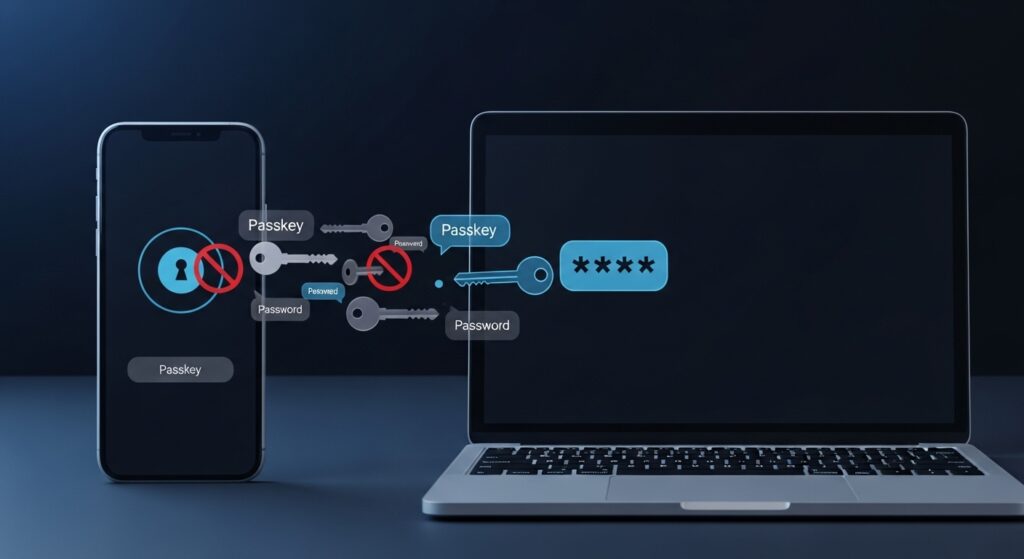
عندما تكون كلمة المرور محفوظة لكن Google Password Manager لا يملؤها داخل التطبيقات، فالمشكلة ليست في الحفظ نفسه غالبًا. السبب الأقرب يكون من خدمة الملء التلقائي في أندرويد، أو من مزود كلمات مرور آخر أخذ الأولوية، أو من التطبيق الذي لا يعرّف حقول تسجيل الدخول بشكل يسمح بالاقتراح.
ابدأ من مزود الملء التلقائي الفعلي على الهاتف
افتح إعدادات الهاتف ثم ابحث عن Autofill أو خدمة الملء التلقائي. الهدف هنا أن تتأكد أن Google هو المزود النشط فعلًا. إذا كان الهاتف يستخدم مدير كلمات مرور آخر أو مزودًا افتراضيًا مختلفًا، فلن يعمل Google Password Manager كما تتوقع داخل التطبيقات.
- فعّل Google كمزود Autofill إذا كان هناك مزود آخر.
- أغلق التطبيق الذي تحاول تسجيل الدخول إليه ثم افتحه من جديد.
- اضغط داخل اسم المستخدم وكلمة المرور وانتظر اقتراح الملء أو لوحة المفاتيح.
- اختبر تطبيقًا آخر معروفًا قبل الحكم على كل الهاتف.
فرّق بين فشل التطبيق وفشل النظام
إذا كان الملء يعمل في تطبيقات أخرى لكنه لا يعمل في تطبيق واحد، فالغالب أن المشكلة من التطبيق المستهدف أو من طريقة تصميم حقول الدخول فيه. هنا لا يفيد حذف كلمات المرور المحفوظة.
أزل التعارض مع مديري كلمات المرور الآخرين
وجود أكثر من خدمة Autofill قد يجعل الاقتراحات تتأخر أو تختفي أو تظهر من خدمة غير Google. عطّل الخدمة الإضافية مؤقتًا ثم اختبر من جديد.
استخدم الاقتراح اليدوي إذا لم يظهر الملء الفوري
بعض التطبيقات لا تعرض الملء تلقائيًا لكنك قد تتمكن من استدعائه من شريط الاقتراح أو من خيار الملء من داخل لوحة المفاتيح. إذا ظهر هذا الخيار ونجح، فالمشكلة ليست في التخزين بل في استدعاء الملء.
متى تنتقل إلى مشكلة مزامنة بدلًا من الملء؟
إذا لم تجد كلمة المرور نفسها داخل Google Password Manager، فالمشكلة ليست Autofill أصلًا بل مزامنة أو تخزين. حينها راجع حل مشكلة كلمات المرور أو Passkeys لا تتزامن في Google Password Manager.
القرار الأقرب هنا
ثبت أولًا أن Google هو مزود Autofill، ثم اختبر تطبيقين مختلفين، ثم افصل بين تطبيق بعينه وكل النظام. بهذه الخطوات ستعرف سريعًا هل الخلل من الخدمة، أم من التعارض، أم من التطبيق الذي لا يعلن حقوله بشكل صحيح.

