عندما تتوقف القائمة المساعدة أو AssistiveTouch عن العمل، فالمشكلة لا تكون دائمًا في ميزة الوصول نفسها. أحيانًا يختفي الزر العائم لأن الميزة أُوقفت، وأحيانًا يظهر الزر لكن لا يستجيب للمس، وأحيانًا تفتح القائمة لكن اختصاراتها لا تنفّذ شيئًا، وأحيانًا يمنعها وضع معيّن أو إعداد لمس أو تكبير شاشة من العمل كما ينبغي. لذلك لا تبدأ بإعادة ضبط كل إعدادات الهاتف. حدّد أولًا: هل الزر العائم اختفى، أم يظهر ولا يستجيب، أم القائمة تفتح لكن أوامرها لا تعمل.
اختبر العطل من مكان ظهوره لا من اسم الميزة
القائمة المساعدة قد تكون باسم AssistiveTouch على iPhone، أو Accessibility Menu على Android، أو Assistant menu في بعض هواتف سامسونج. اختلاف الاسم مهم لأن كل نظام يضعها في مسار مختلف، لكن طريقة التشخيص واحدة: زر عائم، صلاحيات وصول، أوامر داخل القائمة، وتفاعل لمس.
- الزر غير ظاهر: ابدأ من تفعيل الميزة وإذن الظهور على الشاشة.
- الزر ظاهر لكنه لا يتحرك أو لا يُفتح: افحص اللمس، التداخل مع واقي الشاشة، أو عناصر عائمة أخرى.
- القائمة تفتح لكن الاختصارات لا تعمل: راجع صلاحيات إمكانية الوصول والإعدادات المرتبطة بكل أمر.
- الميزة تعود أو تختفي من نفسها: افحص إعدادات الوصول أو أوضاع توفير الطاقة أو تطبيقات التحكم.
إذا كان زر AssistiveTouch أو القائمة المساعدة لا يظهر أصلًا
هنا لا تتعامل مع المشكلة كأنها عطل لمس. الزر غير ظاهر غالبًا لأن الميزة مغلقة أو لأنك تبحث في مسار غير صحيح أو لأن النظام أعاد ضبط اختصارات الوصول بعد تحديث.
على iPhone: فعّل AssistiveTouch من إعدادات اللمس
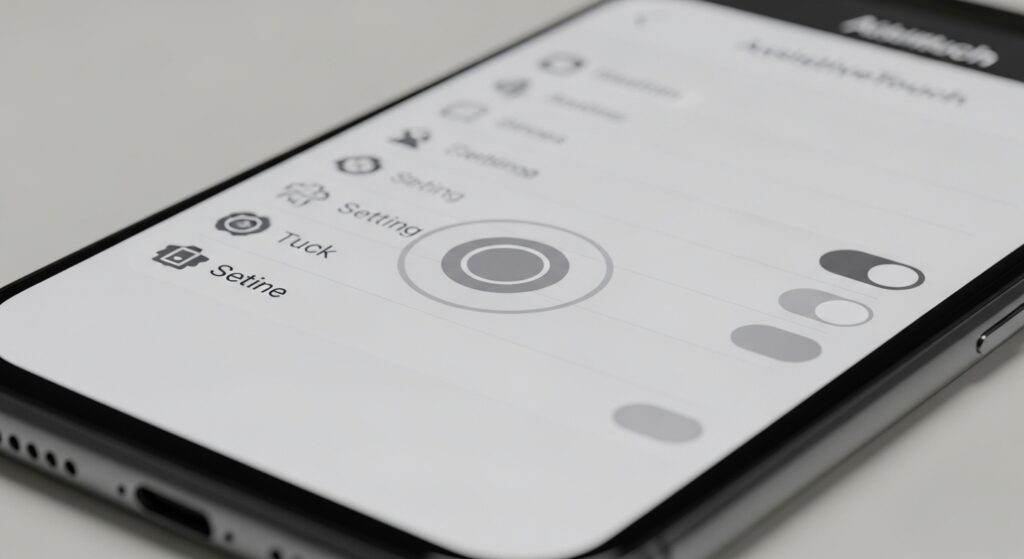
ادخل إلى الإعدادات، ثم تسهيلات الاستخدام، ثم اللمس، ثم AssistiveTouch، وتأكد أن الخيار مفعّل. إذا كان مفعّلًا بالفعل، أوقفه لثوانٍ ثم فعّله مرة أخرى. لا تكتفِ بالبحث عن الزر على الشاشة إذا كان الخيار نفسه مغلقًا.
علامة النجاح: إذا ظهر الزر العائم فور تفعيل AssistiveTouch، فالمشكلة كانت في إيقاف الميزة أو تعليقها، وليست في شاشة اللمس أو النظام كله.
على Android: ابحث عن قائمة إمكانية الوصول أو Assistant Menu
في Android يختلف الاسم حسب الشركة. افتح الإعدادات وابحث عن كلمات مثل: “القائمة المساعدة”، “Accessibility Menu”، “Assistant menu”، أو “إمكانية الوصول”. في بعض الهواتف تحتاج أيضًا إلى تفعيل اختصار إمكانية الوصول من زر عائم أو من أزرار الصوت أو من شريط التنقل.
لا تخلط بينها وبين الوضع بيد واحدة أو النوافذ العائمة
إذا كنت تقصد زرًا يساعدك على الوصول إلى أعلى الشاشة أو تصغير الواجهة، فهذا قد يكون وضعًا مختلفًا عن القائمة المساعدة. عندها يكون المسار الأقرب هو حل مشكلة الوضع بيد واحدة لا يعمل في الهاتف. أما إذا كانت المشكلة في زر عائم يفتح أوامر مثل الشاشة الرئيسية، الرجوع، لقطة الشاشة، قفل الشاشة، أو التحكم بالصوت، فابقَ في هذا المقال.
إذا كان الزر ظاهرًا لكنه لا يستجيب للمس
هنا تكون الميزة موجودة، لكن التفاعل معها معطّل أو متداخل مع شيء آخر على الشاشة.
اسحب الزر إلى مكان آخر واختبره
قد يكون الزر العائم موجودًا فوق منطقة لا تستجيب جيدًا للمس، أو قريبًا من حافة بها مشكلة، أو مغطى بعنصر عائم من تطبيق آخر. اسحب الزر إلى منتصف الشاشة مؤقتًا ثم اضغط عليه. إذا استجاب في مكان وفشل في مكان آخر، فالمشكلة أقرب إلى منطقة لمس أو تداخل واجهة لا إلى AssistiveTouch نفسه.
افحص اللمس في المنطقة نفسها
جرّب لمس وسحب عناصر أخرى في نفس مكان الزر. إذا كانت المنطقة لا تستجيب جيدًا أو تلمس من تلقاء نفسها، فالمشكلة أوسع من القائمة المساعدة. عند وجود لمس عشوائي أو ضغطات غير مقصودة، راجع حل مشكلة اللمس الوهمي في شاشة الهاتف.
راجع واقي الشاشة وحساسية اللمس
واقي شاشة سميك أو غير مركب جيدًا قد يجعل الضغط على الزر العائم غير ثابت، خصوصًا قرب الحواف. إذا كانت المشكلة بدأت بعد تركيب واقي جديد أو بعد تغيير حساسية اللمس، فاختبر بدون غطاء يضغط على الحواف أو فعّل حساسية اللمس إن كان هاتفك يدعمها. وإذا كان العطل واضحًا مع الواقي تحديدًا، فالمسار المناسب هو حل مشكلة حساسية اللمس العالية لا تعمل مع واقي الشاشة.
إذا كانت القائمة تفتح لكن الاختصارات داخلها لا تعمل
هذه حالة مختلفة عن اختفاء الزر. هنا الزر والقائمة يعملان، لكن الأوامر الداخلية مثل الرجوع، لقطة الشاشة، قفل الشاشة، رفع الصوت، أو مركز التحكم لا تنفذ كما ينبغي.
اختبر كل أمر وحده
لا تحكم أن القائمة كلها معطلة إذا كان أمر واحد فقط لا يعمل. جرّب:
- فتح الشاشة الرئيسية.
- الرجوع.
- قفل الشاشة.
- لقطة الشاشة.
- رفع وخفض الصوت.
إذا عملت بعض الأوامر وفشل بعضها، فالمشكلة في صلاحية أو إعداد هذا الأمر، لا في القائمة المساعدة كلها.
إذا كان أمر لقطة الشاشة أو القفل لا يعمل
بعض الأوامر تحتاج صلاحيات نظام محددة، أو تتأثر بوضع العمل، أو بتطبيقات تمنع لقطات الشاشة، أو بسياسات أمان الجهاز. إذا كان الأمر لا يعمل فقط داخل تطبيق بنكي أو شاشة محمية، فهذا ليس عطلًا في AssistiveTouch غالبًا، بل منع من التطبيق أو النظام.
إذا كانت أوامر الصوت لا تعمل
عندما تفشل أزرار الصوت داخل القائمة المساعدة، اختبر أزرار الصوت الجانبية نفسها. إذا كانت الأزرار الفعلية لا تعمل أيضًا، فالمشكلة قد تكون أوسع من القائمة. عندها راجع حل مشكلة أزرار رفع وخفض الصوت لا تعمل في الهاتف.
إذا كانت القائمة تختفي أو تتوقف بعد فترة
اختفاء القائمة بعد وقت قصير من تفعيلها يشير غالبًا إلى إعداد نظام أو وضع طاقة أو خدمة وصول تتداخل معها.
راجع اختصارات إمكانية الوصول
قد تكون القائمة مربوطة باختصار يتم تعطيله أو تبديله بين أكثر من خدمة وصول. افتح إعدادات إمكانية الوصول، وراجع الاختصار المخصص للزر العائم أو أزرار الصوت أو النقر الثلاثي. إذا كان الاختصار مخصصًا لخدمة أخرى، فقد لا تظهر القائمة بالطريقة التي تتوقعها.
افحص هل خدمات الوصول تتغير من نفسها
إذا لاحظت أن ميزات إمكانية الوصول تتفعل أو تتوقف بلا سبب، أو أن خدمات أخرى تظهر في الخلفية وتؤثر على الواجهة، فقد يكون عندك تعارض أوسع في إعدادات الوصول. في هذه الحالة لا تعالج القائمة المساعدة وحدها، بل راجع حل مشكلة خدمات إمكانية الوصول تتفعل من نفسها في الهاتف.
أخرج الميزة من قيود توفير الطاقة إذا كان النظام يسمح بذلك
بعض واجهات Android قد تقيّد خدمات الوصول أو التطبيقات المرتبطة بها عند تفعيل توفير الطاقة أو أوضاع النوم العميق. إذا كانت القائمة تظهر بعد التفعيل ثم تختفي بعد إطفاء الشاشة أو بعد فترة، جرّب إيقاف توفير الطاقة مؤقتًا واختبر من جديد.
إذا كان الزر العائم يتعارض مع تطبيقات أو نوافذ أخرى
وجود أكثر من زر عائم على الشاشة قد يسبب التباسًا: زر محادثة، نافذة عائمة، فقاعة تطبيق، زر مساعدة، أو أداة من تطبيق طرف ثالث. إذا كان الزر لا يتحرك أو يُغطى أو يختفي خلف عناصر أخرى، أوقف النوافذ العائمة مؤقتًا واختبر القائمة وحدها.
إذا كانت المشكلة لا تخص AssistiveTouch وحده بل كل العناصر العائمة في الهاتف، فالمسار الأدق هو حل مشكلة النوافذ العائمة لا تعمل في الهاتف.
إذا تداخلت القائمة مع التكبير أو إعدادات العرض
أحيانًا تظهر القائمة المساعدة لكن الضغطات لا تقع في مكانها الصحيح بسبب تكبير الشاشة أو تغيّر حجم العرض أو تفعيل إيماءات التكبير. إذا لاحظت أن الشاشة تكبر من نفسها أو أن العناصر تظهر بحجم غير معتاد، افصل بين مشكلة القائمة ومشكلة العرض. عند تفعيل التكبير تلقائيًا أو تعارضه مع اللمس، راجع حل مشكلة تكبير الشاشة يتفعل من نفسه في الهاتف.
متى تصبح إعادة ضبط إعدادات إمكانية الوصول خطوة منطقية؟
لا تستخدمها كبداية، لأنها قد تغيّر إعدادات كثيرة يحتاجها المستخدم. تصبح منطقية فقط إذا تأكدت من كل ما يلي:
- الميزة مفعّلة من المسار الصحيح.
- الزر يظهر لكن يتصرف بشكل غير مستقر.
- لا توجد مشكلة لمس واضحة في الشاشة.
- لا يوجد واقي شاشة أو نافذة عائمة تسبب التداخل.
- اختصارات الوصول أو خدمات الوصول تبدو متضاربة.
بعدها يمكنك إعادة ضبط إعدادات إمكانية الوصول أو تعطيل الخدمات المتداخلة واحدة واحدة، ثم إعادة تفعيل القائمة المساعدة وحدها لاختبارها في بيئة نظيفة.
القرار العملي الذي يحسم المشكلة
إذا اختفى زر AssistiveTouch أو القائمة المساعدة، فابدأ من تفعيل الميزة ومسارها الصحيح حسب نظام هاتفك. إذا ظهر الزر لكنه لا يستجيب، افحص مكانه على الشاشة، حساسية اللمس، والواقي أو العناصر العائمة التي تغطيه. وإذا كانت القائمة تفتح لكن بعض أوامرها تفشل، فاختبر كل أمر وحده لأن المشكلة قد تكون في صلاحية لقطة الشاشة أو القفل أو الصوت لا في القائمة كلها. بهذه الطريقة ستعرف هل الخلل من تفعيل الميزة، أم اللمس، أم اختصارات إمكانية الوصول، بدل إعادة ضبط إعدادات الهاتف بلا سبب واضح.