
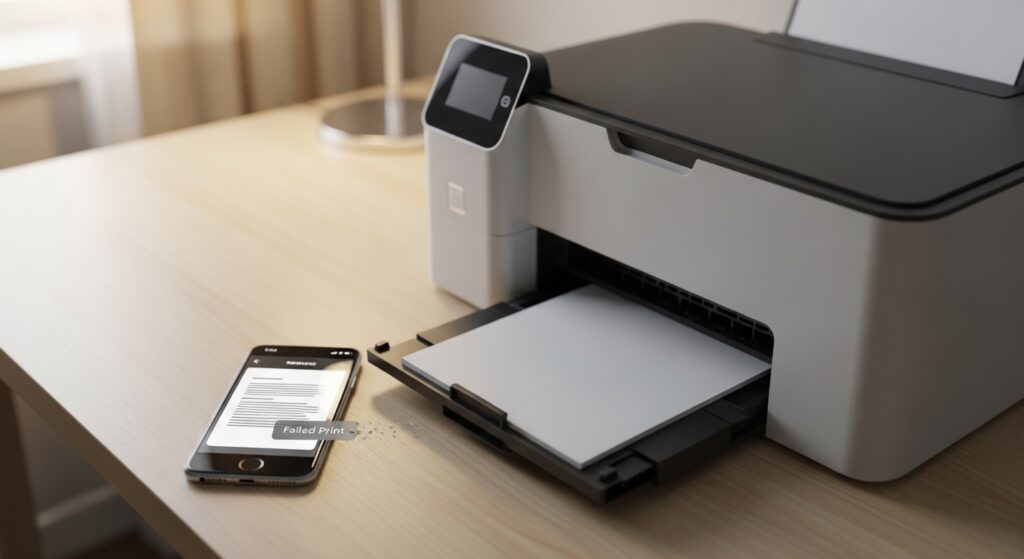
فشل الطباعة من الهاتف عبر Wi-Fi أو AirPrint لا يعني دائمًا أن المشكلة من الطابعة نفسها. أحيانًا يكون الهاتف والطابعة على شبكتين مختلفتين رغم أن اسم الواي فاي يبدو متشابهًا، وأحيانًا ترى الطابعة لكن أمر الطباعة لا يخرج، وأحيانًا يعمل الطبع من الكمبيوتر ويتعطل من الهاتف فقط. لذلك لا تبدأ بإعادة تثبيت التطبيق أو إعادة ضبط الطابعة من أول دقيقة. الأفضل أن تحدد أولًا أين يتعطل المسار: الهاتف لا يرى الطابعة أصلًا، أو يراها لكن الطباعة لا تبدأ، أو المشكلة في AirPrint فقط. هذا الفصل يختصر عليك خطوات كثيرة غير لازمة.
حدّد نوع العطل قبل أي محاولة إصلاح
- لا تظهر الطابعة على الهاتف: ابدأ من الشبكة، واكتشاف الأجهزة المحلية، وإذن الشبكة المحلية على الهاتف.
- الطابعة تظهر لكن المهمة تبقى معلقة: ركّز على حالة الطابعة نفسها، وملف الطباعة، والتطبيق الذي ترسل منه.
- AirPrint لا يعمل بينما تطبيق الشركة يطبع: المشكلة غالبًا في اكتشاف الطابعة عبر الشبكة أو في توافق خدمة AirPrint، لا في الاتصال الأساسي فقط.
- الطباعة تعمل من جهاز آخر لا من هاتفك: السبب الأقرب من الهاتف أو من أذوناته أو من الشبكة التي هو متصل بها.
إذا كانت الطابعة لا تظهر على الهاتف أصلًا
هذه الحالة تقودك أولًا إلى الشبكة المحلية، لأن الهاتف لا يستطيع الطباعة إلى جهاز لا يراه داخل الشبكة.
تأكد أن الهاتف والطابعة على نفس الشبكة الفعلية
لا يكفي أن يكون الاثنان متصلين بالراوتر نفسه من بعيد. افحص اسم الشبكة الحقيقي، ولاحظ هل الهاتف على شبكة ضيف أو على نقطة Mesh مختلفة أو على بيانات الهاتف بينما الطابعة على الواي فاي. بعض الشبكات تعزل الأجهزة عن بعضها، فيتصل كل جهاز بالإنترنت لكن لا يكتشف الآخر.
إذا كان هاتفك أصلًا يواجه مشاكل في الاتصال بالشبكة أو التبديل بينها، أصلح هذا أولًا من حل مشكلة الهاتف لا يتصل بالواي فاي.
علامة النجاح: عندما يكون الهاتف والطابعة على الشبكة المحلية نفسها، يفترض أن تبدأ الطابعة بالظهور في قائمة الطباعة أو في تطبيق الشركة.
افحص الإنترنت والشبكة المحلية معًا
بعض المستخدمين يركزون على أن الإنترنت يعمل، بينما الطباعة عبر AirPrint أو Wi-Fi تحتاج أيضًا أن يكون الاتصال المحلي بين الأجهزة سليمًا. قد يكون الهاتف على واي فاي يعطي إنترنت جزئيًا أو يمر عبر إعداد يعطّل اكتشاف الأجهزة المحلية. إذا كانت الشبكة نفسها مضطربة، أصلحها أولًا من حل مشكلة الهاتف متصل بالواي فاي لكن لا يوجد إنترنت.
على iPhone: راجع إذن الشبكة المحلية إذا لزم الأمر
إذا كنت تستخدم تطبيق شركة الطابعة أو تطبيقًا وسيطًا للطباعة، فقد يحتاج إذن الوصول إلى الشبكة المحلية ليكتشف الطابعة. إذا كان الإذن مرفوضًا أو لم يُمنح أصلًا، قد تبدو الطابعة كأنها غير موجودة. أما AirPrint نفسه فغالبًا يعتمد على اكتشاف محلي داخل الشبكة، لذلك أي خلل في رؤية الأجهزة المحلية سيؤثر عليه.
ولو لاحظت أن التطبيقات عمومًا لا ترى الأجهزة الموجودة على شبكتك، فالمسار الأدق هو حل مشكلة التطبيقات لا ترى الأجهزة على نفس الشبكة من الهاتف.
أبعد الهاتف والطابعة عن شبكة الضيوف أو العزل
كثير من شبكات الضيوف تمنع الأجهزة من رؤية بعضها. النتيجة أن الطابعة لا تظهر على الهاتف رغم أن كليهما “متصل”. انقل الهاتف والطابعة إلى الشبكة الأساسية غير المعزولة، ثم أعد فتح نافذة الطباعة. إذا كنت تستخدم راوترًا يدعم AP Isolation أو Client Isolation، عطّل هذا العزل على الشبكة التي تريد الطباعة عبرها.
إذا كانت الطابعة تظهر لكن مهمة الطباعة لا تبدأ
هنا المشكلة ليست في اكتشاف الطابعة، بل في تنفيذ الأمر بعد وصوله. لذلك انتقل إلى الطابعة نفسها قبل العبث بالهاتف.
تحقق من حالة الطابعة لا من الهاتف فقط
- هل الطابعة جاهزة فعلًا أم فيها خطأ ورق أو حبر أو غطاء مفتوح؟
- هل هي في وضع الاستعداد أم فقدت الاتصال بالشبكة؟
- هل هناك مهمة طباعة قديمة معلقة تمنع المهمة الجديدة؟
إذا كانت الطابعة متوقفة داخليًا أو لديها خطأ واضح، فلن يفيدك تغيير التطبيق على الهاتف. افتح شاشة الطابعة نفسها أو تطبيق الشركة، ثم ألغِ المهام العالقة وأعد المحاولة.
علامة النجاح: بعد إزالة الخطأ أو إلغاء المهمة القديمة، يجب أن تنتقل المهمة الجديدة من “معلقة” إلى “جارٍ الطباعة” خلال وقت قصير.
جرّب من تطبيق الشركة المصنّعة إذا كان AirPrint أو الطباعة العامة يفشلان
إذا فشلت الطباعة من Share Sheet أو من خيار الطباعة العام في الهاتف، افتح تطبيق الشركة المصنّعة للطابعة وجرّب طباعة صفحة اختبار أو صورة بسيطة. هذا الاختبار يحدد بسرعة هل المشكلة من الاتصال بالطابعة نفسها أم من مسار الطباعة في التطبيق الذي خرجت منه المهمة.
لا تبدأ بملف PDF كبير أو مستند معقد
اختبر أولًا بصورة عادية أو صفحة بسيطة. أحيانًا تبدو المشكلة كأن “الطباعة من الهاتف لا تعمل”، بينما السبب الحقيقي أن التطبيق أو الملف نفسه ينهار عند التهيئة أو يرسل تنسيقًا لا تتحمله الطابعة جيدًا. إذا كانت المشكلة تظهر أساسًا مع مستندات Google Docs مثلًا، فالمسار المتخصص أقرب لك: حل مشكلة الطباعة من Google Docs لا تعمل أو يفسد تنسيق الصفحة.
إذا كانت المشكلة في AirPrint تحديدًا
عندما تفشل AirPrint وحدها بينما تطبيق الشركة يطبع، فهذا يعني أن الاتصال الأساسي بالطابعة قد يكون سليمًا، لكن خدمة الاكتشاف أو التوافق أو الإعلان عبر الشبكة المحلية ليست مستقرة.
أعد تشغيل الطابعة والراوتر قبل إعادة ضبط الهاتف
AirPrint يعتمد كثيرًا على اكتشاف الطابعة داخل الشبكة في اللحظة الحالية. إذا اختفت الطابعة من قائمة AirPrint بعد أن كانت تظهر سابقًا، فإعادة تشغيل الطابعة ثم الراوتر قد تعيد بث الخدمة المحلية بشكل صحيح. لا تجعل إعادة ضبط إعدادات الشبكة في الهاتف أول خطوة هنا، لأنها خطوة أكبر من المطلوب في كثير من الحالات.
قرّب الهاتف من الشبكة الرئيسية أثناء الاختبار
إذا كان المنزل يستخدم موسعات أو شبكة Mesh كبيرة، فجرّب الوقوف قرب الراوتر الأساسي أو قرب الطابعة نفسها. الهدف هنا ليس قوة الإنترنت فقط، بل تقليل احتمالات أن يكون الهاتف على نقطة وصول لا تمرر الاكتشاف المحلي كما يجب.
إذا كانت الطابعة قديمة أو محدودة، لا تفترض أن AirPrint هو المسار الأفضل
بعض الطابعات تدعم الطباعة عبر تطبيقها أو عبر بروتوكول خاص أفضل من دعم AirPrint نفسه. إذا أثبت تطبيق الشركة أن الطباعة تعمل، فالمشكلة لم تعد “الطباعة من الهاتف” بشكل عام، بل “الطباعة عبر AirPrint لهذا الطراز أو بهذه الشبكة”. هنا الأفضل اعتماد المسار المستقر بدل الإصرار على AirPrint إذا لم يكن هو الأفضل لطابعتك.
إذا كانت الطباعة تعمل من جهاز آخر لا من هاتفك
هذا يوجّه التشخيص مباشرة إلى الهاتف:
- قد يكون على شبكة مختلفة.
- قد يكون لديه إذن شبكة محلية مرفوض لتطبيق الطباعة.
- قد يكون تطبيق الطباعة قديمًا أو معطوب الكاش.
- قد تكون ميزة الواي فاي نفسها غير مستقرة على هذا الهاتف تحديدًا.
اختبر أولًا رؤية الطابعة من تطبيق الشركة. إذا لم تظهر على هذا الهاتف بينما تظهر على غيره، أعد فتح أذونات التطبيق، ثم أغلقه بالكامل وأعد تشغيل الهاتف. أما إذا كانت المشكلة أوسع من الطباعة وتؤثر على رؤية كل أجهزة الشبكة، فارجع إلى حل مشكلة الوصول إلى الشبكة المحلية Local Network لا يعمل على الهاتف.
متى تكون إعادة إضافة الطابعة منطقية؟
افعل ذلك فقط بعد أن تتأكد من هذه النقاط:
- الهاتف والطابعة على الشبكة نفسها.
- الطابعة جاهزة وليست في حالة خطأ.
- المشكلة ليست من ملف واحد أو تطبيق واحد فقط.
- تطبيق الشركة لا يرى الطابعة أو يحتفظ بإعداد قديم لها.
عندها يصبح حذف الطابعة من التطبيق أو من إعدادات الطباعة ثم إضافتها من جديد خطوة مبررة. أما فعل ذلك قبل فحص الشبكة المحلية فهو غالبًا تضييع وقت.
ما القرار الصحيح في النهاية؟
إذا كانت الطابعة لا تظهر، فابدأ من نفس الشبكة، ومنع العزل، واكتشاف الأجهزة المحلية. وإذا كانت تظهر لكن المهمة لا تبدأ، فافحص حالة الطابعة والملف والتطبيق الذي تطبع منه. وإذا كانت المشكلة في AirPrint فقط، فاختبر تطبيق الشركة لتعرف هل الخلل من الاكتشاف عبر الشبكة أم من الاتصال الأساسي. بهذه الطريقة ستصل إلى السبب الأقرب بسرعة، بدل إعادة ضبط الهاتف أو الطابعة بينما الخلل الحقيقي من شبكة محلية لا تسمح لهما بأن يريا بعضهما أصلًا.

