
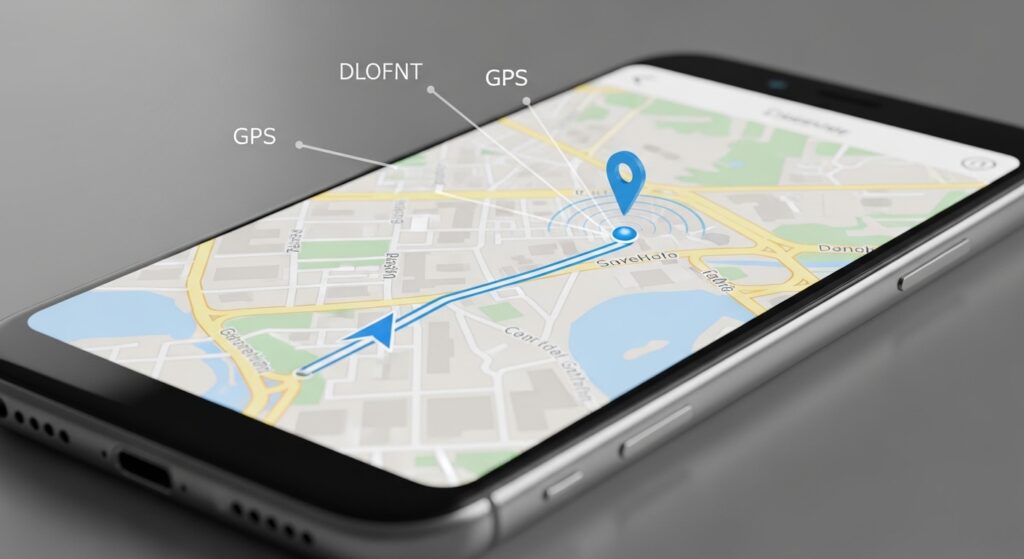
عندما يضعك Waze في شارع موازٍ، أو يثبت موقعك رغم أنك تتحرك، أو يتأخر السهم عدة ثوانٍ عن الطريق الحقيقي، فالمشكلة لا تبدأ من التطبيق وحده. Waze يعتمد على GPS، أذونات الموقع، دقة الهاتف، الاتصال بالإنترنت، وضع البطارية، وحالة الطريق داخل التطبيق. لا تحذف Waze مباشرة ولا تغيّر الوجهة كل مرة. افصل أولًا بين ثلاث حالات: هل الموقع خاطئ في كل التطبيقات؟ هل Waze وحده متأخر؟ أم أن السهم يتحرك لكن الطريق أو الاتجاه داخل الخريطة غير صحيح؟
اختبر موقع الهاتف خارج Waze قبل تعديل التطبيق
افتح تطبيق خرائط آخر أو صفحة موقع من الهاتف وتحقق هل يحدد الجهاز مكانك بشكل صحيح. إذا كان موقع الهاتف خاطئًا في كل التطبيقات، فلن يستطيع Waze إصلاحه وحده، لأن المشكلة في خدمة الموقع أو GPS أو إعدادات الجهاز.
- افتح تطبيق خرائط آخر على الهاتف.
- اضغط زر تحديد موقعي الحالي.
- راقب هل النقطة تظهر في مكانك الحقيقي أم في شارع بعيد.
- تحرك قليلًا وشاهد هل الموقع يتحدث.
- إذا كان الخطأ عامًا في كل التطبيقات، ابدأ من إعدادات الموقع في الهاتف.
علامة النجاح: إذا كان الموقع دقيقًا خارج Waze لكنه خاطئ داخل Waze فقط، فالمشكلة غالبًا في أذونات Waze أو كاش التطبيق أو الاتصال أو إعدادات البطارية.
فعّل إذن الموقع الدقيق لتطبيق Waze
قد يكون Waze مسموحًا له باستخدام الموقع، لكن بدون دقة عالية أو فقط أثناء استخدام محدود. في تطبيق ملاحة، هذا الفرق مهم؛ لأن الموقع التقريبي لا يكفي لتحديد الشارع الصحيح أو الاتجاه أثناء القيادة.
على Android:
- افتح Settings.
- ادخل إلى Apps.
- اختر Waze.
- افتح Permissions.
- اختر Location.
- فعّل السماح أثناء استخدام التطبيق أو السماح دائمًا إذا كنت تحتاج الملاحة في الخلفية.
- فعّل خيار Precise location إن ظهر.
على iPhone:
- افتح Settings.
- مرر إلى Waze.
- افتح Location.
- اختر While Using the App أو الخيار المناسب لاستخدامك.
- فعّل Precise Location.
- أغلق Waze وافتحه من جديد.
إذا كانت دقة الموقع نفسها مضطربة في الهاتف كله، فراجع حل مشكلة موقع الهاتف غير دقيق أو لا يعمل قبل متابعة إصلاح Waze فقط.
لا تبدأ الملاحة قبل أن يثبت السهم على مكانك
إذا فتحت Waze وبدأت القيادة فورًا قبل أن يلتقط GPS مكانك الحقيقي، قد يبدأ التطبيق من نقطة خاطئة ثم يحتاج وقتًا لتصحيح المسار. انتظر ثواني في مكان مفتوح حتى يثبت السهم على الطريق الصحيح.
- افتح Waze قبل الانطلاق بدقيقة قصيرة.
- اترك الهاتف يرى السماء قدر الإمكان، لا داخل درج أو تحت لوحة السيارة.
- انتظر حتى ينتقل السهم إلى مكانك الحقيقي.
- ابدأ الملاحة بعد ثبات الموقع.
- إذا بقي السهم بعيدًا، لا تبدأ الطريق قبل إصلاح الموقع.
علامة النجاح: عندما يظهر السهم فوق الطريق الصحيح ويتحرك معك من أول متر، فالملاحة بدأت من نقطة سليمة ولن تضطر لإعادة حساب المسار كل دقيقة.
ارفع دقة الموقع من إعدادات الهاتف
بعض الهواتف تسمح باستخدام GPS وحده أو موقع منخفض الدقة لتوفير البطارية. هذا قد يكفي لبعض التطبيقات، لكنه يضر Waze لأن الملاحة تحتاج تحديثًا سريعًا ودقيقًا أثناء الحركة.
على Android:
- افتح إعدادات الهاتف.
- ادخل إلى Location.
- تأكد أن الموقع مفعّل.
- فعّل تحسين الدقة أو Google Location Accuracy إذا كان متاحًا.
- اسمح باستخدام Wi-Fi وBluetooth للمساعدة في تحديد الموقع إذا ظهرت الخيارات.
على iPhone:
- افتح Settings.
- ادخل إلى Privacy & Security.
- افتح Location Services.
- تأكد أنها مفعّلة.
- ادخل إلى Waze وتأكد من تفعيل الموقع الدقيق.
إذا كان التطبيق يضعك قريبًا من مكانك لكن في شارع موازٍ، فهذه غالبًا مشكلة دقة وليست فشلًا كاملًا في GPS.
أوقف وضع توفير البطارية أثناء الملاحة
وضع توفير البطارية قد يبطئ تحديث الموقع أو يمنع Waze من العمل بسلاسة في الخلفية. تظهر المشكلة عندما يكون الموقع صحيحًا في البداية، ثم يتجمد أو يتأخر أثناء القيادة.
- أوقف Battery Saver أو Low Power Mode مؤقتًا قبل القيادة.
- على Android، افتح إعدادات بطارية تطبيق Waze.
- اختر وضعًا غير مقيّد إذا كان الهاتف يقيّد التطبيق بشدة.
- لا تضع Waze ضمن تطبيقات النوم العميق أو التقييد التلقائي.
- اختبر الطريق مرة أخرى بعد فتح التطبيق في الواجهة.
إذا بدأ الموقع يتحدث طبيعيًا بعد إيقاف توفير البطارية، فالمشكلة كانت في تقييد الهاتف للتطبيق، لا في خريطة Waze نفسها.
ثبّت الهاتف في مكان يسمح بإشارة GPS
مكان الهاتف داخل السيارة يؤثر جدًا. وضع الهاتف في جيبك، أسفل المقعد، داخل درج، أو خلف زجاج مع عازل قوي قد يجعل GPS ضعيفًا، فيتأخر Waze أو يقفز بين الطرق.
- ضع الهاتف على حامل أمامي قريب من الزجاج.
- لا تغطه بيدك أو بحافظة معدنية سميكة.
- تجنب وضعه تحت لوحة السيارة أو داخل حقيبة.
- إذا كانت السيارة بزجاج عازل قوي، جرّب مكانًا آخر قرب النافذة.
- راقب هل يتحسن ثبات السهم بعد تغيير مكان الهاتف.
علامة النجاح: إذا قلّ القفز بين الشوارع بعد تغيير مكان الهاتف، فالمشكلة كانت ضعف استقبال GPS داخل السيارة.
افحص الإنترنت إذا يتأخر تحديث الطريق أو البلاغات
Waze يحتاج الموقع من GPS، لكنه يحتاج الإنترنت لحركة المرور، تحديث المسار، البلاغات، والبحث عن الوجهات. قد يكون موقعك يتحرك، لكن التطبيق لا يحدث الطريق أو لا يعيد الحساب بسبب اتصال ضعيف.
- بدّل بين Wi-Fi وبيانات الهاتف قبل الانطلاق.
- أوقف VPN أو Proxy مؤقتًا.
- تأكد أن بيانات الهاتف مسموحة لتطبيق Waze.
- افتح تطبيقًا آخر للتأكد من عمل الإنترنت.
- ابدأ الملاحة بعد ثبات الاتصال.
إذا كان السهم يتحرك لكن حركة المرور والطرق لا تتحدث، فالمشكلة أقرب إلى الاتصال. أما إذا السهم نفسه ثابت أو بعيد، فالمشكلة من الموقع أو GPS.
اسمح لWaze باستخدام بيانات الهاتف في الخلفية
قد يعمل Waze عندما يكون مفتوحًا أمامك، لكنه يتوقف أو يتأخر عند قفل الشاشة أو عند الانتقال إلى تطبيق آخر. هذا يحدث إذا كان النظام يمنع بيانات الخلفية أو يقيد التطبيق.
على Android:
- افتح إعدادات الهاتف.
- ادخل إلى التطبيقات ثم Waze.
- افتح Mobile data أو استخدام البيانات.
- اسمح باستخدام البيانات في الخلفية.
- أوقف Data Saver مؤقتًا إذا كان يمنع التطبيق.
على iPhone:
- افتح Settings.
- ادخل إلى Cellular.
- تأكد أن Waze مسموح له باستخدام البيانات الخلوية.
- راجع Background App Refresh إذا كنت تعتمد على استمرار التطبيق أثناء التنقل بين التطبيقات.
إذا كان Waze يعمل فقط عند فتحه ويتجمد عند الخروج منه، فالمشكلة غالبًا قيود خلفية أو بيانات، لا ضعف GPS فقط.
أعد معايرة الاتجاه إذا السهم يدور أو يشير عكس الطريق
أحيانًا يكون موقعك صحيحًا لكن اتجاه السهم خاطئ. هذا يحدث بسبب البوصلة أو مستشعرات الهاتف، خاصة عند بداية الرحلة أو بعد استخدام الهاتف داخل السيارة قرب معادن أو مغناطيس.
- توقف في مكان آمن قبل أي تعديل.
- حرّك الهاتف بحركة رقم 8 عدة مرات إذا كان النظام يدعم معايرة البوصلة بهذه الطريقة.
- أبعد الهاتف عن مغناطيس الحامل أو الشواحن القوية إن لاحظت اضطرابًا.
- أعد فتح Waze.
- تحرك قليلًا في طريق واضح حتى يصحح التطبيق الاتجاه عبر الحركة.
إذا كان الموقع صحيحًا لكن الاتجاه خاطئ فقط، فلا تغيّر أذونات الموقع أولًا. عالج البوصلة وموضع الهاتف وانتظر حركة قصيرة على الطريق.
امسح كاش Waze إذا كان التطبيق يعرض موقعًا قديمًا
إذا كان Waze وحده يعلق على موقع قديم أو يعرض خريطة لا تتحدث رغم أن GPS يعمل في تطبيقات أخرى، فقد يكون الكاش أو بيانات التطبيق المؤقتة سببًا. ابدأ بالكاش قبل حذف البيانات.
على Android:
- افتح إعدادات الهاتف.
- ادخل إلى التطبيقات.
- اختر Waze.
- اضغط Force stop.
- افتح التخزين.
- اختر Clear cache فقط.
- افتح Waze واختبر الموقع في مكان مفتوح.
على iPhone:
- أغلق Waze من مبدل التطبيقات.
- أعد تشغيل iPhone.
- حدّث Waze من App Store.
- إذا بقي الخلل محصورًا في التطبيق، أعد تثبيته عند الحاجة بعد التأكد من بيانات الحساب والإعدادات المهمة.
لا تستخدم حذف البيانات كأول خطوة إذا كانت لديك إعدادات أو أماكن محفوظة لم تتأكد من مزامنتها.
حدّث Waze وخدمات الموقع
نسخة قديمة من Waze قد تتعامل بشكل سيئ مع أذونات الموقع الجديدة أو تحديثات النظام. كذلك قد تؤثر خدمات Google على Android في دقة الموقع والخرائط.
- حدّث Waze من Google Play أو App Store.
- على Android، حدّث Google Maps وتطبيق Google وGoogle Play services إن ظهرت تحديثات.
- حدّث نظام الهاتف إذا كان هناك تحديث رسمي مستقر.
- أعد تشغيل الهاتف بعد التحديث.
- افتح Waze وجرب تحديد الموقع قبل بدء القيادة.
إذا كان التطبيق لا يفتح أصلًا أو ينهار قبل عرض الخريطة، فالمشكلة ليست تحديث الموقع فقط، بل تشغيل التطبيق. عندها راجع مسار إصلاح التطبيقات العامة مثل حل مشكلة التطبيقات تغلق فجأة أو لا تفتح على الهاتف.
إذا كان الخطأ داخل نفق أو بين مبانٍ عالية
GPS قد يضعف أو ينعكس بين المباني العالية، الأنفاق، مواقف السيارات، والطرق تحت الجسور. في هذه الحالات قد يتأخر Waze أو يقفز مؤقتًا، وهذا ليس دائمًا عطلًا في التطبيق.
- داخل النفق، قد يعتمد التطبيق على آخر سرعة واتجاه حتى تعود الإشارة.
- بين المباني العالية، قد يظهر الموقع في شارع موازٍ مؤقتًا.
- داخل مواقف السيارات، قد لا يتثبت GPS بسرعة.
- بعد الخروج إلى طريق مفتوح، انتظر عدة ثوانٍ لتصحيح الموقع.
إذا يعود الموقع دقيقًا في الطرق المفتوحة، فلا تبحث عن إصلاح عميق. المشكلة من بيئة استقبال GPS في ذلك المكان.
فرّق بين خطأ موقعك وخطأ الخريطة نفسها
أحيانًا يكون موقعك صحيحًا، لكن Waze يعرض طريقًا مغلقًا، اتجاهًا خاطئًا، أو مسارًا غير منطقي بسبب بيانات خريطة أو بلاغات أو تغير حديث في الطريق. هنا لا يكون GPS هو السبب.
- راقب هل السهم فوق مكانك الحقيقي أم لا.
- إذا السهم صحيح والمسار غريب، فالمشكلة في التوجيه أو بيانات الطريق.
- إذا السهم في شارع آخر، فالمشكلة في الموقع أو الدقة.
- جرّب وجهة قريبة على طريق معروف.
- قارن النتيجة بتطبيق خرائط آخر إذا كان الطريق جديدًا أو تغير حديثًا.
لا تعالج خطأ الخريطة بمسح كاش الموقع. إذا كان GPS صحيحًا والطريق نفسه خطأ، استخدم البلاغات داخل Waze أو اختر مسارًا بديلًا آمنًا.
أعد تشغيل الهاتف عند تجمد GPS في كل التطبيقات
أحيانًا تتوقف خدمة الموقع في النظام، فيظهر الخلل داخل Waze وخرائط أخرى معًا. إعادة تشغيل الهاتف قد تعيد تهيئة GPS وخدمات الموقع.
- أغلق Waze وباقي تطبيقات الخرائط.
- أعد تشغيل الهاتف.
- افتح إعدادات الموقع وتأكد أنها مفعّلة.
- افتح Waze في مكان مفتوح.
- انتظر ثواني حتى يثبت الموقع قبل الملاحة.
إذا عاد GPS للعمل بعد إعادة التشغيل، فالمشكلة كانت في خدمة الموقع داخل النظام. إذا تكرر التجمّد كثيرًا، راجع إعدادات البطارية والتحديثات ودقة الموقع.
إذا يحدث التأخير فقط عند قفل الشاشة
بعض الهواتف توقف تحديث الموقع عندما تكون الشاشة مقفلة أو عندما يعمل التطبيق في الخلفية، خاصة مع توفير البطارية. هذا يسبب تأخر Waze بعد فتح الشاشة من جديد.
- ابدأ الملاحة واترك Waze في الواجهة.
- راقب هل الموقع يتحدث طبيعيًا.
- اقفل الشاشة لفترة قصيرة إذا كنت تستخدم التوجيه الصوتي.
- افتحها وراقب هل السهم قفز أو تأخر.
- إذا حدث التأخير عند القفل فقط، اسمح للتطبيق بالموقع والبيانات في الخلفية وأوقف التقييد.
للملاحة الدقيقة، الأفضل إبقاء Waze ظاهرًا أثناء القيادة أو استخدامه بطريقة تسمح له بالعمل المستمر دون تقييد من النظام.
لا تستخدم VPN أثناء الملاحة إذا يربك Waze
VPN لا يغير GPS نفسه عادة، لكنه قد يؤثر على الاتصال بخدمات Waze أو سرعة تحميل الخريطة والبلاغات. إذا الموقع يتحرك لكن المسارات والبيانات تتأخر، أوقف VPN للاختبار.
- أوقف VPN قبل فتح Waze.
- أغلق التطبيق من الخلفية.
- افتح Waze من جديد.
- اختر وجهة قريبة.
- راقب هل تحسن تحميل الخريطة وحركة المرور وإعادة حساب المسار.
إذا تحسن Waze بدون VPN، استخدم التطبيق أثناء القيادة بدون VPN أو اختر اتصالًا لا يبطئ خدمات الملاحة.
متى تعيد تثبيت Waze؟
إعادة التثبيت مناسبة فقط إذا كان Waze وحده يعرض موقعًا خاطئًا، بينما الموقع يعمل في تطبيقات أخرى، والأذونات صحيحة، والتطبيق محدث، والكاش لم يحل المشكلة، والاتصال مستقر. قبل الحذف، تأكد من حسابك والأماكن المحفوظة إذا كانت مهمة.
- تأكد أن حساب Waze متزامن إذا كنت تستخدم أماكن محفوظة.
- احذف Waze من الهاتف.
- أعد تشغيل الجهاز.
- ثبّت Waze من Google Play أو App Store فقط.
- اسمح بالموقع الدقيق عند أول تشغيل.
- اختبر الموقع في مكان مفتوح قبل بدء رحلة مهمة.
إذا بقي الموقع خاطئًا بعد إعادة التثبيت وكان الخطأ يظهر في تطبيقات أخرى أيضًا، فالمشكلة ليست من Waze؛ ارجع إلى GPS وخدمات الموقع في الهاتف.
اختبار نهائي قبل الاعتماد على Waze في رحلة مهمة
بعد الإصلاح، لا تختبر Waze داخل البيت أو موقف مغلق فقط. اخرج إلى مكان مفتوح، افتح التطبيق، انتظر ثبات السهم، ثم تحرك مسافة قصيرة في طريق معروف. راقب هل السهم فوق الطريق الصحيح، وهل الاتجاه صحيح، وهل يعيد حساب المسار بسرعة عند الانعطاف.
إذا كان الموقع خاطئًا في كل التطبيقات، أصلح خدمة الموقع في الهاتف. إذا Waze وحده متأخر، افحص أذوناته والكاش والبطارية. إذا السهم صحيح لكن الطريق غريب، فالمشكلة في الخريطة أو المسار. إذا يتأخر عند قفل الشاشة، اسمح بالعمل في الخلفية. بهذه الطريقة تعرف هل الخلل من GPS، أو من Waze، أو من الاتصال، أو من بيئة الطريق نفسها قبل أن تبدأ قيادة تعتمد على ملاحة غير مستقرة.

