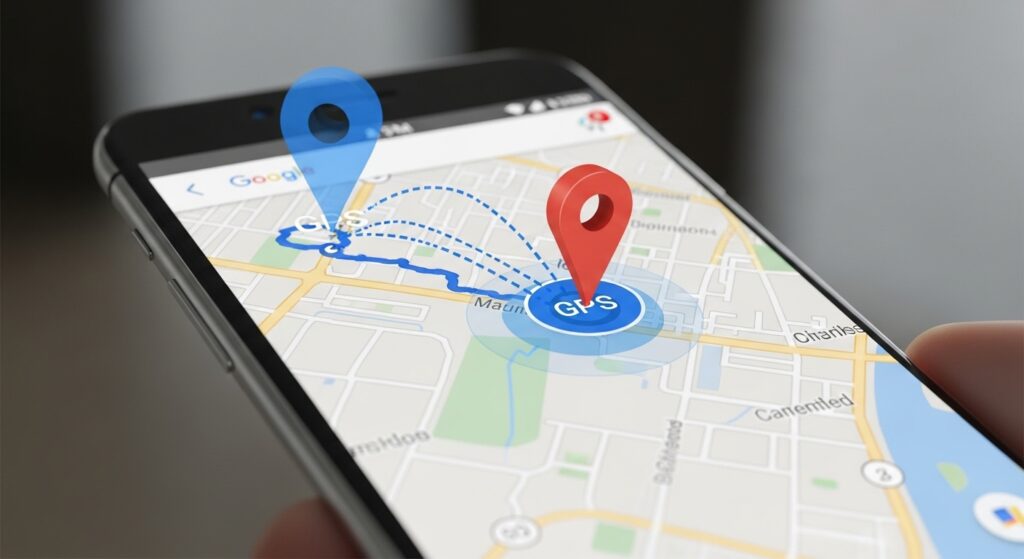
عندما تختار وجهة في Google Maps ثم لا يظهر خط السير، أو يظل زر “بدء” غير فعّال، أو يبدأ البحث عن الطريق ثم يتوقف، فالمشكلة ليست دائمًا في GPS. أحيانًا يكون موقع البداية غير محدد، وأحيانًا لا يستطيع التطبيق حساب المسار بسبب اتصال ضعيف أو وجهة غير دقيقة أو وضع تنقّل غير مناسب، وأحيانًا تكون الخريطة نفسها محمّلة جزئيًا أو عالقة. لذلك لا تبدأ بإعادة تثبيت التطبيق. ابدأ بحسم: هل المشكلة في عدم ظهور المسار، أم في عدم بدء الملاحة بعد ظهور المسار، أم في موقعك الحالي الذي لا يتحدث؟
اعرف أين يتوقف المسار قبل تغيير الإعدادات
افتح Google Maps وحدد الوجهة ثم راقب المرحلة التي يفشل عندها التطبيق:
- لا يظهر أي خط سير بعد اختيار الوجهة: افحص الاتصال، دقة العنوان، ونوع وسيلة التنقل.
- يظهر خط السير لكن زر البدء لا يعمل: افحص موقع البداية وإذن الموقع.
- تبدأ الملاحة ثم تتوقف النقطة أو لا تتحرك: المشكلة أقرب إلى تحديث الموقع أثناء الحركة.
- المسار يظهر لكن الصوت لا يعمل: لا تعالجها كمشكلة ملاحة؛ انتقل إلى إعدادات الصوت.
علامة النجاح: عندما تعرف المرحلة التي يتوقف عندها Google Maps، ستمنع نفسك من علاج GPS بينما المشكلة في الاتصال أو الوجهة أو زر البدء.
تأكد أن موقع البداية معروف وليس مجرد نقطة قديمة
زر بدء الملاحة يعتمد على وجود نقطة بداية واضحة. إذا كان التطبيق لا يعرف موقعك الحالي أو يضعك في مكان قديم، فقد يظهر خط السير بشكل ناقص أو لا تبدأ الملاحة كما يجب.
- اضغط زر تحديد موقعي داخل Google Maps.
- انتظر حتى تظهر النقطة الزرقاء في مكانك الحالي تقريبًا.
- إذا بقيت النقطة في مكان قديم، أغلق التطبيق وافتحه من جديد.
- راجع إذن الموقع الدقيق للتطبيق من إعدادات الهاتف.
إذا كان Google Maps يضعك في مكان خاطئ أو لا يحدث موقعك أثناء الحركة، فابدأ من حل مشكلة Google Maps يحدد موقعًا خاطئًا أو لا يحدّث الموقع لأن فشل الملاحة هنا نتيجة لموقع بداية غير موثوق.
راجع إذن الموقع الدقيق قبل اختبار المسار مرة أخرى
قد يستطيع Google Maps عرض الخريطة والبحث عن الأماكن، لكنه لا يستطيع بدء الملاحة بشكل صحيح إذا كان إذن الموقع محدودًا أو غير دقيق.
على Android
- افتح الإعدادات.
- ادخل إلى التطبيقات.
- اختر خرائط Google.
- افتح الأذونات ثم الموقع.
- اسمح بالموقع أثناء استخدام التطبيق.
- فعّل استخدام الموقع الدقيق إذا كان الخيار موجودًا.
على iPhone
- افتح الإعدادات.
- ادخل إلى الخصوصية والأمان.
- افتح خدمات الموقع.
- اختر Google Maps.
- فعّل الموقع الدقيق.
إذا كان الموقع غير دقيق في كل التطبيقات وليس Google Maps فقط، فالمسار الأوسع هو حل مشكلة الموقع GPS في الهاتف غير دقيق أو لا يعمل.
إذا لا يظهر خط السير، جرّب وجهة أبسط أولًا
بعض العناوين تكون غير واضحة أو لها أكثر من مدخل أو تقع داخل منطقة لا يستطيع Google Maps حساب مسار مباشر إليها بالطريقة التي اخترتها. قبل أن تغيّر إعدادات الهاتف، اختبر بوجهة واضحة.
- ابحث عن مكان معروف قريب مثل محطة أو شارع رئيسي.
- اختر الاتجاهات.
- اختر وسيلة التنقل المناسبة: سيارة، مشي، مواصلات، أو دراجة إن كانت متاحة.
- راقب هل يظهر خط السير لهذه الوجهة.
إذا ظهر المسار لوجهة أخرى، فالمشكلة ليست في التطبيق كله. غالبًا الوجهة الأولى غير دقيقة، أو خارج تغطية نوع التنقل الذي اخترته، أو تحتاج تحديد نقطة مختلفة على الخريطة.
بدّل وسيلة التنقل إذا كان المسار غير متاح
قد لا يعرض Google Maps خط السير لأنك اخترت وسيلة تنقل لا تتوفر لها بيانات مناسبة في هذا المكان. مثلًا قد لا يظهر مسار المواصلات في منطقة لا تتوفر فيها بيانات نقل عام، أو لا يظهر مسار المشي إلى موقع لا يملك مداخل واضحة.
- إذا لم يظهر مسار السيارة، جرّب وضع المشي للاختبار فقط.
- إذا لم تظهر المواصلات، جرّب السيارة أو المشي لمعرفة هل الوجهة نفسها صالحة.
- إذا ظهرت وسيلة واحدة فقط، فالمشكلة في نوع المسار لا في التطبيق.
علامة النجاح: إذا ظهر خط السير بعد تغيير وسيلة التنقل، فلا تحتاج إلى مسح التطبيق؛ اختر النوع المتاح أو غيّر نقطة البداية/النهاية.
افحص الاتصال إذا بقي التطبيق يبحث عن الطريق
حساب المسار يحتاج اتصالًا مستقرًا، خاصة إذا لم تكن المنطقة محملة مسبقًا أو إذا كان التطبيق يجلب بيانات حركة المرور. إذا بقي Google Maps على شاشة تحميل الاتجاهات:
- بدّل بين Wi-Fi وبيانات الهاتف.
- أوقف VPN مؤقتًا إن كان مفعّلًا.
- افتح موقعًا أو تطبيقًا آخر للتأكد أن الإنترنت يعمل.
- أعد فتح Google Maps ثم جرّب الوجهة مرة واحدة.
إذا كان الاتصال ضعيفًا جدًا، قد تظهر الخريطة القديمة لكن لا يظهر خط السير الجديد. هنا لا يكون الخطأ في الملاحة نفسها، بل في قدرة التطبيق على جلب بيانات المسار.
إذا كانت الخريطة تعمل دون إنترنت، لا تتوقع كل أنواع الملاحة
الخرائط المحفوظة دون اتصال تفيدك في عرض المناطق وبعض المسارات، لكنها لا تعوّض كل وظائف Google Maps الحية. إذا كنت تعتمد على خريطة Offline:
- تأكد أن المنطقة المحفوظة تشمل نقطة البداية والوجهة.
- لا تعتمد على بيانات حركة المرور الحية بدون اتصال.
- إذا لم يظهر المسار، اتصل بالإنترنت مرة واحدة لتحديث الاتجاهات.
إذا ظهر المسار بعد الاتصال، فالمشكلة كانت في نقص بيانات الخريطة أو المسار غير المتصل، لا في GPS.
إذا ظهر المسار لكن زر البدء لا يستجيب، أعد فتح المسار من جديد
أحيانًا تتعلق جلسة الاتجاهات داخل التطبيق، خصوصًا بعد تغيير الوجهة أكثر من مرة أو التنقل بين التطبيقات. نفّذ دورة قصيرة بدل إعادة تثبيت التطبيق:
- اخرج من شاشة الاتجاهات.
- أغلق Google Maps من التطبيقات الحديثة.
- افتحه من جديد.
- اضغط زر تحديد موقعي.
- ابحث عن الوجهة مرة أخرى واضغط الاتجاهات ثم بدء.
إذا بدأ المسار بعد هذه الدورة، فالمشكلة كانت جلسة ملاحة معلقة، لا خللًا دائمًا في التطبيق.
امسح كاش Google Maps إذا كانت المشكلة داخله فقط
إذا كانت تطبيقات الخرائط الأخرى تعرض المسار، بينما Google Maps وحده لا يبدأ الملاحة أو يظل يحمّل الاتجاهات، فقد تكون بيانات التطبيق المؤقتة تالفة.
على Android
- افتح الإعدادات.
- ادخل إلى التطبيقات.
- اختر Maps.
- افتح التخزين.
- اضغط مسح ذاكرة التخزين المؤقت.
- افتح Google Maps وجرب مسارًا بسيطًا.
على iPhone
أغلق Google Maps بالكامل، حدّث التطبيق من App Store، ثم أعد تشغيل الهاتف. إذا بقي الخلل داخل التطبيق فقط، احذف Google Maps وأعد تثبيته بعد التأكد أن خدمات الموقع تعمل في تطبيقات أخرى.
إذا بدأت الملاحة لكن التوجيه الصوتي لا يعمل، لا تعيد فحص المسار
عندما يظهر خط السير وتتحرك النقطة الزرقاء لكن لا تسمع الإرشادات، فالمشكلة خرجت من “بدء الملاحة” إلى الصوت. هنا لا فائدة من تغيير الوجهة أو مسح GPS.
استخدم حل مشكلة الصوت الإرشادي في Google Maps لا يعمل إذا كان المسار يبدأ فعليًا لكن الصوت صامت أو منخفض أو يخرج من جهاز بلوتوث غير متوقع.
إذا كانت تطبيقات التوصيل تعطي مسارات أو عناوين خاطئة أيضًا
إذا كانت المشكلة ليست في Google Maps فقط، بل ترى أن Uber أو Uber Eats يحددان نقطة خاطئة أو لا يوجهانك لمكان صحيح، فافتح ملف الموقع على مستوى الهاتف أو التطبيق المستخدم.
- حل مشكلة Uber لا يحدد موقع الالتقاط بشكل صحيح.
- حل مشكلة Uber Eats لا يحدد العنوان أو موقع التوصيل بشكل صحيح.
تكرار الخطأ في أكثر من تطبيق يعني أن أصل المشكلة غالبًا في الموقع أو الدبوس أو إذن خدمات الموقع، لا في زر الملاحة وحده.
اختبار سريع قبل اعتبار الملاحة معطلة
- اضغط زر تحديد موقعي وتأكد من ظهور النقطة الزرقاء في مكانك الحالي.
- اختر وجهة معروفة وقريبة.
- جرّب وسيلة تنقل مختلفة.
- بدّل الاتصال بين Wi-Fi وبيانات الهاتف.
- أغلق Google Maps وافتحه من جديد.
- امسح الكاش إذا كان الخلل في التطبيق فقط.
علامة النجاح: إذا ظهر خط السير وبدأت النقطة الزرقاء تتحرك على المسار، فقد عادت الملاحة. وإذا ظهر المسار دون صوت، فالمشكلة صوتية. وإذا لم يظهر الموقع الحالي بدقة، فابدأ من دقة الموقع قبل أي خطوة أخرى.
القرار العملي الذي يحسم أغلب أعطال بدء الملاحة
إذا كان Google Maps لا يبدأ الملاحة أو لا يعرض خط السير، فلا تبدأ بحذف التطبيق. تأكد أولًا من موقع البداية، ثم راجع إذن الموقع الدقيق، واختبر وجهة بسيطة ووسيلة تنقل أخرى، وبعدها افحص الاتصال والكاش. إذا كانت النقطة الزرقاء خاطئة، أصلح الموقع. وإذا ظهر المسار لكن لا يوجد صوت، عالج التوجيه الصوتي. وإذا فشل كل شيء داخل Google Maps فقط، نظّف التطبيق أو أعد تثبيته بعد استبعاد الهاتف والاتصال.