
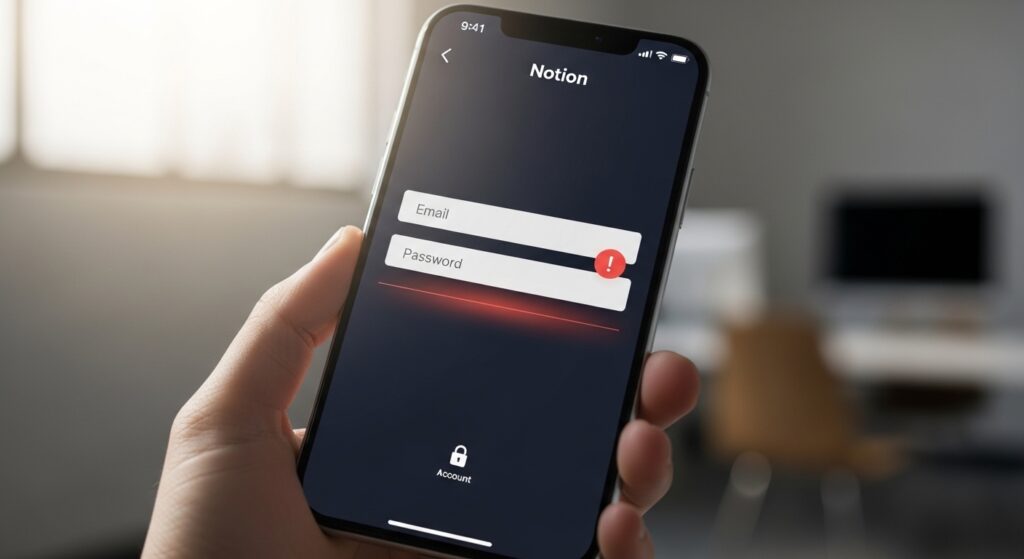
فشل تسجيل الدخول إلى Notion لا يُحل بتكرار المحاولة بنفس الطريقة. قد يكون بريدك صحيحًا لكنك تستخدم طريقة دخول مختلفة عن التي أنشأت بها الحساب، أو يصل رمز التحقق متأخرًا، أو يمنع المتصفح/التطبيق صفحة الدخول من الإكمال، أو يكون حساب العمل مرتبطًا بـ SSO لا بكلمة مرور عادية. لذلك ابدأ من نقطة القرار الأهم: هل Notion يرفض البريد أو كلمة المرور، أم لا يصلك رمز الدخول، أم تنجح المصادقة ثم يعود بك إلى شاشة تسجيل الدخول. كل حالة لها مسار مختلف.
اختبر الدخول من الويب قبل إصلاح التطبيق
افتح Notion من المتصفح عبر صفحة تسجيل الدخول الرسمية، ثم جرّب الدخول بنفس البريد. هذا الاختبار يفرق بين مشكلة الحساب ومشكلة التطبيق على الهاتف.
- إذا دخلت من المتصفح وفشل التطبيق: المشكلة غالبًا من التطبيق، الكاش، أو جلسة معلقة على الهاتف.
- إذا فشل الدخول من المتصفح والتطبيق معًا: المشكلة في طريقة الدخول، الرمز، كلمة المرور، SSO، أو الحساب نفسه.
- إذا دخلت بحساب لكن لم تجد صفحاتك: ربما دخلت ببريد مختلف أو Workspace آخر، لا أن الحساب مرفوض.
إذا كان تطبيق Notion لا يفتح أصلًا أو ينهار قبل الوصول إلى شاشة الدخول، فابدأ من حل مشكلة تطبيق Notion لا يفتح أو ينهار عند التشغيل قبل متابعة خطوات تسجيل الدخول.
إذا كان Notion لا يقبل البريد أو كلمة المرور
لا تفترض مباشرة أن الحساب محذوف. Notion يسمح بأكثر من طريقة دخول، وقد يكون حسابك منشأ عبر Google أو Apple أو رمز بريد أو SSO، بينما تحاول الدخول بكلمة مرور لم تُستخدم أصلًا لهذا الحساب.
جرّب نفس طريقة الدخول التي أنشأت بها الحساب
إذا كنت سجلت سابقًا عبر Continue with Google، استخدم نفس زر Google بدل إدخال البريد وكلمة المرور يدويًا. وإذا كنت استخدمت Apple، جرّب Apple. وإذا كنت في Workspace تابع لشركة أو جامعة، اسأل هل الدخول يتم عبر SAML SSO. تغيير طريقة الدخول قد يجعلك تصل إلى حساب مختلف أو تحصل على رفض رغم أن بريدك صحيح.
إذا كان التعطل يحدث تحديدًا عند زر Google داخل التطبيقات، فالمسار الأقرب هو حل مشكلة تسجيل الدخول عبر Sign in with Google لا يعمل داخل التطبيقات.
استخدم استعادة كلمة المرور فقط إذا كان حسابك يعتمد كلمة مرور
إذا كنت متأكدًا أنك تستخدم بريدًا وكلمة مرور، افتح صفحة الدخول واختر Forgot password ثم أرسل رابط إعادة التعيين إلى بريدك. لا تكرر كلمات مرور قديمة عشوائيًا، لأن المشكلة قد تكون أن الحساب لا يعتمد كلمة مرور أصلًا أو أن طريقة الدخول الأساسية مختلفة.
علامة النجاح: إذا وصل رابط إعادة التعيين وسمح لك بتعيين كلمة مرور جديدة، اختبر الدخول من المتصفح أولًا، ثم من التطبيق.
انتبه للحسابات ذات البريد المخفي من Apple
إذا أنشأت حساب Notion عبر Apple مع خيار إخفاء البريد، فقد يكون الحساب مربوطًا ببريد وسيط لا ببريدك الشخصي المباشر. عندها إدخال بريدك العادي قد لا يفتح نفس الحساب. راجع طريقة الدخول السابقة أو جرّب Continue with Apple بدل كتابة البريد يدويًا.
إذا كان رمز الدخول أو رابط التحقق لا يصل
عندما يرسل Notion رمزًا أو رابطًا إلى البريد، لا تبدأ بتغيير كلمة المرور فورًا. افحص وصول البريد نفسه أولًا، ثم تأكد أنك تكتب البريد الصحيح دون خطأ أو بريد بديل.
افحص صندوق البريد والرسائل غير المرغوب فيها
افتح البريد من تطبيقه أو من الويب، وابحث عن رسائل Notion في Inbox وSpam وPromotions وUpdates. إذا كان بريدك تابعًا لشركة أو جامعة، فقد يحجز النظام الرسالة أو يؤخرها. لا تطلب رمزًا جديدًا كل عدة ثوانٍ؛ قد يجعل ذلك الرموز القديمة غير صالحة ويزيد الارتباك.
جرّب المتصفح بدل التطبيق عند إدخال الرمز
إذا يصل الرمز لكن التطبيق لا يقبله أو يعود بك إلى شاشة البداية، افتح Notion من المتصفح وأدخل الرمز هناك. إذا نجح من المتصفح، فالمشكلة ليست في الحساب بل في التطبيق أو الكاش أو جلسة الهاتف.
إذا كان الرمز من Google لا يصل
لو كانت المشكلة ليست رمز Notion نفسه بل رمز تحقق حساب Google المستخدم لتسجيل الدخول، انتقل إلى حل مشكلة رمز التحقق من Google لا يصل عند تسجيل الدخول لأن مسار الإصلاح هنا يخص Google لا Notion.
إذا كانت شاشة الدخول تعود من جديد بعد نجاح المصادقة
هذا النمط غالبًا يعني أن الجلسة لا تُحفظ أو أن التطبيق لا يكمل الانتقال بعد المصادقة. افحص التطبيق والمتصفح المدمج والاتصال بدل تغيير كلمة المرور مرة أخرى.
أوقف VPN وDNS الخاص مؤقتًا
Notion قد يفشل في إكمال تسجيل الدخول إذا كان الاتصال يمر عبر VPN غير مستقر، أو DNS خاص، أو فلترة شبكة تمنع بعض نطاقات الخدمة. عطّل هذه الأدوات مؤقتًا، ثم جرّب الدخول من المتصفح. إذا نجح، أعد ضبط أداة الحماية أو الشبكة بدل تغيير حساب Notion.
امسح جلسة التطبيق دون حذف حسابك
على Android، امسح كاش Notion أولًا من معلومات التطبيق. إذا بقيت الحلقة نفسها، سجّل الخروج إن كان ممكنًا، أو احذف التطبيق وأعد تثبيته. على iPhone، غالبًا يكون حذف التطبيق وإعادة تثبيته هو المسار العملي لتنظيف الجلسة. بيانات Notion نفسها محفوظة على الحساب، لكن لا تحذف أي ملفات محلية أو مرفقات غير مرفوعة إذا كنت تعمل دون اتصال.
افتح رابط الدخول في المتصفح الخارجي
إذا كان التطبيق يفتح نافذة تسجيل دخول داخلية ثم يعلق، جرّب نسخ الرابط أو فتح Notion من المتصفح الخارجي. بعض مشاكل تسجيل الدخول تحصل لأن المتصفح المدمج لا يحتفظ بالجلسة أو لا يعيدك للتطبيق بشكل صحيح.
إذا كان الحساب تابعًا لشركة أو جامعة
حسابات العمل في Notion قد تعتمد SAML SSO أو إدارة من مالك مساحة العمل. هنا لا تحل المشكلة بتغيير كلمة المرور الشخصية فقط.
اسأل هل الدخول يجب أن يكون عبر SSO
إذا كان Workspace تابعًا لفريق أو مؤسسة، قد يكون الدخول عبر بوابة الشركة. في هذه الحالة استخدم زر SSO أو رابط الدخول الذي توفره المؤسسة. وإذا كنت ضيفًا في صفحة فقط، فقد لا تدخل بنفس طريقة أعضاء مساحة العمل. لا تكرر كلمة المرور الشخصية إذا كان النظام ينتظر مصادقة مؤسسية.
إذا كنت لا ترى مساحة العمل بعد الدخول
قد تدخل إلى حساب Notion صحيح لكنه ليس الحساب المدعو إلى مساحة العمل. راجع البريد الذي وصلت عليه الدعوة، وقارن بينه وبين البريد الذي سجلت الدخول به. الفرق بين بريد شخصي وبريد عمل يكفي ليظهر Notion كأنه “لا يقبل الحساب” بينما أنت داخل حساب آخر.
إذا ظهر الحساب لكن الصفحات لا تظهر أو لا تتحدث
هذه ليست مشكلة تسجيل دخول كاملة. إذا دخلت بالفعل لكن الصفحات لا تظهر أو التعديلات لا تنتقل بين الأجهزة، فالمسار انتقل من المصادقة إلى المزامنة. عندها راجع حل مشكلة Notion لا يزامن الصفحات أو التعديلات.
إذا كان تسجيل الدخول يعمل على جهاز ويفشل على هاتفك
هذا يعني أن الحساب نفسه غالبًا سليم. ركّز على الهاتف:
- حدّث تطبيق Notion من المتجر الرسمي.
- بدّل بين الواي فاي وبيانات الهاتف.
- أوقف VPN أو DNS الخاص أو مانع الإعلانات مؤقتًا.
- امسح كاش التطبيق أو أعد تثبيته إذا كانت الجلسة عالقة.
- جرّب الدخول من متصفح الهاتف لمعرفة هل المشكلة من التطبيق فقط.
إذا كانت روابط Notion أو روابط الدعوة لا تفتح داخل التطبيق كما ينبغي، فقد تكون المشكلة في فتح الروابط لا في الحساب نفسه. عندها يفيدك حل مشكلة الروابط لا تفتح من التطبيقات أو تفتح في التطبيق الخطأ على الهاتف.
متى تتواصل مع دعم Notion أو مسؤول Workspace؟
لا تنتظر طويلًا إذا كانت المشكلة مرتبطة بحساب عمل أو بريد لم تعد تملك الوصول إليه أو مساحة عمل لا تظهر رغم أنك تستخدم البريد الصحيح. تواصل مع مسؤول Workspace إذا كان الدخول عبر SSO أو دعوة فريق. وتواصل مع دعم Notion إذا كنت فقدت الوصول للبريد، أو تتلقى رسائل أمان لم تغيّرها أنت، أو لا تستطيع إثبات ملكية الحساب بالطرق العادية.
القرار العملي الذي يحسم المشكلة
إذا كان Notion لا يسجل الدخول أو لا يقبل الحساب، فلا تكرر كلمة المرور بلا نهاية. اختبر الدخول من الويب أولًا، ثم استخدم نفس طريقة الدخول التي أنشأت بها الحساب: بريد، Google، Apple، Passkey، أو SSO. إذا لم يصل الرمز، عالج البريد أو تحقق Google حسب مصدر الرمز. وإذا تنجح المصادقة ثم تعود شاشة الدخول، فالمشكلة غالبًا في جلسة التطبيق أو الاتصال أو VPN. أما إذا دخلت لكن لا ترى صفحاتك، فراجع البريد وWorkspace والمزامنة، لأنك قد تكون دخلت إلى حساب صحيح لكنه ليس الحساب الذي يحتوي على عملك.

