
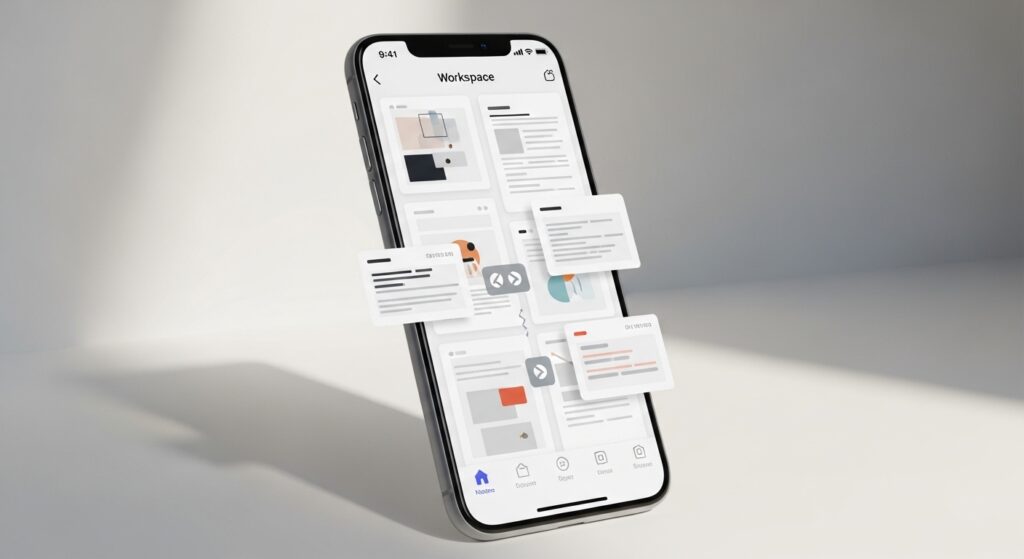
عندما لا تظهر تعديلات Notion بين الهاتف والكمبيوتر، لا تتعامل معها فورًا كأن الصفحات ضاعت. أحيانًا تكون التعديلات محفوظة محليًا على جهاز واحد ولم تُرفع بعد، وأحيانًا تكون داخل Workspace أو حساب مختلف، وأحيانًا تظهر الصفحة القديمة لأن التطبيق لم يحدّث النسخة المعروضة أو لأنه يعمل باتصال ضعيف. أول خطوة ليست حذف التطبيق، بل تحديد اتجاه المشكلة: هل تعديلات الهاتف لا تصل إلى الويب، أم تعديلات الويب لا تنزل إلى الهاتف، أم صفحات مساحة العمل نفسها لا تظهر في الحساب الصحيح.
اعرف أين توجد النسخة الأحدث قبل أن تلمس أي إعداد
افتح نفس الصفحة من جهازين: الهاتف والمتصفح على الكمبيوتر أو من متصفح الهاتف. لا تعتمد على الشعور بأن الصفحة “قديمة”؛ ابحث عن آخر سطر أو آخر تعديل أضفته.
- إذا كان التعديل ظاهرًا على الهاتف فقط: المشكلة في رفع التعديل من الهاتف إلى Notion.
- إذا كان التعديل ظاهرًا على الويب فقط: المشكلة في تنزيل التحديث إلى تطبيق الهاتف.
- إذا الصفحة نفسها غير موجودة في جهاز دون آخر: افحص الحساب وWorkspace والصلاحيات.
- إذا التعديل غير موجود في أي مكان: قد يكون لم يُحفظ أصلًا أو حدث تعارض أثناء العمل دون اتصال.
علامة النجاح: عندما تعرف أي جهاز يملك النسخة الأحدث، يصبح التشخيص دقيقًا بدل أن تحاول “مزامنة كل شيء” بلا اتجاه واضح.
إذا كانت تعديلات الهاتف لا تظهر على الكمبيوتر أو الويب
هذه الحالة تعني غالبًا أن التطبيق على الهاتف لم يرفع التغييرات بعد. السبب قد يكون اتصالًا ضعيفًا، جلسة معلقة، أو أنك كنت تعدّل الصفحة أثناء وضع غير متصل.
اترك الصفحة مفتوحة على اتصال ثابت
افتح Notion على الهاتف، افتح الصفحة التي عدّلتها، ثم ابقَ داخلها على واي فاي أو بيانات مستقرة لوقت قصير. لا تغلق التطبيق فورًا بعد تعديل كبير، خصوصًا إذا كنت أضفت جداول، صورًا، ملفات، أو نصوصًا طويلة. Notion يحتاج اتصالًا فعليًا لرفع التغييرات إلى حسابك.
إذا كانت المشكلة أن الملفات أو الصور داخل الصفحة لا تُرفع أو لا تُفتح، فهذا مسار أضيق من مزامنة النصوص، ويفيدك حل مشكلة الملفات أو المرفقات في Notion لا تُرفع أو لا تُفتح.
بدّل الشبكة قبل إعادة كتابة التعديل
إذا بقي التعديل على الهاتف فقط، بدّل بين الواي فاي وبيانات الهاتف، ثم افتح نفس الصفحة وانتظر حتى يستقر الاتصال. لا تعيد كتابة النص في جهاز آخر قبل أن تعرف هل النسخة المحلية سترتفع أم لا، لأنك قد تنشئ تعارضًا أو تستبدل نسخة أحدث بنسخة أقدم.
لا تغلق التطبيق قسرًا أثناء وجود تعديلات غير مرفوعة
إغلاق التطبيق من التطبيقات الأخيرة قد يوقف محاولة رفع التعديلات، خصوصًا إذا كان الهاتف يقيّد التطبيقات في الخلفية. قبل الإغلاق، انسخ آخر فقرة أو جزء مهم إلى الملاحظات كاحتياط إذا كان التعديل طويلًا، ثم افتح الصفحة وانتظر ظهور التحديث على الويب.
إذا كانت تعديلات الويب لا تظهر على الهاتف
هنا النسخة الأحدث موجودة في Notion فعلًا، لكن تطبيق الهاتف لا يجلبها أو يعرض نسخة قديمة من الصفحة.
اسحب للتحديث أو أعد فتح الصفحة من القائمة
لا تكتفِ بالصفحة المفتوحة منذ ساعات. ارجع إلى قائمة الصفحات، ثم افتح الصفحة مرة أخرى. إذا كان التطبيق يدعم السحب للتحديث في القائمة أو الصفحة، استخدمه. أحيانًا يظل التطبيق ممسكًا بنسخة قديمة حتى تخرج من الصفحة وتعود إليها.
علامة النجاح: إذا ظهرت التعديلات بعد إعادة فتح الصفحة، فالمشكلة كانت عرض نسخة قديمة داخل التطبيق، لا فشل مزامنة كامل.
تأكد أن الهاتف ليس في وضع اتصال محدود أو VPN مضطرب
Notion يعتمد على اتصال مستمر نسبيًا لجلب التحديثات. إذا كان الهاتف على VPN غير مستقر، أو DNS خاص، أو شبكة تمنع بعض الخدمات، فقد يفتح التطبيق لكنه لا يحدّث الصفحات. أوقف VPN أو DNS الخاص مؤقتًا، ثم افتح Notion مرة أخرى من اتصال مختلف.
أغلق Notion إغلاقًا كاملًا فقط بعد حفظ النسخة الأحدث في الويب
إذا تأكدت أن الويب يحتوي النسخة الصحيحة، يمكنك إغلاق تطبيق Notion بالكامل ثم فتحه من جديد. هذه الخطوة آمنة أكثر عندما تعرف أن النسخة الأحدث محفوظة على الخادم، وليست عالقة فقط داخل الهاتف.
إذا كانت الصفحة أو المساحة لا تظهر على جهاز معين
عندما لا تظهر الصفحة أصلًا، لا تبدأ بمسح الكاش. غالبًا أنت داخل حساب مختلف أو Workspace مختلف أو لا تملك صلاحية الوصول للصفحة من ذلك الحساب.
راجع الحساب الظاهر داخل Notion
افتح إعدادات الحساب داخل التطبيق وتأكد من البريد المستخدم. كثير من مشاكل “عدم المزامنة” تكون في الحقيقة دخولًا ببريد مختلف: بريد شخصي بدل بريد العمل، أو حساب Google بدل Apple، أو حساب تمت دعوته كضيف بينما الصفحة في مساحة أخرى.
إذا كان Notion لا يقبل الحساب أو يكرر شاشة الدخول، فابدأ من حل مشكلة Notion لا يسجل الدخول أو لا يقبل الحساب قبل متابعة المزامنة.
بدّل Workspace يدويًا
قد تكون داخل الحساب الصحيح لكن في مساحة عمل مختلفة. افتح قائمة Workspace في Notion وراجع كل المساحات المتاحة. إذا وجدت الصفحة في مساحة على الكمبيوتر ولا تراها على الهاتف، فغالبًا الهاتف يعرض Workspace آخر أو لم يحدّث قائمة المساحات بعد.
افتح الصفحة من رابط مباشر
إذا كان لديك رابط الصفحة، افتحه من الهاتف. إن ظهرت رسالة صلاحيات أو طلب تسجيل دخول، فالمشكلة ليست مزامنة، بل وصول وصلاحيات. أما إذا فتح الرابط الصفحة الصحيحة، فالمشكلة في ظهورها داخل القائمة أو البحث.
إذا كان البحث لا يعرض الصفحات رغم أنها موجودة
أحيانًا يظن المستخدم أن Notion لم يزامن الصفحة لأنها لا تظهر في البحث، بينما الصفحة موجودة ويمكن فتحها من القائمة أو الرابط. البحث قد يتأخر أو يفشل في عرض النتائج الحديثة، خصوصًا بعد نقل الصفحات أو تغيير أسمائها.
إذا كانت المشكلة الأساسية أن البحث لا يجد الصفحة أو لا يعرض النتائج الصحيحة، فالمقال الأقرب هو حل مشكلة البحث في Notion لا يعمل أو لا يعرض النتائج.
إذا ظهرت نسختان أو تعارض في التعديلات
يحدث التعارض عادة عندما تعدّل نفس الصفحة من جهازين قبل أن تكتمل المزامنة. لا تحذف أي نسخة بسرعة. افتح النسختين إن ظهرتا، وحدد أيهما أحدث أو أكمل، ثم انسخ المحتوى المهم يدويًا إلى النسخة الصحيحة.
- لا تغلق الجهاز الذي يحتوي على التعديل المحلي قبل نسخ الجزء المهم.
- لا تضغط حذف أو استبدال قبل التأكد من آخر محتوى محفوظ.
- إذا كان التعديل مهمًا جدًا، انسخه إلى ملاحظة خارجية مؤقتًا قبل محاولة الإصلاح.
التعامل الهادئ مع التعارض أهم من سرعة “تنظيف” الصفحة، لأن Notion قد يكون محتفظًا بجزء من التعديل على جهاز واحد فقط.
إذا كانت المزامنة تتوقف كل مرة على الهاتف
عندما تتكرر المشكلة على الهاتف تحديدًا، افحص ما يمنع التطبيق من العمل بثبات.
حدّث التطبيق من المتجر الرسمي
نسخة قديمة من Notion قد تتصرف بشكل غير مستقر مع المزامنة أو تسجيل الدخول أو تحميل الصفحات. حدّث التطبيق، ثم افتحه على شبكة مستقرة وجرب صفحة صغيرة أولًا قبل صفحة ضخمة أو مليئة بالمرفقات.
أخرج Notion من قيود البطارية والخلفية
إذا كان الهاتف يغلق Notion بسرعة أو يمنعه من العمل في الخلفية، فقد تتأخر التعديلات أو لا تكتمل عملية الرفع قبل إغلاق التطبيق. اسمح له بالعمل في الخلفية، خصوصًا إذا كنت تستخدمه لتعديلات طويلة أو أثناء التنقل بين التطبيقات.
امسح الكاش فقط إذا كانت النسخة الصحيحة محفوظة على الويب
لا تمسح بيانات التطبيق بينما هناك تعديل موجود على الهاتف فقط ولم يظهر على الويب. إذا تأكدت أن النسخة الصحيحة موجودة في المتصفح، يمكنك مسح كاش التطبيق أو إعادة تثبيته عند الحاجة. أما إذا كان التعديل عالقًا محليًا، فانسخه أولًا قبل أي خطوة قد تزيل بيانات التطبيق.
إذا كان التطبيق يعلق أو ينهار أثناء المزامنة
إذا كان Notion يغلق أو يتجمد كلما فتحت صفحة معينة، فقد تبدو المشكلة كمزامنة، لكنها في الحقيقة انهيار عند تحميل الصفحة. جرّب فتح صفحة صغيرة أو صفحة جديدة. إذا عملت الصفحات الخفيفة وتعطلت صفحة واحدة فقط، فالمشكلة من حجم الصفحة أو مرفقاتها أو محتواها، لا من المزامنة العامة.
أما إذا كان التطبيق نفسه لا يفتح أو ينهار عند التشغيل، فانتقل إلى حل مشكلة تطبيق Notion لا يفتح أو ينهار عند التشغيل.
متى تعيد تسجيل الدخول أو تثبيت Notion؟
هذه خطوة متأخرة وليست البداية. استخدمها فقط بعد أن تتأكد من الآتي:
- النسخة الأحدث من الصفحات محفوظة على الويب أو منسوخة احتياطيًا.
- المشكلة لا تخص صفحة واحدة فقط.
- الحساب وWorkspace صحيحان.
- بدّلت الشبكة وأوقفت VPN أو DNS الخاص مؤقتًا.
- حدّثت التطبيق وما زالت الصفحات لا تتزامن.
بعدها يمكنك تسجيل الخروج والدخول من جديد، أو حذف التطبيق وإعادة تثبيته. لكن لا تفعل ذلك قبل حفظ أي تعديل عالق على الهاتف، لأنك قد تفقد النسخة الوحيدة غير المرفوعة.
القرار العملي الذي يحسم المشكلة
إذا كان Notion لا يزامن الصفحات أو التعديلات، فابدأ بتحديد مكان النسخة الأحدث: الهاتف أم الويب أم جهاز آخر. إذا كانت على الهاتف فقط، ثبّت الاتصال واترك الصفحة مفتوحة حتى ترفع. إذا كانت على الويب فقط، حدّث تطبيق الهاتف وأعد فتح الصفحة. وإذا كانت الصفحة غير ظاهرة أصلًا، افحص الحساب وWorkspace والصلاحيات قبل الكاش. لا تسجل خروجك ولا تحذف التطبيق قبل أن تنسخ أي تعديل عالق، لأن أهم جزء في حل مشاكل مزامنة Notion هو حماية النسخة الأحدث قبل محاولة إصلاح التطبيق.

