
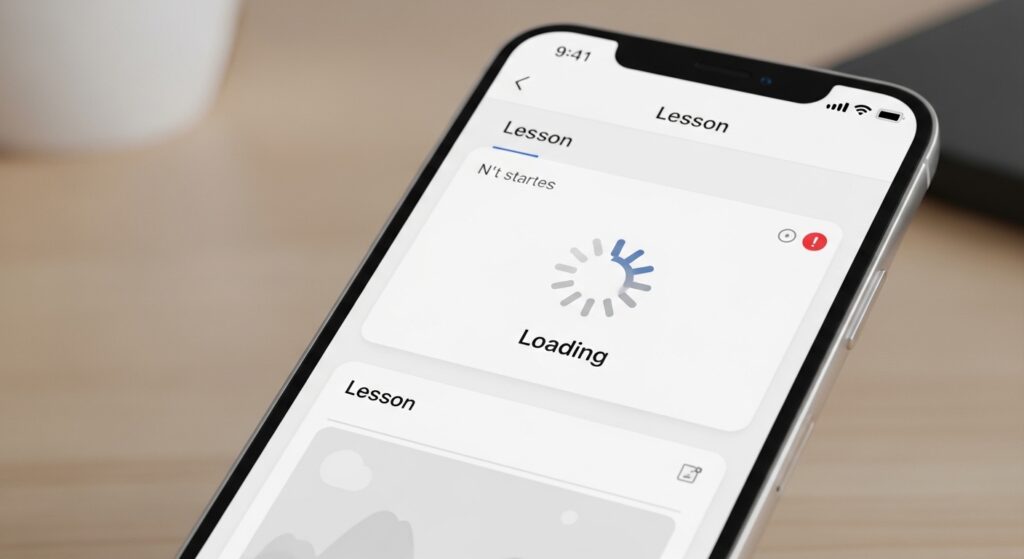
عندما تضغط على درس في Duolingo ويبقى على التحميل، أو تظهر الشاشة فارغة، أو يبدأ الدرس ثم يتوقف قبل أول سؤال، فالمشكلة لا تكون دائمًا في حسابك أو في اللغة التي تتعلمها. أحيانًا يكون السبب اتصالًا غير مستقر، أو تطبيقًا عالقًا بكاش قديم، أو درسًا صوتيًا يحتاج إذنًا، أو أن الحساب يعمل من المتصفح لكن التطبيق لا يحمّل المحتوى. لا تعيد تثبيت التطبيق فورًا ولا تبدأ دورة جديدة. حدّد أولًا: هل كل الدروس لا تبدأ، أم درس واحد فقط، أم التطبيق يفتح لكن الدرس يتوقف عند الصوت أو الصورة أو التمرين الأول؟
جرّب نفس الدرس من المتصفح قبل تغيير الحساب
افتح Duolingo من المتصفح على الهاتف أو الكمبيوتر، وسجّل الدخول بنفس الحساب، ثم افتح نفس الدورة ونفس الدرس إن كان متاحًا. هذا الاختبار يوضح هل المشكلة من التطبيق أم من الدرس أو الحساب نفسه.
- إذا بدأ الدرس من المتصفح وفشل في التطبيق: المشكلة في التطبيق أو الهاتف أو الكاش.
- إذا فشل الدرس في المتصفح والتطبيق: افحص الحساب، الاتصال، أو مشكلة مؤقتة في Duolingo.
- إذا درس واحد فقط لا يبدأ: قد تكون المشكلة في محتوى ذلك الدرس أو تمرين صوتي داخله.
- إذا كل الدروس لا تبدأ بعد تسجيل الدخول: ركّز على الشبكة، التطبيق، أو جلسة الحساب.
علامة النجاح: إذا فتح الدرس من الويب، لا تغيّر الحساب ولا تعيد الدورة. أصلح التطبيق فقط ثم ارجع لنفس الحساب حتى لا تفقد التقدم.
تأكد أنك داخل الحساب الذي يحتوي الدورة الصحيحة
أحيانًا تبدو الدروس وكأنها لا تبدأ لأنك داخل حساب جديد أو حساب مختلف لا يحتوي نفس التقدم. قد يظهر لك مسار تعلم مختلف أو شاشة بداية أو دورة غير مكتملة، فتظن أن الدروس تعطلت.
- افتح الملف الشخصي داخل Duolingo.
- راجع اسم المستخدم والبريد أو طريقة الدخول إن ظهرت.
- قارن التقدم والستريك بما تتذكره.
- افتح Duolingo من المتصفح وتأكد أن نفس التقدم يظهر هناك.
- إذا كان الحساب مختلفًا، سجّل الخروج وادخل بالحساب الصحيح.
إذا لم تستطع الوصول إلى الحساب الصحيح أو يفتح Duolingo حسابًا فارغًا بدل حسابك القديم، فابدأ من حل مشكلة Duolingo لا يسجل الدخول أو لا يبدّل الحساب قبل محاولة إصلاح الدروس نفسها.
اختبر اتصالًا مختلفًا بدل إعادة الدرس مرارًا
دروس Duolingo تعتمد على تحميل أسئلة وصوت وصور ومزامنة نتائج. قد يفتح التطبيق طبيعيًا لكن الدرس لا يبدأ بسبب اتصال ضعيف أو VPN أو DNS خاص أو مانع إعلانات يقطع جزءًا من التحميل.
- بدّل بين Wi-Fi وبيانات الهاتف.
- أوقف VPN أو Proxy مؤقتًا.
- أوقف Private DNS أو مانع الإعلانات للاختبار إذا كنت تستخدمه.
- افتح تطبيق Duolingo من جديد.
- جرّب درسًا قصيرًا أو تدريبًا بسيطًا قبل العودة إلى الدرس المتوقف.
إذا بدأ الدرس على شبكة أخرى، فالمشكلة لم تكن في حساب Duolingo. الشبكة الأولى كانت تمنع أو تؤخر تحميل جزء من الدرس.
لا تكرر الضغط على Start إذا بقي الدرس معلّقًا
إذا بقي زر بدء الدرس أو شاشة التحميل عالقين، لا تضغط عدة مرات ولا تغلق التطبيق بعنف أثناء كل محاولة. أحيانًا يكون التطبيق يحاول تحميل المحتوى أو حفظ حالة الدرس، والتكرار قد يعلّق الجلسة أكثر.
- انتظر قليلًا بعد أول محاولة.
- إذا بقي التحميل ثابتًا، ارجع خطوة واحدة إلى مسار الدورة.
- أغلق التطبيق من الخلفية.
- افتحه من الأيقونة وليس من إشعار.
- جرّب درسًا آخر في نفس الدورة لمعرفة هل المشكلة عامة أم في درس محدد.
علامة النجاح: إذا بدأ درس آخر طبيعيًا، فالخلل غالبًا في الدرس الأول أو عنصر داخله. أما إذا كل الدروس تتوقف، فانتقل لتنظيف التطبيق والشبكة.
حدّث Duolingo ثم افتحه من جديد
نسخة قديمة من Duolingo قد تفشل في تحميل الدروس بعد تغييرات في المحتوى أو نظام التمارين أو تسجيل الدخول. التحديث خطوة أساسية قبل حذف البيانات.
- افتح Google Play على Android أو App Store على iPhone.
- ابحث عن Duolingo.
- اضغط Update إذا كان متاحًا.
- أغلق التطبيق من الخلفية بعد التحديث.
- أعد تشغيل الهاتف إذا كان التطبيق عالقًا منذ فترة.
- افتح Duolingo وجرب الدرس مرة أخرى.
إذا كان التطبيق لا يفتح أصلًا أو ينهار قبل الوصول إلى الدروس، فالمشكلة ليست تحميل درس فقط. استخدم حل مشكلة تطبيق Duolingo لا يفتح أو ينهار عند التشغيل.
على Android: امسح الكاش قبل حذف بيانات التطبيق
الكاش القديم قد يجعل الدروس تتوقف عند التحميل أو تعرض شاشة فارغة. ابدأ بمسح الكاش فقط، لأنه أخف من حذف البيانات ولا يعني حذف حسابك أو تقدمك من الخادم.
- افتح Settings في الهاتف.
- ادخل إلى Apps.
- اختر Duolingo.
- اضغط Force stop.
- افتح Storage.
- اختر Clear cache فقط.
- افتح التطبيق وسجّل الدخول إن طُلب ذلك.
إذا بدأت الدروس بعد مسح الكاش، فقد كانت المشكلة في ملفات مؤقتة. إذا بقيت لا تبدأ، لا تستخدم Clear data إلا بعد التأكد أن حسابك يفتح من المتصفح وأن التقدم موجود.
على iPhone: أعد التشغيل ثم أعد تثبيت التطبيق عند الحاجة
في iPhone لا يوجد مسار واضح لمسح كاش Duolingo مثل Android. لذلك يكون الترتيب الأفضل: إغلاق التطبيق، إعادة تشغيل الهاتف، تحديث التطبيق، ثم إعادة التثبيت إذا كان الحساب مؤكدًا من المتصفح.
- أغلق Duolingo من مبدل التطبيقات.
- أعد تشغيل iPhone.
- حدّث التطبيق من App Store.
- افتحه وجرب درسًا بسيطًا.
- إذا بقي الخلل، احذف التطبيق وثبّته من جديد بعد التأكد من حسابك على الويب.
لا تحذف التطبيق إذا كنت لا تعرف طريقة الدخول للحساب الصحيح. بعد إعادة التثبيت قد تحتاج البريد أو Google أو Apple أو كلمة المرور لاستعادة تقدمك.
افحص مساحة التخزين إذا يتوقف الدرس عند الصوت أو الصور
إذا كان الهاتف شبه ممتلئ، قد يفتح Duolingo لكنه يفشل في تحميل ملفات الدرس أو الصوت أو الصور بشكل مستقر. هذا يظهر خصوصًا في الدروس التي تحتوي أسئلة استماع أو صور كثيرة.
- افتح إعدادات التخزين في الهاتف.
- اترك مساحة فارغة كافية.
- احذف ملفات مؤقتة أو تطبيقات غير ضرورية.
- أغلق التطبيقات الثقيلة في الخلفية.
- أعد تشغيل الهاتف ثم افتح Duolingo وحده.
إذا كانت عدة تطبيقات تعليمية أو فيديو أو صوت تتوقف أيضًا، فقد تكون المشكلة من الهاتف أو التخزين لا من Duolingo وحده.
إذا يتوقف الدرس عند تمرين النطق أو الميكروفون
قد يبدأ الدرس طبيعيًا ثم يتوقف عند تمرين نطق أو لا يسمح لك بالمتابعة لأن الميكروفون لا يعمل. هنا لا تعالج المشكلة كتحميل درس عام؛ افحص إذن الميكروفون والصوت.
- لاحظ هل التوقف يحدث عند سؤال “تحدث” أو تمرين نطق.
- افتح إعدادات التطبيق في الهاتف.
- تأكد من السماح لDuolingo باستخدام الميكروفون.
- جرّب تمرينًا لا يحتوي نطقًا لمعرفة هل باقي الدروس تعمل.
- إذا كانت المشكلة في النطق فقط، عالج الميكروفون بدل إعادة تثبيت التطبيق.
إذا كانت كل الأعطال تظهر عند تمارين التحدث أو الاستماع للصوت، فانتقل إلى حل مشكلة النطق أو الميكروفون في Duolingo لا يعمل لأن نقطة الفشل أصبحت في الصوت والميكروفون لا في تحميل الدرس كله.
جرّب درسًا آخر أو تدريبًا في نفس اللغة
إذا كان درس واحد فقط لا يبدأ، فقد يكون المحتوى الخاص به عالقًا أو لا يتم تحميله في التطبيق. لا تغيّر اللغة كلها ولا تمسح الحساب. اختبر درسًا قريبًا أو تدريبًا آخر من نفس المسار.
- ارجع إلى مسار الدورة.
- افتح درسًا آخر قصيرًا في نفس اللغة.
- جرّب مراجعة أو Practice إن كان متاحًا.
- إذا نجح الدرس الآخر، أعد محاولة الدرس المتوقف بعد تحديث التطبيق أو تغيير الشبكة.
- إذا فشل كل شيء داخل نفس اللغة، جرّب فتح دورة أو تمرين آخر للتأكد.
علامة النجاح: إذا كانت المشكلة في درس واحد فقط، لا تحتاج تغيير الحساب. استخدم المتصفح مؤقتًا لإكماله أو انتظر قليلًا بعد تحديث التطبيق.
لا تستخدم وضع توفير البطارية أثناء الدرس
وضع توفير البطارية قد يقيّد اتصال التطبيق أو الصوت أو العمل في الخلفية. إذا كان الدرس يبدأ ثم يتجمد عندما تقفل الشاشة أو تنتقل بين التطبيقات، فقد يكون الهاتف يوقف Duolingo بسرعة.
- أوقف Battery Saver أو Low Power Mode مؤقتًا.
- اسمح لDuolingo بالعمل في الخلفية على Android إذا كان الخيار متاحًا.
- لا تغلق الشاشة أثناء تحميل الدرس.
- لا تنتقل بين تطبيقات كثيرة أثناء الاختبار.
- أعد تجربة الدرس بعد فتح التطبيق وحده.
إذا عاد الدرس للعمل بعد إيقاف التوفير، فالمشكلة في تقييد الهاتف للتطبيق، لا في حسابك أو الدورة.
إذا يبدأ الدرس لكن لا يحفظ النتيجة بعد الانتهاء
قد تبدأ الدروس وتعمل الأسئلة، لكن بعد الانتهاء لا يُضاف التقدم أو لا يتحدث الستريك. هذه مشكلة مختلفة عن عدم بدء الدرس. لا تكرر الدرس عدة مرات قبل معرفة هل النتيجة تُحفظ على الخادم.
- بعد إنهاء الدرس، افتح Duolingo من المتصفح.
- تحقق هل ظهر التقدم هناك.
- إذا ظهر في المتصفح وتأخر في التطبيق، فالمشكلة مزامنة التطبيق.
- إذا لم يظهر في أي مكان، فالمشكلة في حفظ التقدم.
عندما يبدأ الدرس لكن لا يُحفظ بعد إتمامه، استخدم حل مشكلة Duolingo لا يحفظ التقدم أو الستريك بدل متابعة إصلاح التحميل فقط.
استخدم المتصفح كحل مؤقت إذا كان الستريك مهمًا
إذا لديك ستريك تخشى خسارته والتطبيق لا يحمّل الدروس، استخدم Duolingo من المتصفح مؤقتًا. الهدف هو إكمال درس أو تدريب قبل نهاية اليوم، ثم إصلاح التطبيق لاحقًا بهدوء.
- افتح Duolingo من متصفح موثوق.
- سجّل الدخول بالحساب الصحيح.
- جرّب درسًا قصيرًا أو تدريبًا متاحًا.
- بعد الانتهاء، تحقق من ظهور التقدم والستريك.
- لا تنشئ حسابًا جديدًا إذا ظهرت لك شاشة بداية فارغة.
المتصفح ليس حلًا دائمًا إذا كنت تفضّل التطبيق، لكنه يحمي التقدم اليومي عندما يكون العطل في التطبيق فقط.
افحص هل المشكلة مؤقتة من الخدمة
إذا كان Duolingo لا يحمّل الدروس على أكثر من جهاز وأكثر من شبكة، فقد تكون المشكلة مؤقتة من الخدمة أو من حسابك. لا تغيّر كل شيء في الهاتف إذا كان العطل عامًا.
- جرّب Duolingo من جهاز آخر إن أمكن.
- جرّب شبكة مختلفة.
- افتح المتصفح والتطبيق للمقارنة.
- انتظر قليلًا إذا كان العطل ظهر فجأة عند كل المحاولات.
- لا تكرر تسجيل الخروج والدخول مرات كثيرة خلال وقت قصير.
إذا عاد التطبيق للعمل بعد فترة قصيرة دون تغيير، فغالبًا كان الخلل مؤقتًا. بعدها تأكد فقط من حفظ التقدم والستريك.
متى تعيد تثبيت Duolingo؟
إعادة التثبيت مناسبة عندما يكون الحساب يعمل من المتصفح، والتطبيق محدث، والكاش لم يحل المشكلة، والشبكة مستقرة، والدروس لا تبدأ داخل التطبيق فقط. قبل الحذف، تأكد أنك تعرف طريقة الدخول للحساب الصحيح.
- افتح Duolingo من المتصفح وتأكد أن التقدم ظاهر.
- تأكد من البريد أو طريقة الدخول المستخدمة.
- احذف التطبيق من الهاتف.
- أعد تشغيل الجهاز.
- ثبّت Duolingo من المتجر الرسمي فقط.
- سجّل الدخول بالحساب الصحيح.
- جرّب درسًا قصيرًا قبل العودة للدرس الذي كان عالقًا.
إذا دخلت بعد التثبيت إلى حساب فارغ، توقف فورًا وسجّل الخروج. أنت غالبًا استخدمت طريقة دخول مختلفة عن الحساب الأصلي.
اختبار نهائي بعد إصلاح الدروس
بعد أن يبدأ الدرس، لا تعتبر المشكلة انتهت عند أول سؤال فقط. أكمل درسًا قصيرًا، ثم تأكد أن النتيجة ظهرت، وأن التقدم تغيّر، وأن الستريك بقي صحيحًا. بعد ذلك أغلق التطبيق وافتحه مرة أخرى، ثم افتح Duolingo من المتصفح للتأكد من أن التقدم محفوظ على الحساب.
إذا الدرس يعمل في الويب فقط، أصلح التطبيق. إذا لا يعمل في أي مكان، افحص الشبكة أو انتظر خللًا مؤقتًا أو راجع الحساب. إذا يتوقف عند النطق، عالج الميكروفون. إذا يكتمل ولا يحفظ، عالج التقدم والستريك. بهذه الطريقة لا تضيع وقتك في حذف التطبيق بينما المشكلة في تمرين صوتي أو اتصال، ولا تبدأ من الصفر بينما حسابك الصحيح يعمل من المتصفح.

