
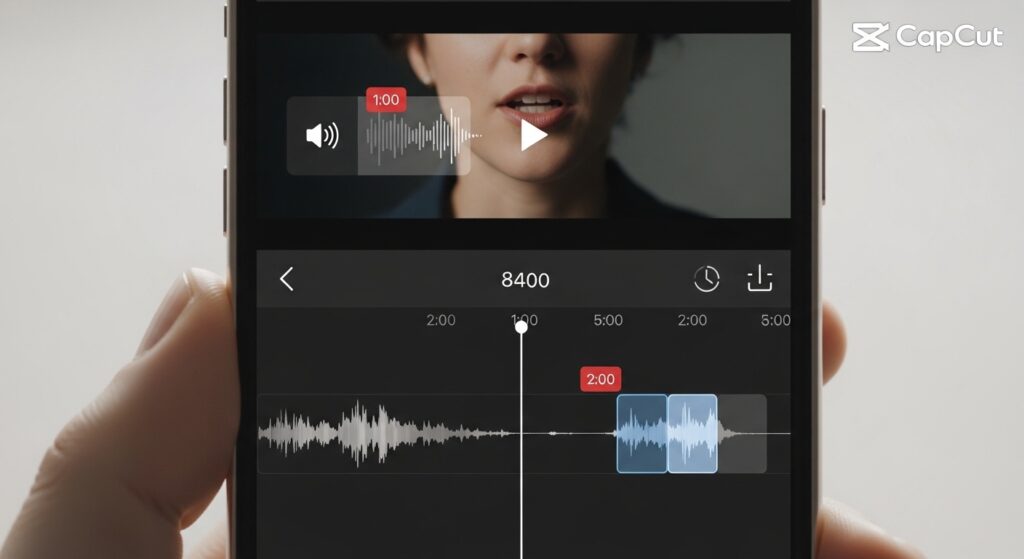
خروج الصوت غير متزامن بعد تصدير فيديو CapCut يعني أن المشروع قد يبدو صحيحًا داخل المعاينة، ثم يظهر الخلل فقط في الملف النهائي: الصوت يسبق الصورة، يتأخر عنها، أو ينزاح تدريجيًا كلما طال الفيديو. هذه ليست دائمًا مشكلة في المونتاج نفسه. قد يكون السبب معدل إطارات غير ثابت في الفيديو الأصلي، إعدادات تصدير ثقيلة، مقطع واحد يربك الخط الزمني، ملف صوتي غير مناسب، أو ضغط زائد أثناء التصدير. لا تعالج المشكلة بتحريك الصوت عشوائيًا في كل مرة. ابدأ بتحديد هل الانحراف ثابت من البداية، أم يظهر تدريجيًا، أم يحدث بعد مقطع معين فقط.
حدد شكل عدم التزامن قبل تعديل الخط الزمني
طريقة الانزياح تخبرك أين تبحث. إذا كان الصوت متأخرًا بنفس المقدار من بداية الفيديو إلى نهايته، فالحل يختلف عن حالة يتزامن فيها الصوت أولًا ثم يبدأ بالانحراف تدريجيًا بعد منتصف الفيديو.
- الصوت متأخر أو متقدم من البداية بنفس المقدار: غالبًا تحتاج تعديل موضع طبقة الصوت أو فحص بداية المقطع.
- الصوت يبدأ صحيحًا ثم ينزاح تدريجيًا: غالبًا السبب معدل إطارات غير ثابت أو ضغط تصدير أو فيديو طويل.
- الخلل يظهر بعد مقطع معين: افحص ذلك المقطع أو التأثير أو الانتقال الموجود عنده.
- المعاينة صحيحة والتصدير فقط خاطئ: ركز على إعدادات التصدير وصيغة المقاطع.
- المعاينة نفسها غير متزامنة: أصلح الخط الزمني قبل التفكير في التصدير.
علامة النجاح: عندما تعرف هل الانزياح ثابت أم تدريجي، ستتجنب تحريك الصوت كله بلا داعٍ بينما المشكلة قد تكون في مقطع واحد أو في إعدادات التصدير.
شغّل الفيديو المصدّر في أكثر من مشغل
قبل تعديل المشروع، تأكد أن الخلل موجود فعلًا في الملف وليس في مشغل الفيديو. بعض مشغلات الهاتف أو تطبيقات المشاركة تعرض الفيديو بتأخير مؤقت، خصوصًا إذا كان الملف كبيرًا أو بدقة عالية.
- افتح الفيديو من معرض الهاتف.
- جرّبه في تطبيق ملفات أو مشغل فيديو آخر إن كان متاحًا.
- أرسل نسخة لنفسك وافتحها على جهاز آخر إذا كان الفيديو مهمًا.
- راقب هل نفس التأخير يظهر في كل المشغلات.
- إذا ظهر الخلل في مشغل واحد فقط، فالمشكلة ليست من CapCut بالضرورة.
إذا كان الفيديو سليمًا في مشغل ويظهر خاطئًا في تطبيق آخر، فلا تعدّل المشروع فورًا. جرّب إعادة رفع الفيديو أو استخدام صيغة تصدير أبسط بدل تحريك طبقات الصوت داخل CapCut.
قارن المعاينة داخل CapCut بالملف النهائي
افتح المشروع نفسه داخل CapCut وشغّل الجزء الذي يظهر فيه الخلل في الفيديو المصدّر. هذه المقارنة تحدد هل المشكلة موجودة قبل التصدير أم تظهر بعده فقط.
- افتح المشروع داخل CapCut.
- اذهب إلى أول نقطة يظهر عندها عدم التزامن في الملف النهائي.
- شغّل المعاينة داخل الخط الزمني.
- قارن حركة الفم أو الضربة الصوتية أو بداية الكلام مع الفيديو المصدّر.
- إذا كانت المعاينة صحيحة، لا تحرك الصوت الآن؛ انتقل إلى إعدادات التصدير والمقاطع الأصلية.
إذا كان المشروع نفسه يعلق أو لا يفتح قبل الوصول إلى هذه المقارنة، فابدأ من حل مشكلة CapCut لا يفتح المشاريع أو يعلق عند التحميل لأن تشخيص التزامن يحتاج فتح الخط الزمني أولًا.
خفّض إعدادات التصدير لاختبار الضغط على الهاتف
إذا كانت المعاينة سليمة لكن الملف النهائي غير متزامن، فجرّب تصدير نسخة اختبار بإعدادات أخف. الهاتف قد يفشل في معالجة فيديو طويل أو عالي الدقة مع طبقات كثيرة، فيخرج الصوت متأخرًا أو متقدمًا بعد التصدير.
- افتح شاشة التصدير في CapCut.
- اخفض الدقة مؤقتًا إلى 1080p أو 720p.
- اخفض معدل الإطارات إذا كان مرتفعًا جدًا.
- استخدم Bitrate متوسطًا أو تلقائيًا إذا كان الخيار متاحًا.
- صدّر نسخة اختبار قصيرة أو كاملة حسب حجم المشروع.
علامة النجاح: إذا خرجت النسخة الأخف بصوت متزامن، فالمشروع قابل للإصلاح، والمشكلة كانت في ضغط التصدير أو إعدادات ثقيلة لا يتحملها الجهاز بثبات.
افحص الفيديوهات ذات معدل الإطارات غير الثابت
تسجيلات الشاشة، فيديوهات واتساب، مقاطع الكاميرا الطويلة، وبعض فيديوهات التطبيقات الاجتماعية قد تكون بمعدل إطارات غير ثابت. هذه المقاطع قد تبدو طبيعية في المعاينة، لكنها تسبب انزياحًا تدريجيًا بعد التصدير.
- حدد المقاطع الأصلية المستخدمة في المشروع.
- انتبه للمقاطع القادمة من تسجيل شاشة أو تطبيق دردشة أو تنزيل خارجي.
- إذا بدأ الانزياح بعد مقطع معين، اجعل هذا المقطع أول مشتبه به.
- قص ثانية من بداية أو نهاية المقطع واحفظه كنسخة جديدة من المعرض إن أمكن.
- استبدل المقطع داخل CapCut بالنسخة الجديدة ثم جرّب التصدير.
حفظ نسخة جديدة من المقطع قد يعيد ترميزه بطريقة أكثر ثباتًا، وهذا أحيانًا يحل انزياح الصوت دون إعادة بناء المشروع كله.
صدّر الجزء المتضرر وحده لتحديد المقطع المسؤول
إذا كان الصوت يتزامن في بداية الفيديو ثم ينحرف عند نقطة معينة، لا تصدّر المشروع كاملًا في كل اختبار. اعزل المنطقة التي يبدأ عندها الخلل وصدّرها وحدها من نسخة من المشروع.
- حدد الوقت التقريبي الذي يبدأ عنده عدم التزامن.
- انسخ المشروع إذا كان الخيار متاحًا.
- في النسخة، احذف الأجزاء البعيدة واترك 20 إلى 40 ثانية حول منطقة الخلل.
- صدّر هذا الجزء بإعدادات متوسطة.
- إذا ظهر الخلل في الجزء القصير، فالعنصر المتسبب قريب من هذه المنطقة.
إذا كان الجزء القصير سليمًا بينما المشروع الكامل غير متزامن، فقد تكون المشكلة من طول المشروع أو تراكم الطبقات أو ضغط المعالجة، لا من مقطع واحد فقط.
افصل الصوت عن الفيديو عندما يكون الصوت الأصلي هو المشكلة
إذا كان الصوت الذي يخرج غير متزامن هو صوت الفيديو الأصلي، مثل كلام شخص في مقطع مصور، فقد يساعد فصل الصوت ثم ضبطه أو استبدال المقطع بنسخة أنظف. لكن لا تفعل ذلك قبل نسخ المشروع.
- انسخ المشروع أو احفظ نسخة احتياطية منه.
- افتح المقطع الذي يظهر فيه الكلام غير متزامن.
- استخدم خيار استخراج الصوت أو فصل الصوت إذا كان متاحًا.
- حرّك طبقة الصوت قليلًا فقط إذا كان الانزياح ثابتًا.
- صدّر جزءًا قصيرًا للاختبار قبل تصدير الفيديو كاملًا.
إذا كان الانزياح يتغير تدريجيًا مع الوقت، فإن تحريك الصوت كله قد يصلح البداية ويفسد النهاية. في هذه الحالة الأفضل معالجة المقطع الأصلي أو تقسيمه إلى أجزاء بدل تحريك طبقة واحدة بالكامل.
لا تستخدم تحريك الصوت كحل أول للانزياح التدريجي
تحريك الصوت مناسب عندما يكون التأخير ثابتًا. أما إذا كان الصوت صحيحًا في أول الفيديو ثم يصبح متأخرًا بعد دقيقة أو دقيقتين، فالمشكلة غالبًا في اختلاف سرعة القراءة بين الفيديو والصوت، وليس في نقطة بداية الصوت فقط.
- إذا كان التأخير ثابتًا: جرّب تحريك طبقة الصوت قليلًا.
- إذا كان التأخير يزيد مع الوقت: افحص معدل الإطارات أو أعد ترميز المقطع.
- إذا التأخير يظهر بعد تأثير معين: اختبر حذف التأثير من نسخة المشروع.
- إذا التأخير يحدث فقط في الملف النهائي: خفّض إعدادات التصدير واختبر من جديد.
التمييز هنا يحميك من حل ظاهري: قد تجعل أول 10 ثوانٍ ممتازة، لكن تجعل آخر الفيديو أسوأ إذا كان الانزياح تدريجيًا.
راجع ملفات الصوت المستوردة من خارج CapCut
إذا أضفت موسيقى أو تعليقًا صوتيًا من ملف خارجي، فقد يكون الملف نفسه غير متوافق أو مقصوصًا بطريقة تسبب خللًا عند التصدير. اختبر الصوت منفصلًا بدل حذف مقاطع الفيديو.
- افتح ملف الصوت خارج CapCut وتأكد أنه يعمل كاملًا.
- إذا كان الصوت من تطبيق دردشة أو تنزيل، احفظه كنسخة جديدة إن أمكن.
- جرّب استبداله بملف صوتي أبسط داخل نسخة من المشروع.
- صدّر جزءًا قصيرًا يحتوي هذا الصوت.
- إذا اختفى الخلل بعد استبدال الصوت، فالملف الصوتي الأصلي هو السبب.
إذا كانت المشكلة أن CapCut لا يصدّر المشروع أصلًا عند وجود هذا الصوت، فانتقل إلى حل مشكلة CapCut لا يصدّر الفيديو أو يفشل الحفظ لأن الخلل أصبح فشل حفظ لا مجرد تزامن.
تجنب التسجيل الصوتي فوق مشروع ثقيل أثناء الضغط
إذا سجّلت تعليقًا صوتيًا داخل CapCut فوق مشروع طويل أو مليء بالتأثيرات، قد تشعر أن التسجيل مضبوط أثناء العمل، لكنه يخرج منزاحًا بعد التصدير. هذا يحدث أكثر عندما يكون الهاتف مضغوطًا أو المشروع ثقيلًا.
- أغلق التطبيقات الأخرى قبل تسجيل التعليق.
- استخدم سماعة أو ميكروفون ثابتًا إذا كان التسجيل مهمًا.
- سجّل التعليق على أجزاء قصيرة بدل تسجيل طويل فوق مشروع ثقيل.
- بعد كل جزء، شغّل المعاينة وتأكد من التوقيت.
- صدّر اختبارًا قصيرًا قبل إكمال التعليق على كامل الفيديو.
إذا كان التسجيل طويلًا جدًا وانزاح تدريجيًا، قسّمه إلى مقاطع أقصر واضبط كل مقطع في مكانه بدل الاعتماد على طبقة صوت واحدة طويلة.
احذف التأثيرات الثقيلة من نسخة اختبار
التأثيرات، الفلاتر، إزالة الخلفية، التثبيت، النصوص المتحركة، والانتقالات الكثيرة قد تجعل التصدير أبطأ وأكثر عرضة لمشاكل التزامن. لا تحذفها من المشروع الأصلي؛ أنشئ نسخة اختبار.
- انسخ المشروع.
- في النسخة، أوقف أو احذف التأثيرات الثقيلة حول موضع الخلل.
- صدّر نفس الجزء بإعدادات متوسطة.
- إذا اختفى عدم التزامن، أعد بناء التأثير بشكل أخف.
- استخدم تأثيرات أقل أو اجعلها على مدة أقصر.
إذا كانت التأثيرات نفسها لا تظهر أو لا تُحمّل بشكل صحيح، فراجع حل مشكلة القوالب أو التأثيرات في CapCut لا تُحمّل قبل الاعتماد عليها في فيديو نهائي.
قسّم المشروع الطويل إلى أجزاء ثم اجمع الناتج
إذا كان الفيديو طويلًا جدًا والصوت ينزاح في التصدير الكامل فقط، فقد يكون تقسيم المشروع حلًا عمليًا. التصدير على أجزاء يقلل الضغط على الهاتف ويحافظ على التزامن بشكل أفضل.
- انسخ المشروع إلى نسختين أو أكثر.
- في كل نسخة، احتفظ بجزء محدد من الفيديو واحذف الباقي.
- صدّر كل جزء بإعدادات موحدة.
- افحص تزامن الصوت في كل جزء.
- اجمع الأجزاء المصدّرة في مشروع جديد بسيط دون تأثيرات إضافية كثيرة.
هذه الطريقة مفيدة خصوصًا للفيديوهات الطويلة، المقابلات، الشروحات، أو المشاريع التي تحتوي تسجيل شاشة مع تعليق صوتي.
اضبط معدل الإطارات بين المقاطع قدر الإمكان
خلط مقاطع 24fps و30fps و60fps وتسجيلات شاشة بمعدل غير ثابت قد يسبب مشاكل عند التصدير. CapCut يحاول توحيد المشروع، لكن بعض الهواتف أو المقاطع لا تتعامل مع ذلك بسلاسة.
- حدد المقاطع المختلفة جدًا في المصدر أو الجودة.
- حاول استخدام إعداد تصدير قريب من أغلب المقاطع.
- إذا أغلب فيديوهاتك 30fps، لا ترفع التصدير إلى 60fps بلا حاجة.
- إذا كان مقطع واحد 60fps يسبب الخلل، جرّب حفظ نسخة منه بمعدل أقل قبل إدخاله.
- صدّر اختبارًا بعد توحيد الإعدادات.
رفع معدل الإطارات لا يحسن الفيديو دائمًا. أحيانًا يزيد ضغط المعالجة ويجعل الصوت أقل استقرارًا في الملف النهائي.
أعد تشغيل الهاتف قبل التصدير النهائي
إذا كان المشروع مهمًا وطويلًا، لا تصدّره والهاتف ممتلئ بالعمليات المفتوحة. إعادة التشغيل قبل التصدير تساعد على تحرير الذاكرة وتقليل احتمالات الانزياح أو فشل الحفظ.
- احفظ المشروع داخل CapCut.
- أغلق التطبيقات المفتوحة.
- أعد تشغيل الهاتف.
- افتح CapCut وحده.
- صدّر الفيديو دون الانتقال بين التطبيقات.
- لا تقفل الشاشة أثناء التصدير إذا كان هاتفك يوقف التطبيقات في الخلفية.
علامة النجاح: إذا اختفى عدم التزامن بعد إعادة التشغيل والتصدير الهادئ، فالمشكلة كانت ضغط موارد أثناء المعالجة، لا خللًا دائمًا في المشروع.
افحص الفيديو بعد التصدير قبل حذف المشروع
بعد نجاح التصدير، لا تحذف المشروع أو المقاطع الأصلية مباشرة. افتح الفيديو النهائي وراجع نقاطًا محددة: البداية، منتصف الفيديو، نهاية الفيديو، وأي موضع يحتوي كلامًا أو ضربة موسيقية أو انتقالًا مهمًا.
- راجع أول 10 ثوانٍ.
- افتح نقطة في منتصف الفيديو.
- افتح آخر 20 ثانية.
- راجع منطقة التأثيرات أو المقاطع التي كانت تسبب الخلل.
- إذا كان كل شيء متزامنًا، احتفظ بنسخة من الفيديو النهائي قبل تنظيف المشروع.
لا تعتمد على معاينة صغيرة داخل تطبيق المشاركة. افتح الملف النهائي نفسه من المعرض أو مشغل موثوق قبل النشر.
متى تعيد بناء جزء من المشروع؟
إذا جربت تخفيض الجودة، وإعادة تشغيل الهاتف، وفصل الجزء المتضرر، واستبدال المقطع المشكوك فيه، وما زال الصوت ينزاح في نفس المكان، فقد يكون ذلك الجزء من المشروع غير مستقر. هنا إعادة بناء الجزء المتضرر أفضل من إعادة المشروع كله.
- حدد المقطع أو المنطقة التي يبدأ عندها الخلل.
- صدّر الأجزاء السليمة قبلها وبعدها إن أمكن.
- أعد إنشاء المنطقة المتضررة في مشروع جديد صغير.
- استخدم ملفات أصلية مستقرة وتأثيرات أقل.
- صدّر الجزء الجديد ثم اجمعه مع بقية الفيديو.
هذه الطريقة تبدو أطول، لكنها تحافظ على أغلب العمل بدل مطاردة خلل داخل مشروع كامل في كل محاولة تصدير.
اختبار نهائي قبل النشر
بعد إصلاح التزامن، صدّر نسخة نهائية بإعدادات مناسبة للجهاز والمنصة التي ستنشر عليها. لا ترفع الدقة أو معدل الإطارات أكثر من حاجة الفيديو. شغّل الملف النهائي في مشغلين إن كان الفيديو مهمًا، وراجع الكلام والموسيقى في البداية والمنتصف والنهاية.
إذا كان الانزياح ثابتًا، اضبط طبقة الصوت بدقة. إذا كان تدريجيًا، افحص معدل الإطارات أو أعد ترميز المقاطع. إذا يظهر بعد مقطع معين، استبدل ذلك المقطع أو خفف تأثيراته. إذا يحدث فقط عند إعدادات عالية، صدّر بإعدادات أخف أو قسّم المشروع. بهذه الطريقة لا يتحول عدم تزامن الصوت في CapCut إلى إعادة مونتاج كاملة، بل إلى فحص واضح لمكان الانزياح وسببه الحقيقي.

