
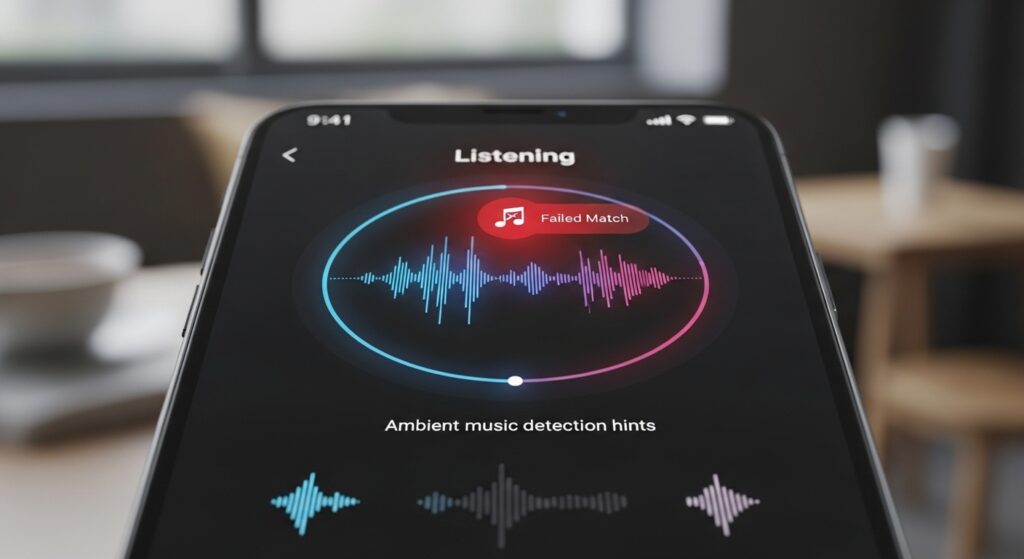
عندما يفشل Shazam في التعرف على أغنية، لا يعني ذلك دائمًا أن الأغنية غير موجودة في قاعدة بياناته. قد يكون الصوت منخفضًا، أو المكان مليئًا بالضوضاء، أو أن الهاتف يلتقط الصوت من سماعة Bluetooth بدل الميكروفون، أو أن التطبيق لا يملك إذن الميكروفون، أو أن الاتصال ضعيف لحظة البحث. لا تكرر الضغط على زر Shazam بنفس الوضع عشرات المرات. غيّر طريقة الاختبار أولًا: قرّب الهاتف من مصدر الصوت، أوقف الضوضاء قدر الإمكان، ثم اختبر مقطعًا واضحًا من الأغنية بدل البداية الهادئة أو النهاية المختلطة بالكلام.
اختبر بأغنية واضحة قبل الحكم على التطبيق
ابدأ بأغنية معروفة تعمل من سماعة واضحة أو من هاتف آخر، وليس من مقطع بعيد في شارع أو فيديو منخفض الجودة. هذا الاختبار يحدد هل Shazam يفشل عمومًا أم أن المشكلة في مصدر الصوت نفسه.
- شغّل أغنية واضحة من جهاز آخر أو سماعة قريبة.
- افتح Shazam من الأيقونة الرئيسية.
- ضع الهاتف على مسافة قريبة من مصدر الصوت دون تغطية الميكروفون.
- اضغط زر التعرف مرة واحدة.
- انتظر حتى ينتهي التطبيق من الاستماع والبحث.
علامة النجاح: إذا تعرف Shazam على الأغنية الواضحة، فالتطبيق يعمل. المشكلة السابقة غالبًا من جودة الصوت، الضوضاء، بعد المصدر، أو جزء غير مناسب من الأغنية.
اختر جزءًا غنيًا من الأغنية لا بداية هادئة
Shazam يحتاج بصمة صوتية كافية. بعض المقدمات الهادئة، المقاطع الكلامية، العزف المنفرد القصير، أو الأصوات المختلطة لا تعطيه معلومات كافية للتعرف. جرّب جزءًا يحتوي الإيقاع أو الغناء أو اللحن الأساسي.
- لا تبدأ الاختبار من أول ثانيتين إذا كانت المقدمة هادئة.
- انتظر حتى يبدأ الغناء أو الإيقاع الواضح.
- اضغط Shazam في منتصف المقطع لا بعد انتهائه.
- اترك التطبيق يستمع عدة ثوانٍ دون تحريك الهاتف كثيرًا.
- إذا فشل، أعد الاختبار من مقطع مختلف داخل نفس الأغنية.
إذا تعرّف على الأغنية من مقطع آخر، فالمشكلة لم تكن في التطبيق، بل في أن الجزء الأول لم يكن غنيًا بما يكفي لبناء بصمة صوتية واضحة.
قلّل الضوضاء قبل إعادة المحاولة
الأغنية قد تكون واضحة لأذنك، لكنها ليست واضحة للميكروفون. الكلام حولك، صوت المروحة، ضجيج الطريق، صدى المكان، أو مكبر صوت ضعيف قد يخلط البصمة الصوتية ويجعل Shazam يفشل.
- اقترب من مصدر الموسيقى قدر الإمكان.
- وجّه أسفل الهاتف أو مكان الميكروفون نحو الصوت.
- ابتعد عن المروحة أو التلفاز أو الناس الذين يتحدثون.
- لا تضع يدك على فتحة الميكروفون.
- ارفع صوت المصدر قليلًا دون تشويش أو فرقعة.
علامة النجاح: إذا تعرف Shazam بعد الاقتراب أو تقليل الضوضاء، فالفشل كان من البيئة الصوتية، لا من قاعدة بيانات Shazam.
افحص إذن الميكروفون إذا لا يسمع التطبيق جيدًا
إذا لا يتحرك Shazam كما ينبغي، أو ينهي الاستماع بسرعة، أو يفشل حتى مع أغنية واضحة، فتأكد أن التطبيق يملك إذن الميكروفون. بدون هذا الإذن لن يحصل على صوت كافٍ للتعرف.
على Android:
- افتح Settings في الهاتف.
- ادخل إلى Apps.
- اختر Shazam.
- افتح Permissions.
- اختر Microphone.
- فعّل السماح أثناء استخدام التطبيق.
- أغلق Shazam وافتحه من جديد.
على iPhone:
- افتح Settings.
- مرر إلى Shazam.
- فعّل إذن Microphone.
- أغلق التطبيق من مبدل التطبيقات.
- افتحه وجرب أغنية واضحة.
إذا كان الميكروفون لا يعمل في تطبيقات أخرى أيضًا، فقارن الحالة مع حل مشكلة الإدخال الصوتي في Google Translate لا يعمل لأن المشكلة قد تكون من إذن الميكروفون أو مصدر الصوت على الهاتف، لا من Shazam وحده.
افصل سماعات Bluetooth أثناء التعرف
قد يحاول الهاتف استخدام ميكروفون سماعة Bluetooth بدل ميكروفون الهاتف، أو يلتقط صوتًا ضعيفًا من مصدر بعيد. إذا كنت ترتدي سماعات أو الهاتف متصل بسماعة سيارة أو مكبر Bluetooth، افصلها مؤقتًا.
- افصل سماعات Bluetooth من إعدادات الهاتف.
- أغلق أي سماعة سلكية إن كانت متصلة.
- أعد فتح Shazam.
- ضع الهاتف قريبًا من مصدر الأغنية.
- اختبر التعرف مرة أخرى.
إذا نجح التعرف بعد فصل السماعة، فالمشكلة كانت في مصدر إدخال الصوت. استخدم ميكروفون الهاتف مباشرة عند التعرف على الأغاني من مكان خارجي أو مكبر صوت بعيد.
لا تختبر بمقطع من سماعة الهاتف نفسه بطريقة خاطئة
إذا كانت الأغنية تعمل من نفس الهاتف الذي تستخدم عليه Shazam، فقد لا يستطيع التطبيق التقاط الصوت من السماعة بالطريقة التي تتوقعها، أو قد يكون الصوت منخفضًا أو موجهًا بعيدًا عن الميكروفون. الأفضل استخدام Auto Shazam أو تشغيل الأغنية من جهاز آخر عند الاختبار.
- شغّل الأغنية من جهاز آخر إذا أمكن.
- إذا كنت مضطرًا لاستخدام نفس الهاتف، ارفع صوت الوسائط بقدر مناسب.
- لا تضع الهاتف على سطح يكتم السماعة أو الميكروفون.
- جرّب مقطعًا واضحًا من الأغنية.
- إذا كان التطبيق يدعم التعرف من التطبيقات أو الخلفية في جهازك، استخدمه بدل الاعتماد على السماعة الخارجية للهاتف.
إذا كانت المشكلة أن Shazam لا يبدأ الاستماع أصلًا أو يبقى على وضع الانتظار، فاستخدم حل مشكلة Shazam لا يبدأ الاستماع أو لا يلتقط الصوت لأن نقطة الفشل تصبح قبل التعرف على الأغنية.
اختبر الاتصال عندما يسمع Shazam ولا يعطي نتيجة
Shazam قد يلتقط الصوت ثم يحتاج الاتصال لإكمال المطابقة أو مزامنة النتيجة. إذا تسمع التطبيق يحاول ثم يعود بلا نتيجة، افحص الشبكة قبل إعادة تسجيل المقطع نفسه.
- بدّل بين Wi-Fi وبيانات الهاتف.
- أوقف VPN أو Proxy مؤقتًا.
- أوقف Private DNS أو مانع الإعلانات للاختبار إذا كان يؤثر على التطبيقات.
- افتح موقعًا أو تطبيقًا آخر للتأكد من أن الإنترنت يعمل.
- أعد المحاولة مع نفس المقطع بعد ثبات الاتصال.
علامة النجاح: إذا بدأ Shazam يتعرف بعد تبديل الشبكة، فالمشكلة كانت في الوصول لخدمة المطابقة أو مزامنة النتيجة، لا في الميكروفون.
انتبه للأغاني المعدلة والمقاطع القصيرة جدًا
ليست كل المقاطع قابلة للتعرف بسهولة. النسخ المسرّعة، الريمكسات غير الرسمية، المقاطع المعدلة على TikTok، التسجيلات الحية، الأغاني النادرة، أو الصوت المختلط بتعليق قد لا تعطي نتيجة دقيقة.
- جرّب جزءًا أطول من الأغنية إذا كان المقطع قصيرًا.
- ابحث عن النسخة الأصلية إذا كان الصوت معدّلًا أو مسرّعًا.
- جرّب التعرف من مقطع يحتوي الغناء بدل الإيقاع فقط.
- إذا كان المقطع من بث مباشر أو حفلة، قد لا يطابق النسخة الرسمية.
- إذا كانت الأغنية محلية أو غير منشورة، قد لا يجدها التطبيق في قاعدة البيانات.
فشل Shazam في مقطع معدل لا يعني أن التطبيق معطل. اختبر أغنية رسمية واضحة قبل اتخاذ أي خطوة في الإعدادات.
حدّث Shazam ونظام الهاتف
نسخة قديمة من Shazam قد تفشل في الاستماع أو المطابقة أو مزامنة النتائج، خصوصًا بعد تحديثات النظام أو تغييرات أذونات الميكروفون.
- افتح Google Play أو App Store.
- ابحث عن Shazam.
- ثبّت أي تحديث متاح.
- حدّث نظام الهاتف إذا كان هناك تحديث رسمي مهم.
- أعد تشغيل الهاتف.
- اختبر أغنية واضحة من مصدر قريب.
إذا كان التطبيق لا يفتح أو يغلق قبل بدء التعرف، فانتقل إلى حل مشكلة تطبيق Shazam لا يفتح أو ينهار عند التشغيل بدل متابعة فحص الأغاني.
امسح الكاش إذا كان التطبيق يسمع ثم يفشل باستمرار
إذا كان Shazam يعمل سابقًا ثم أصبح يفشل مع أغلب الأغاني الواضحة، قد تكون بيانات مؤقتة أو جلسة التطبيق عالقة. على Android، ابدأ بمسح الكاش فقط.
على Android:
- افتح إعدادات الهاتف.
- ادخل إلى التطبيقات.
- اختر Shazam.
- اضغط Force stop.
- افتح التخزين.
- اختر Clear cache فقط.
- افتح التطبيق واختبر أغنية واضحة.
على iPhone:
- أغلق Shazam من مبدل التطبيقات.
- أعد تشغيل iPhone.
- حدّث التطبيق من App Store.
- إذا بقي الخلل عامًا، أعد تثبيت التطبيق عند الحاجة بعد التأكد من مزامنة حسابك أو نتائجك المهمة.
لا تبدأ بحذف البيانات إذا كنت تريد الاحتفاظ بسجل الأغاني غير المتزامن. حاول أولًا تحديث التطبيق والكاش والاتصال.
جرّب Auto Shazam في الحالات التي تحتاج وقتًا أطول
إذا كانت الأغنية تظهر في مقاطع متقطعة داخل فيديو أو مكان مزدحم، قد لا تكفي محاولة قصيرة. Auto Shazam يساعد أحيانًا لأنه يواصل الاستماع لفترة أطول ويزيد فرصة التقاط الجزء المناسب.
- افتح Shazam.
- فعّل Auto Shazam إذا كان متاحًا في جهازك.
- اترك الهاتف قريبًا من مصدر الصوت.
- انتظر حتى يمر جزء واضح من الأغنية.
- راجع النتائج بعد انتهاء المقطع.
لا تستخدم Auto Shazam طوال الوقت بلا حاجة، لأنه قد يستهلك البطارية أو يسجل محاولات كثيرة. استخدمه عندما لا تعرف متى سيظهر الجزء الواضح من الأغنية.
اختبر الميكروفون مع تطبيق صوت آخر
إذا لم يتعرف Shazam على أي أغنية واضحة، حتى بعد إذن الميكروفون وتغيير الشبكة، اختبر الميكروفون من تطبيق تسجيل أو تطبيق يستخدم الكلام. الهدف أن تعرف هل الهاتف يلتقط الصوت بجودة كافية.
- افتح تطبيق التسجيل الصوتي في الهاتف.
- سجّل الصوت من نفس المكان الذي استخدمت فيه Shazam.
- استمع للتسجيل.
- إذا كان التسجيل ضعيفًا أو مكتومًا، نظف فتحة الميكروفون بلطف أو غيّر وضع الهاتف.
- إذا كان التسجيل واضحًا، فارجع لفحص Shazam والتطبيق والاتصال.
إذا كانت مشكلة الميكروفون تظهر أيضًا في تطبيقات تعليم أو ترجمة، راجع حل مشكلة النطق أو الميكروفون في Duolingo لا يعمل لفهم مسار الإذن والميكروفون والسماعات على الهاتف.
لا تعتمد على نتيجة واحدة إذا كانت الأغنية في مكان عام
في المطاعم والمتاجر والسيارات، قد يختلط صوت الأغنية بالكلام والضجيج أو بنظام صوت بعيد. جرّب أكثر من موضع للهاتف قبل اعتبار Shazam فشل.
- اقترب من أقرب مكبر صوت.
- ابتعد عن الأشخاص الذين يتحدثون.
- لا تضع الهاتف داخل الجيب أو الحقيبة أثناء التعرف.
- انتظر مقطعًا واضحًا من الأغنية.
- أعد المحاولة مرة واحدة بعد تحسين الموضع، لا بنفس الوضع السابق.
إذا لم تستطع الاقتراب من مصدر الصوت، قد لا تكون البصمة التي تصل للميكروفون كافية. في هذه الحالة، حاول التقاط كلمات من الأغنية والبحث عنها لاحقًا.
متى تعيد تثبيت Shazam؟
إعادة التثبيت مناسبة إذا كان الميكروفون يعمل، والأغاني واضحة، والإذن صحيح، والشبكة سليمة، والتطبيق محدث، والكاش لم يحل المشكلة، ومع ذلك يفشل Shazam في التعرف على أغلب الأغاني المعروفة.
- تأكد من مزامنة سجل Shazam أو حفظ النتائج المهمة إذا كان ذلك متاحًا.
- احذف التطبيق من الهاتف.
- أعد تشغيل الجهاز.
- ثبّت Shazam من Google Play أو App Store فقط.
- اسمح بإذن الميكروفون عند أول تشغيل.
- اختبر أغنية معروفة من مصدر واضح.
إذا بقي التطبيق يفشل بعد التثبيت مع كل الأغاني الواضحة، فافحص الميكروفون والنظام والشبكة مرة أخرى، لأن المشكلة قد تكون خارج Shazam.
اختبار نهائي قبل اعتبار الأغنية غير معروفة
قبل أن تقرر أن الأغنية غير موجودة في Shazam، نفّذ اختبارًا نظيفًا: أغنية واضحة من جهاز آخر، ميكروفون مسموح، بدون سماعات Bluetooth، شبكة مستقرة، وجزء يحتوي غناء أو إيقاع واضح. إذا تعرف Shazam على هذه الأغنية وفشل فقط في المقطع الأصلي، فالمقطع الأصلي هو المشكلة: قصير، مشوش، معدل، نادر، أو مختلط بضوضاء.
إذا لا يتعرف على أي أغنية، أصلح الإذن والميكروفون والتطبيق. إذا يتعرف على الأغاني الواضحة فقط، حسّن مصدر الصوت. إذا يبدأ الاستماع ولا يعطي نتيجة، افحص الاتصال أو طبيعة المقطع. وإذا لا يبدأ الاستماع أصلًا، عالج التقاط الصوت قبل المطابقة. بهذه الطريقة لا تضيّع وقتك في إعادة تثبيت Shazam بينما كل ما يحتاجه هو مقطع أوضح وصوت أقرب.

