
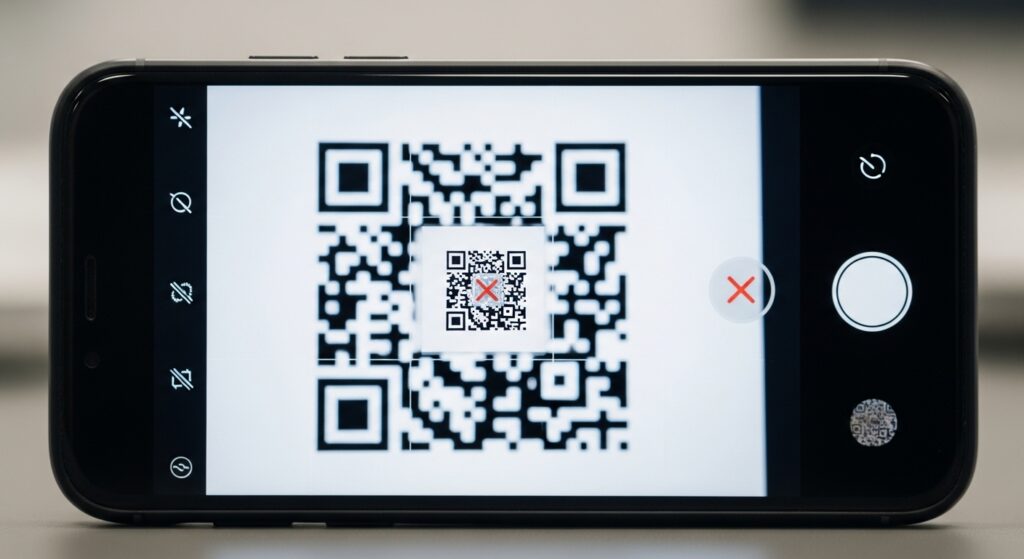
عندما تفشل كاميرا الهاتف في قراءة رمز QR، لا يكون السبب دائمًا أن الكاميرا سيئة أو أن الرمز نفسه تالف. أحيانًا تكون المشكلة من طريقة المسح، وأحيانًا من أن تطبيق الكاميرا لا يفعّل قراءة QR تلقائيًا، وأحيانًا من ضعف التركيز أو الإضاءة أو من كون الرمز معروضًا على شاشة أخرى بسطوع منخفض أو من زاوية سيئة. لذلك لا تبدأ بالبحث عن تطبيقات جديدة من أول خطوة. البداية الصحيحة هنا هي أن تحدد هل الكاميرا ترى الرمز أصلًا لكنها لا تتعرف عليه، أم أنها لا تضبط التركيز عليه، أم أن المشكلة في تطبيق الكاميرا وحده.
ابدأ من شكل الفشل الذي تراه لا من الحلول العامة
- الكاميرا ترى الرمز لكن لا يظهر أي إشعار أو رابط: ركز على تفعيل قراءة QR أو على تطبيق الكاميرا نفسه.
- الكاميرا لا تضبط التركيز على الرمز: ابدأ من المسافة والإضاءة ونظافة العدسة.
- الرمز صغير جدًا أو على شاشة أخرى: لا تتهم الهاتف قبل تكبير الرمز ورفع السطوع.
- الكاميرا لا تعمل أصلًا أو تتوقف: هذه ليست مشكلة QR أساسًا، والمسار الصحيح هو حل مشكلة كاميرا الهاتف لا تفتح أو تتوقف.
علامة النجاح هنا: أن تعرف هل الفشل من التعرف، أم من التركيز، أم من الكاميرا نفسها.
ضع الهاتف على مسافة صحيحة بدل تقريب العدسة أكثر من اللازم
أكثر خطأ شائع عند مسح QR هو تقريب الهاتف جدًا من الرمز، فيفشل التركيز وتبدو المشكلة كأن الهاتف لا يقرأه. ما تحتاجه هنا ليس لمس الرمز بالعدسة، بل مسافة تسمح للكamera أن ترى المربع كله بوضوح.
- افتح الكاميرا بهدوء.
- وجّهها إلى الرمز بحيث يظهر كاملًا داخل الإطار.
- لا تقترب أكثر من اللازم.
- حرّك الهاتف قليلًا للخلف إذا بدا الرمز ضبابيًا.
- ثبّت الهاتف لحظة بدل تحريكه بسرعة.
إذا بدأ الإشعار أو الرابط يظهر بعد إبعاد الهاتف قليلًا، فالمشكلة لم تكن من QR نفسه بل من مسافة المسح وطريقة التثبيت.
إذا كانت الكاميرا لا تضبط الرمز بوضوح، افصل بين عطل QR وعطل التركيز
الكثير من حالات لا يقرأ QR تكون في الحقيقة مشكلة تركيز أو ضبابية في الكاميرا. فإذا كان الرمز نفسه غير واضح داخل المشهد، فلن ينجح التعرف مهما انتظرت.
- نظف العدسة بلطف إذا كانت عليها آثار أو دهون.
- ارفع الإضاءة إذا كنت تمسح الرمز في مكان معتم.
- جرّب رمزًا آخر لتعرف هل المشكلة عامة أم في هذا الرمز بعينه.
إذا كانت الكاميرا أصلًا تعاني من ضبابية أو فشل في التركيز، فالمقال الأدق لحالتك هو حل مشكلة كاميرا الهاتف ضبابية أو لا تضبط التركيز، لأن فشل قراءة QR هنا نتيجة لا أصل المشكلة.
افحص الرمز نفسه قبل أن تتهم الهاتف
ليس كل رمز QR صالحًا للمسح. قد يكون الرمز:
- مطبوخًا بجودة منخفضة أو مطبوعًا بشكل باهت.
- مقطوع الأطراف أو مشوهًا.
- صغيرًا جدًا داخل منشور أو ملصق.
- معروضًا على شاشة سطوعها منخفض أو عليها انعكاس.
إذا كان الرمز على شاشة أخرى، ارفع سطوع تلك الشاشة وامنع الانعكاس. وإذا كان مطبوعًا، حاول تقريب الورقة من ضوء أفضل بدل تقريب الهاتف بشكل مفرط.
إذا فتحت الكاميرا ولم يظهر أي رابط أو اقتراح، فاختبر إعدادات القراءة لا العدسة
بعض الهواتف أو تطبيقات الكاميرا لا تتعامل مع QR بالطريقة نفسها. قد تكون قراءة الرموز معطلة داخل الإعدادات، أو تحتاج إلى وضع تصوير معين، أو أن التطبيق الذي تستخدمه ليس هو التطبيق المناسب أصلًا للمسح المباشر.
- افتح إعدادات تطبيق الكاميرا إن كانت متاحة.
- ابحث عن خيار يخص QR أو Scan QR codes أو اقتراحات العدسة بحسب نوع الهاتف.
- فعّل الخيار إن كان مغلقًا.
- أغلق الكاميرا وأعد فتحها ثم جرّب من جديد.
إذا كان هاتفك يعتمد فعليًا على Google Lens أو على تكامل قريب منه داخل الكاميرا، فقد تكون المشكلة من هذا المسار نفسه لا من تطبيق الكاميرا العام. في هذه الحالة راجع حل مشكلة Google Lens لا يعمل من الكاميرا أو المعرض، خصوصًا إذا كانت الكاميرا تعمل لكن التعرف الذكي نفسه هو الذي يفشل.
جرّب التطبيق الرسمي للكاميرا قبل أي تطبيق ماسح خارجي
لا تنتقل مباشرة إلى تنزيل تطبيقات مسح QR خارجية وأنت لم تختبر حتى تطبيق الكاميرا الأصلي في الهاتف. السبب بسيط: إذا كان التطبيق الرسمي يقرأ الرمز، فقد انتهت المشكلة. وإذا كان لا يقرأه بينما الكاميرا سليمة، يصبح التشخيص أوضح بكثير.
- اختبر الكاميرا الأصلية أولًا.
- إذا لم تنجح، جرّب مسار Google Lens أو أداة المسح المدمجة في الهاتف إن كانت متاحة.
- لا تستخدم تطبيقًا خارجيًا إلا إذا عرفت أن هاتفك لا يوفر قراءة QR مدمجة أو أن المسار الرسمي نفسه هو الذي تعطل.
إذا كان الرمز على صورة محفوظة لا أمام العدسة، لا تعالجها كأنها نفس الحالة
هناك فرق بين مسح رمز QR بالكاميرا مباشرة وبين استخراج رمز من صورة محفوظة في المعرض. إذا كانت مشكلتك في صورة موجودة أصلًا داخل الهاتف، فالحل قد يمر عبر Lens أو أداة الصور لا عبر توجيه الكاميرا للرمز.
إذا كان هذا هو وصف حالتك، فالمقال الأقرب قد يكون حل مشكلة ترجمة الصور من المعرض لا تعمل في Google Translate أو حل مشكلة Google Lens لا يعمل من الكاميرا أو المعرض بحسب الأداة التي تعتمد عليها، لأنك هنا لا تتعامل مع قراءة مباشرة من العدسة فقط.
اختبر رمزًا آخر لتمنع التشخيص الخاطئ
هذه خطوة صغيرة لكنها تحسم كثيرًا. إذا فشل هاتفك في قراءة رمز واحد فقط، فلا تخرج بحكم عام أن الهاتف لا يقرأ QR. جرّب رمزًا آخر معروفًا وصالحًا، مثل رمز من موقع موثوق أو من إعدادات شبكة واي فاي أو من تطبيق رسمي. إذا نجح الرمز الآخر، فقد حسمت أن المشكلة من الرمز الأول أو طريقة عرضه لا من الهاتف.
متى تصبح المشكلة من التطبيق أو النظام لا من الرمز؟
- الكاميرا واضحة والرمز سليم وكبير لكن لا يظهر أي اقتراح.
- كل رموز QR تفشل لا رمز واحد فقط.
- التعرف كان يعمل سابقًا ثم توقف فجأة بعد تحديث أو تغيير في الإعدادات.
- مسار Lens أو التعرف الذكي متعطل رغم سلامة التصوير العادي.
في هذه المرحلة لا يكون التركيز أو جودة الرمز هو المتهم الأول، بل إعدادات الكاميرا أو ميزة التعرف نفسها أو التطبيق المسؤول عنها.
القرار العملي النهائي
إذا لم يقرأ الهاتف رمز QR، فابدأ بالمسافة الصحيحة والإضاءة ونظافة العدسة قبل أي شيء. ثم افصل بين فشل المسح وفشل التركيز: إذا كان الرمز ضبابيًا، عالج الكاميرا أولًا، وإذا كان واضحًا ولا يظهر أي رابط، راجع إعدادات قراءة QR أو مسار Lens. وإذا كان الفشل محصورًا في رمز واحد فقط، فلا تتهم الهاتف كله. أما إذا كانت كل الرموز تفشل رغم وضوح الكاميرا وسلامة الرمز، فهنا يصبح الاحتمال الأقرب من إعدادات الكاميرا أو من ميزة التعرف نفسها، لا من الرمز وحده.

