
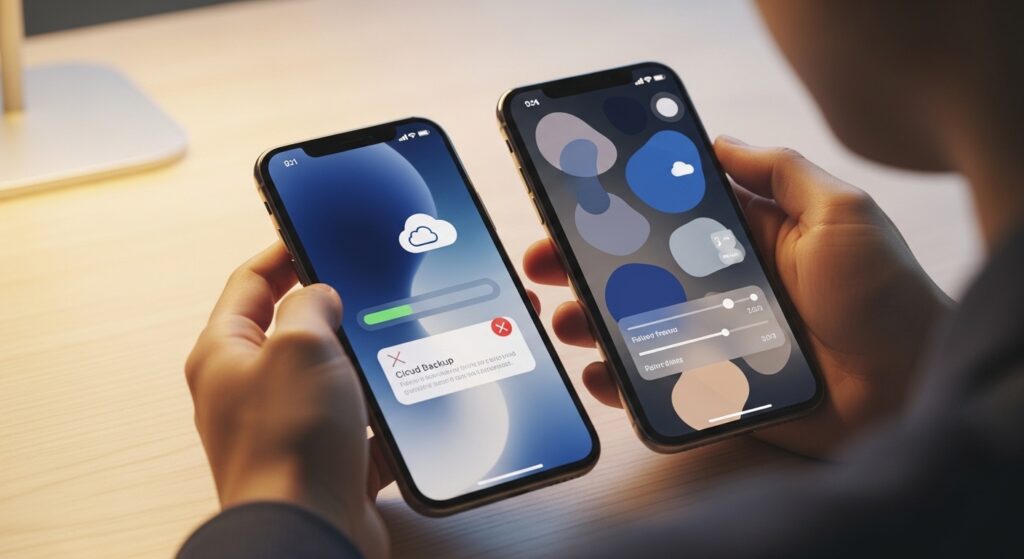
فشل استعادة نسخة iCloud على الآيفون الجديد يحدث عادة في واحدة من أربع نقاط: النسخة لا تظهر، الجهاز يحتاج إصدار iOS أحدث، الاتصال لا يسمح بتنزيل البيانات، أو أن النسخة نفسها لا يمكن استخدامها. لا تبدأ بمسح الآيفون وتكرار الإعداد بلا خطة؛ حدد أولًا في أي شاشة يتوقف الأمر: قبل اختيار النسخة، أثناء تسجيل الدخول، بعد اختيار النسخة، أم بعد بدء تنزيل التطبيقات والبيانات. مكان التوقف هو الذي يحدد الحل الصحيح.
حدد هل الفشل قبل اختيار النسخة أم بعده
إذا وصلت إلى شاشة نقل التطبيقات والبيانات واخترت من نسخة iCloud الاحتياطية، ثم لم تجد النسخة المطلوبة، فهذه مشكلة ظهور النسخة لا مشكلة استعادة. أما إذا ظهرت النسخة واخترتها ثم ظهرت رسالة خطأ أو توقف التنزيل، فالمشكلة في الاستعادة نفسها أو في الشبكة أو في توافق إصدار iOS.
هذا الفصل مهم لأن مسح الجهاز وإعادة المحاولة لن يجعل نسخة غير ظاهرة تظهر إذا كنت تستخدم Apple Account مختلفًا أو إذا كانت النسخة قديمة وغير متاحة. وإذا كانت النسخة لا تظهر من الأساس، فالمسار الأقرب هو حل مشكلة عدم ظهور النسخة الاحتياطية القديمة عند إعداد الآيفون الجديد قبل متابعة خطوات الاستعادة.
تأكد أن الآيفون الجديد على إصدار iOS مناسب للنسخة
إذا كانت النسخة مأخوذة من آيفون يعمل بإصدار iOS أحدث من الموجود على الآيفون الجديد، فقد يطلب الجهاز تحديث النظام قبل الاستعادة أو تفشل العملية برسالة مرتبطة بعدم التوافق. عندما يظهر خيار التحديث أثناء الإعداد، اختر تحديث iOS واترك الجهاز يكمل التحديث أولًا، ثم ارجع إلى استعادة نسخة iCloud.
إذا كان الآيفون قد تم إعداده بالفعل ولم تعد ترى شاشة الترحيب، افتح الإعدادات، ثم عام، ثم تحديث البرامج، وثبّت آخر إصدار متاح. بعد ذلك ستحتاج إلى مسح الجهاز من الإعدادات، ثم عام، ثم نقل أو إعادة تعيين iPhone، ثم مسح جميع المحتويات والإعدادات حتى تعود إلى شاشة الإعداد وتختار الاستعادة من iCloud.
علامة النجاح: بعد تحديث iOS، يجب أن يسمح لك الجهاز باختيار النسخة دون رسالة أن البرنامج قديم أو أن النسخة لا يمكن استعادتها على هذا الآيفون.
استخدم شبكة Wi-Fi ثابتة ولا تعتمد على اتصال ضعيف في أول استعادة
استعادة iCloud ليست مجرد تسجيل دخول؛ الجهاز ينزل إعدادات، تطبيقات، صورًا، بيانات تطبيقات، ورسائل بحسب محتوى النسخة. لذلك تحتاج شبكة Wi-Fi ثابتة وشاحنًا ووقتًا كافيًا. إذا ظهرت رسالة خطأ أثناء الاستعادة أو بقي التقدم متوقفًا، غيّر شبكة Wi-Fi بدل إعادة المحاولة على نفس الاتصال.
تجنب الشبكات العامة التي تطلب صفحة تسجيل دخول أو تمنع بعض خدمات Apple، وأوقف VPN مؤقتًا إن كان مفعلًا. ضع الآيفون على الشاحن واتركه قريبًا من الراوتر. إذا بدأ التقدم بعد تغيير الشبكة، فالمشكلة كانت في الاتصال، وليس في النسخة نفسها.
افحص Apple Account قبل اعتبار النسخة تالفة
أثناء الإعداد، يجب تسجيل الدخول بنفس Apple Account الذي أُنشئت به نسخة iCloud. إذا استخدمت حسابًا آخر، قد لا تظهر النسخة أو قد تظهر بيانات ناقصة. أدخل البريد أو رقم الهاتف الصحيح، وأكمل رمز التحقق الثنائي عند الطلب. إذا فشل تسجيل الدخول أو بقي التحقق يدور، لا تكمل مسار الاستعادة قبل إصلاح الحساب.
جرّب تسجيل الدخول إلى iCloud من متصفح على جهاز آخر. إذا فشل الدخول هناك أيضًا، فالمشكلة ليست في الآيفون الجديد. في هذه الحالة راجع حل مشكلة iCloud لا يعمل أو لا يكتمل تسجيل الدخول عليه في الآيفون لأن استعادة النسخة لن تنجح قبل أن تكون جلسة iCloud مستقرة.
لا تخلط بين انتهاء الاستعادة وبين استمرار تنزيل التطبيقات
قد ينتهي جزء الاستعادة الأساسي ويدخل الآيفون إلى الشاشة الرئيسية، لكن التطبيقات والصور والملفات تستمر في التنزيل ساعات حسب حجم النسخة وسرعة الشبكة. إذا رأيت تطبيقات بلون باهت أو عبارة Waiting أو دوائر تحميل، فهذا لا يعني أن الاستعادة فشلت بالكامل. افتح الإعدادات، ثم اضغط على اسمك، ثم iCloud، ثم iCloud Backup. إذا ظهرت رسالة أن هذا الآيفون ما زال يستعيد وسيتم النسخ الاحتياطي بعد الانتهاء، فالعملية لم تنته بعد.
اترك الجهاز على Wi-Fi والشاحن ولا تبدأ بمسح الجهاز مرة أخرى. إذا كانت التطبيقات فقط عالقة بعد الدخول إلى الشاشة الرئيسية، فقد تحتاج إلى معالجة مرحلة Restore Apps أو Restore Data، ويمكنك متابعة ذلك من حل مشكلة الآيفون يتوقف عند مرحلتي Restore Data أو Restore Apps بعد النقل.
عالج رسالة النسخة تالفة أو غير متوافقة كحالة مستقلة
إذا ظهرت رسالة تفيد بأن النسخة الاحتياطية تالفة أو غير متوافقة، فلا تكرر اختيار النسخة نفسها عدة مرات على نفس الجهاز. جرّب أولًا تحديث iOS كما سبق، ثم أعد المحاولة على شبكة أخرى. إذا بقيت الرسالة، جرّب نسخة احتياطية أقدم إن وجدت في شاشة اختيار النسخ.
عندما ترفض أكثر من محاولة نفس النسخة برسالة تلف أو عدم توافق، فالأقرب أن المشكلة في ملف النسخة نفسه أو في توافقه مع الجهاز. هنا انتقل إلى حل مشكلة النسخة الاحتياطية تالفة أو غير متوافقة عند استعادة الآيفون لأن القرار قد يكون استخدام نسخة بديلة أو نقل البيانات بطريقة أخرى بدل الاعتماد على نسخة غير قابلة للاستعادة.
استخدم طريقة نقل بديلة إذا كان الآيفون القديم ما زال معك
إذا كان الآيفون القديم ما زال يعمل وبالقرب منك، فلا تجعل iCloud هو الخيار الوحيد. يمكنك استخدام البداية السريعة Quick Start لنقل البيانات مباشرة بين الجهازين، بشرط أن يكونا مشحونين وقريبين ومتصلين بشبكة مستقرة. هذا مفيد عندما تفشل استعادة iCloud بسبب الشبكة أو حجم النسخة أو مشكلة مؤقتة في تنزيل البيانات.
لكن إذا توقفت البداية السريعة عند بداية النقل أو لم تتقدم، لا تخلط بين مشكلتها ومشكلة iCloud. وقتها استخدم حل مشكلة نقل البيانات من iPhone إلى iPhone يتوقف عند البداية السريعة Quick Start. أما إذا كان التوقف بعد شاشة نقل البيانات من الجهاز القديم، فالمسار الأقرب هو حل مشكلة تجهيز الآيفون الجديد يعلق على شاشة نقل البيانات من الجهاز القديم.
راجع النسخة الأصلية من الآيفون القديم إن كان متاحًا
إذا كان الآيفون القديم لا يزال معك، افتح عليه الإعدادات، ثم اسمك، ثم iCloud، ثم iCloud Backup. تأكد من تاريخ آخر نسخة وحجمها. إذا كانت النسخة قديمة جدًا أو لم تكتمل أصلًا، فمن الطبيعي أن تفشل الاستعادة أو تعطي بيانات ناقصة. شغّل نسخة جديدة من الجهاز القديم إذا كان ممكنًا، ثم أعد إعداد الآيفون الجديد واختر النسخة الأحدث.
إذا كانت النسخة على الجهاز القديم لا تكتمل، أصلح هذه النقطة قبل العودة إلى الآيفون الجديد. اتبع حل مشكلة النسخ الاحتياطي على iCloud لا يكتمل على الآيفون حتى تحصل على نسخة سليمة بتاريخ واضح، ثم استخدمها في الإعداد.
متى تمسح الآيفون الجديد وتبدأ من جديد؟
امسح الآيفون الجديد فقط عندما يكون قد تم إعداده بالفعل بطريقة خاطئة، أو عندما اخترت خيارًا غير مناسب في شاشة نقل البيانات، أو بعد تحديث iOS وتريد الرجوع إلى شاشة استعادة iCloud. قبل المسح، تأكد أنك لا تملك بيانات جديدة مهمة على الآيفون الجديد لم تُحفظ بعد.
المسار هو: الإعدادات، ثم عام، ثم نقل أو إعادة تعيين iPhone، ثم مسح جميع المحتويات والإعدادات. بعد إعادة التشغيل، اتبع الإعداد حتى تصل إلى نقل التطبيقات والبيانات، ثم اختر من نسخة iCloud الاحتياطية، وسجّل الدخول بالحساب الصحيح، واختر النسخة حسب التاريخ والحجم.
قرار الإصلاح حسب الرسالة التي تراها
إذا لم تظهر النسخة، فتأكد من الحساب وتاريخ النسخ ومسار ظهور النسخ. إذا ظهرت النسخة لكن الجهاز يطلب تحديثًا، حدّث iOS ثم أعد المحاولة. إذا بدأ التنزيل ثم توقف، بدّل الشبكة واترك الجهاز على الشاحن. إذا دخلت الشاشة الرئيسية لكن التطبيقات ما زالت تنتظر، لا تمسح الجهاز فورًا؛ راقب حالة الاستعادة من iCloud Backup.
أما إذا ظهرت رسالة تلف أو عدم توافق بعد تحديث iOS وتغيير الشبكة، فتعامل مع النسخة كنسخة غير مضمونة واستخدم نسخة أقدم أو نقلًا مباشرًا من الآيفون القديم أو نسخة كمبيوتر إن وجدت. النجاح الحقيقي هنا ليس الوصول إلى الشاشة الرئيسية فقط، بل أن ترى التطبيقات والبيانات الأساسية تعود تدريجيًا، وأن تختفي رسالة الاستعادة الجارية بعد اكتمال التنزيل.

