
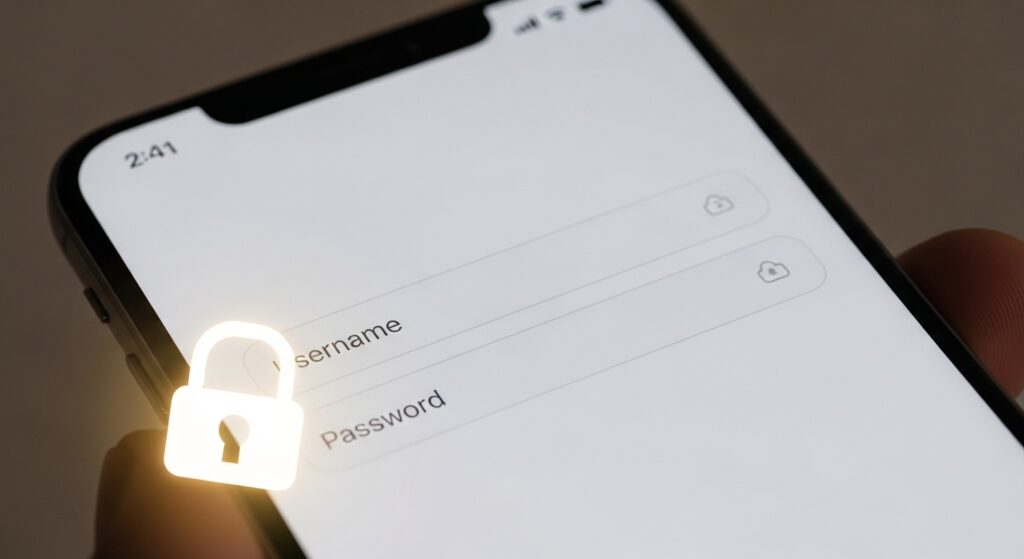
تعطل الملء التلقائي لكلمات المرور داخل التطبيقات لا يعني دائمًا أن كلمات المرور نفسها ضاعت أو أن الحفظ توقف. أحيانًا تكون كلمات المرور موجودة وتظهر في المتصفح فقط، لكنها لا تُستدعى داخل التطبيقات، وأحيانًا يظهر شريط الملء التلقائي ثم يختفي أو لا يملأ شيئًا، وأحيانًا تكون المشكلة في تطبيق واحد فقط بينما تعمل الخدمة في بقية التطبيقات بشكل طبيعي. لذلك لا تبدأ من حذف الحسابات أو إعادة كتابة كلمات المرور يدويًا. ابدأ أولًا من تحديد أين ينكسر المسار: هل المشكلة في ظهور الاقتراح، أم في اختيار مزود كلمات المرور، أم في تطبيق معين لا يطلب بيانات الدخول بالطريقة التي يفهمها النظام؟
ابدأ من السؤال الحاسم: هل المشكلة عامة في كل التطبيقات أم في تطبيق واحد فقط؟
- جرّب تسجيل الدخول في تطبيق تعرف أنك استخدمته سابقًا مع الملء التلقائي.
- ثم جرّب تطبيقًا ثانيًا مختلفًا.
- إذا فشل الملء التلقائي في تطبيق واحد فقط، فلا تتهم الهاتف كله من البداية.
- إذا اختفى من كل التطبيقات تقريبًا، فابدأ من مزود كلمات المرور وإعدادات الملء التلقائي على مستوى النظام.
علامة النجاح: إذا نجح الملء التلقائي في تطبيق وفشل في آخر، فقد حسمت أن المشكلة ليست في الخدمة العامة نفسها بل في التطبيق المتأثر أو في طريقة حقول تسجيل الدخول داخله.
تأكد أولًا أن مزود كلمات المرور الصحيح هو المزود النشط
الهاتف لن يملأ كلمات المرور داخل التطبيقات إذا لم يكن يعرف أي خدمة يجب أن يستدعيها. لذلك قبل أي شيء آخر، افتح إعدادات الملء التلقائي أو إدارة كلمات المرور وتحقق من أن المزود الصحيح محدد بوضوح:
- Google Password Manager
- iCloud Keychain / AutoFill
- أو مدير كلمات مرور خارجي إذا كنت تعتمد عليه
إذا كنت بدّلت بين أكثر من مدير كلمات مرور أو ثبّت واحدًا جديدًا مؤخرًا، فهذه من أكثر أسباب اختفاء الاقتراحات داخل التطبيقات. وإذا كانت المشكلة الأوسع عندك أن كلمات المرور أو Passkeys نفسها لم تعد تظهر تلقائيًا أصلًا في الهاتف، فارجع أيضًا إلى حل مشكلة كلمات المرور أو Passkeys لا تظهر تلقائيًا على الهاتف لأن العطل قد يكون في طبقة الاستدعاء العامة لا داخل التطبيقات فقط.
إذا كانت كلمات المرور تظهر في المتصفح ولا تظهر داخل التطبيقات
هذه من أوضح الحالات تشخيصًا. هنا لا تعالج الحفظ أو المزامنة أولًا، لأن البيانات موجودة وتعمل في الويب، لكن المشكلة في تكامل النظام مع التطبيقات.
افعل هذا الترتيب:
- اضغط داخل حقل البريد أو اسم المستخدم داخل التطبيق نفسه، لا خارجه.
- ثم اضغط داخل حقل كلمة المرور مباشرة.
- إذا لم يظهر أي اقتراح، أغلق التطبيق وافتحه من جديد ثم أعد التجربة.
- اختبر تطبيقًا آخر قبل أن تعتبر الهاتف كله فقد الملء التلقائي.
إذا بقيت كلمات المرور تعمل في المتصفح دون التطبيقات، فأنت لا تتعامل مع مشكلة حفظ كلمات مرور، بل مع مشكلة Autofill داخل التطبيقات تحديدًا.
لا تخلط بين “لا يظهر الاقتراح” وبين “الاقتراح يظهر لكن لا يملأ”
هاتان حالتان مختلفتان تمامًا:
- إذا لم يظهر أي اقتراح أصلًا: ابدأ من مزود كلمات المرور وإعدادات Autofill.
- إذا ظهر الاقتراح لكن الضغط عليه لا يملأ الحقول: ابدأ من التطبيق نفسه، أو من حقول تسجيل الدخول فيه، أو من التحقق البيومتري السابق لعملية الملء.
علامة النجاح: إذا ظهر اسم الحساب أو الاقتراح ثم فشل الملء فقط، فهذا يعني أن الهاتف يرى بيانات الدخول لكنه لا يستطيع إدخالها في هذا التطبيق كما ينبغي، والمشكلة ليست في غياب البيانات.
إذا كانت المشكلة بدأت بعد تغيير البصمة أو القفل أو Face ID
الملء التلقائي لكلمات المرور في التطبيقات يعتمد غالبًا على خطوة تحقق محلية قبل عرض البيانات أو ملئها. إذا غيّرت البصمة أو أعدت ضبط القفل أو بدّلت أسلوب التحقق، فقد تختفي القدرة على استخدام Autofill داخل التطبيقات رغم بقاء كلمات المرور محفوظة.
هنا افحص الآتي:
- هل التحقق بالبصمة أو الوجه يعمل طبيعيًا على الهاتف نفسه؟
- هل يبدأ طلب التحقق ثم يفشل؟
- هل المشكلة ظهرت مباشرة بعد تعديل وسائل الفتح؟
إذا كان العطل مرتبطًا أكثر بتسجيل الدخول بالبصمة داخل التطبيقات أو بطبقة التحقق البيومتري، فقد يفيدك أيضًا حل مشكلة تسجيل الدخول بالبصمة داخل التطبيقات لا يعمل على الهاتف لأن Autofill في هذه الحالة لا يفشل بسبب كلمة المرور، بل بسبب بوابة التحقق التي تسبق استخدامها.
إذا كنت تستخدم Google Password Manager تحديدًا
لا تعالج الهاتف كله كأنه المشكلة إذا كان العطل محصورًا في Google Password Manager. في هذه الحالة يكون التشخيص أدق بكثير:
- إذا كان Google Password Manager هو المزود المحدد لكن لا يملأ داخل التطبيقات، فالمسار الأقرب هو حل مشكلة Google Password Manager لا يملأ كلمات المرور داخل التطبيقات.
- أما إذا كانت المشكلة أن كلمات المرور الجديدة لا تُحفظ أصلًا، فهذه ليست نفس الحالة، والمسار الأدق هو حل مشكلة Google Password Manager لا يحفظ كلمات المرور الجديدة.
هذا التفريق مهم لأن “لا يملأ داخل التطبيقات” ليس مثل “لا يحفظ”، وليس مثل “لا يتزامن”.
إذا كانت المشكلة على الآيفون داخل التطبيقات تحديدًا
إذا كنت على الآيفون ورأيت أن كلمات المرور أو البطاقات أو البيانات الأخرى لا تُملأ داخل التطبيقات بينما Safari أو الخدمات الأخرى تعمل جزئيًا، فالمشكلة قد تكون في طبقة AutoFill نفسها. هنا يكون المسار الأقرب أيضًا هو حل مشكلة AutoFill لا يملأ كلمات السر أو البطاقات على الآيفون لأن الخلل وقتها لا يقتصر على تطبيق واحد بل يمس طبقة النظام التي تتعامل مع الحقول داخل التطبيقات.
إذا كان التطبيق نفسه لا يهيئ حقول تسجيل الدخول بشكل طبيعي
بعض التطبيقات لا تتعامل جيدًا مع Autofill. قد ترى الحقول، لكن النظام لا يتعرف عليها بسهولة كحقول اسم مستخدم وكلمة مرور. هنا لا يكون العطل دائمًا من الهاتف.
اختبر هذا بوضوح:
- إذا كان نفس الحساب يملأ تلقائيًا في المتصفح لكنه لا يملأ في التطبيق، فالتطبيق هو المشتبه الأقرب.
- إذا كان الملء التلقائي يعمل في إصدارات سابقة من التطبيق أو كان يعمل قبل تحديثه، فالمشكلة قد تكون من تحديث التطبيق لا من الهاتف.
- حدّث التطبيق، ثم أعد التجربة داخل شاشة الدخول نفسها.
علامة النجاح: إذا عاد الملء التلقائي بعد تحديث التطبيق أو بعد إغلاقه وفتحه من جديد، فالمشكلة كانت في التطبيق أو في طريقته في التعامل مع حقول الدخول، لا في خدمة كلمات المرور نفسها.
لا تخلط بين كلمات المرور وبين OTP أو أكواد التحقق
أحيانًا يكون تسجيل الدخول داخل التطبيق نفسه يعمل، لكن الخطوة التالية التي تفشل هي رمز التحقق من الرسائل، فيظن المستخدم أن الملء التلقائي كله لا يعمل. إذا كانت كلمات المرور تظهر لكن الذي لا يُملأ هو رمز التحقق القادم برسالة SMS، فالمسار الأدق هنا هو حل مشكلة الهاتف لا يقرأ رموز التحقق التلقائي OTP من الرسائل لأن هذه طبقة مختلفة تمامًا عن Autofill لكلمات المرور.
اختبر أيضًا هل المشكلة في التطبيق أم في الحساب المحفوظ
إذا ظهر الاقتراح لكن الحساب المعروض غير صحيح أو ناقص أو قديم، فالعطل قد لا يكون في Autofill نفسه بل في البيانات المحفوظة المرتبطة بهذا التطبيق. هنا جرّب حسابًا آخر محفوظًا أو تحقق أن اسم التطبيق والحساب المرتبط به محفوظان بالطريقة الصحيحة داخل مزود كلمات المرور.
إذا كانت كلمات المرور تعمل لكن بيانات الحفظ أو التحديث أو المزامنة مضطربة، فالمشكلة لا تُحل بمجرد الانتظار داخل شاشة الدخول.
جرّب إعادة تشغيل واحدة فقط بعد ضبط الإعدادات
إذا تأكدت من:
- أن مزود كلمات المرور الصحيح مفعل،
- وأن المشكلة ليست في تطبيق واحد فقط،
- وأن التحقق البيومتري يعمل،
فإعادة التشغيل مرة واحدة تصبح خطوة منطقية. الهدف هنا إعادة تحميل خدمة Autofill ومزود كلمات المرور وطبقة التحقق، لا تجربة عامة بلا تشخيص.
علامة النجاح: إذا عاد الملء التلقائي بعد إعادة التشغيل مع بقاء الإعدادات صحيحة، فالمشكلة كانت في حالة الخدمة الحالية أو في تحميلها داخل النظام، لا في فقدان كلمات المرور نفسها.
القرار العملي الأخير
إذا كان الملء التلقائي لكلمات المرور لا يعمل داخل التطبيقات، فابدأ أولًا من تحديد هل المشكلة عامة في كل التطبيقات أم في تطبيق واحد فقط. بعد ذلك تأكد أن مزود كلمات المرور الصحيح هو المزود النشط، وأن البيانات محفوظة أصلًا، وأن التحقق البيومتري أو القفل لا يعطل خطوة الاستدعاء. إذا كانت كلمات المرور تعمل في المتصفح ولا تعمل في التطبيقات، فالمشكلة في طبقة Autofill داخل التطبيقات لا في حفظ البيانات. أما إذا كان الاقتراح يظهر لكنه لا يملأ، فالمشكلة أقرب إلى التطبيق أو حقوله أو إلى بوابة التحقق قبل الملء. المفتاح هنا ألا تقول “الملء التلقائي لا يعمل” كجملة واحدة مبهمة؛ بل حدّد هل الخلل في الظهور أم في الملء أم في التكامل مع تطبيق معين، لأن كل واحدة من هذه لها سبب مختلف وقرار مختلف.

