
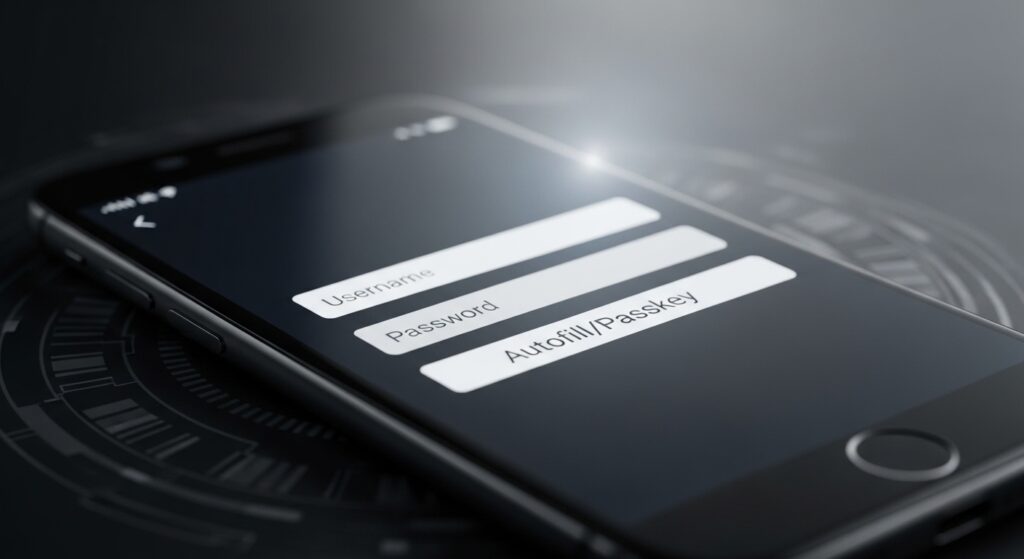
عدم ظهور كلمات المرور أو Passkeys تلقائيًا عند تسجيل الدخول لا يعني دائمًا أن الحسابات نفسها ضاعت أو أن الحفظ لم يعد موجودًا. أحيانًا تكون البيانات محفوظة لكن الهاتف لا يستدعي مزود كلمات المرور الصحيح، وأحيانًا تظهر كلمات المرور التقليدية بينما تختفي Passkeys فقط، وأحيانًا يعمل الملء التلقائي في المتصفح ولا يعمل داخل التطبيقات، أو العكس، وأحيانًا تكون المشكلة في البصمة أو القفل الذي يجب أن يسبق عرض بيانات الدخول. لذلك لا تبدأ من حذف الحسابات أو إعادة إدخال كل كلمة مرور يدويًا. ابدأ أولًا من تحديد ما الذي لا يظهر بالضبط: هل هي كلمات المرور المحفوظة، أم Passkeys، أم أن المشكلة في الاستدعاء التلقائي داخل تطبيقات أو مواقع معينة فقط؟
ابدأ من التفريق بين كلمات المرور العادية وبين Passkeys
- إذا كانت كلمات المرور المحفوظة لا تظهر: ابدأ من مزود كلمات المرور والملء التلقائي.
- إذا كانت Passkeys وحدها هي التي لا تظهر: ابدأ من دعم الخدمة وطريقة تسجيل الدخول والهوية البيومترية.
- إذا كانت المشكلة داخل التطبيقات فقط: ابدأ من تكامل النظام مع التطبيقات، لا من المتصفح أولًا.
علامة النجاح: عندما تعرف هل الخلل في كلمات المرور التقليدية أم Passkeys أم مكان استخدامها، ستتجنب خلط ثلاث طبقات مختلفة داخل حل واحد عام.
اختبر أولًا: هل المشكلة عامة أم محصورة في تطبيق أو موقع واحد؟
- جرّب تسجيل الدخول في تطبيق تعرف أنك استخدمته سابقًا مع الملء التلقائي.
- ثم جرّب موقعًا في المتصفح يعتمد على نفس مزود كلمات المرور أو Passkeys.
- إذا ظهرت البيانات في مكان واختفت في آخر، فلا تتهم الهاتف كله من البداية.
هذه الخطوة مهمة جدًا، لأن كثيرًا من الأعطال تكون في التطبيق أو الموقع نفسه، لا في الهاتف أو خدمة كلمات المرور. وإذا كانت المشكلة داخل التطبيقات أكثر من المتصفح، فقد تحتاج أيضًا إلى حل مشكلة الملء التلقائي لكلمات المرور لا يعمل داخل التطبيقات لأن طبقة التكامل مع التطبيقات قد تكون هي الحلقة المكسورة، لا ظهور Passkeys أو كلمات المرور بوجه عام.
تأكد أن الهاتف يستخدم مزود كلمات المرور الصحيح قبل أي خطوة أكبر
الهاتف لن يعرض كلمات المرور أو Passkeys من مزود لم يتم اختياره أصلًا كخدمة افتراضية للملء التلقائي أو لإدارة بيانات الدخول. هنا ابدأ من الإعدادات، لا من التطبيقات نفسها:
- تحقق أي خدمة هي المعينة حاليًا للملء التلقائي أو لإدارة كلمات المرور.
- إذا كنت تستخدم Google Password Manager أو iCloud Keychain أو مدير كلمات مرور خارجيًا، فتأكد أنه هو المزود النشط لا مجرد تطبيق مثبت على الهاتف.
- إذا بدّلت بين أكثر من مدير كلمات مرور مؤخرًا، فهذه علامة قوية على أن الاستدعاء قد يذهب إلى الجهة الخطأ أو لا يذهب إلى أي جهة واضحة.
علامة النجاح: إذا بدأت كلمات المرور أو Passkeys تظهر بعد اختيار المزود الصحيح، فالمشكلة لم تكن في الحسابات نفسها بل في أن الهاتف كان يبحث في المكان الخطأ.
إذا كانت Passkeys لا تظهر بينما كلمات المرور العادية تظهر
هذه ليست نفس المشكلة، ويجب أن تضيق التشخيص هنا. Passkeys تعتمد على دعم الخدمة، وطريقة تسجيل الدخول، والهوية البيومترية أو القفل المحلي، أكثر من اعتمادها على مجرد وجود كلمة مرور محفوظة.
اسأل نفسك:
- هل هذه الخدمة تدعم Passkeys فعلاً على الهاتف الذي تستخدمه؟
- هل سبق أن أنشأت Passkey لهذا الحساب على هذا النظام أو ضمن نفس المزامنة؟
- هل البصمة أو Face ID أو قفل الشاشة يعمل طبيعيًا عند طلبه؟
إذا كانت المشكلة مرتبطة بحساب Google تحديدًا أو بتسجيل الدخول عبر Passkeys معه، فالمسار الأدق قد يكون حل مشكلة Passkeys لا تعمل عند تسجيل الدخول بحساب Google. وإذا كانت المشكلة في مزامنة Passkeys داخل Google Password Manager، فالأقرب هو حل مشكلة كلمات المرور أو Passkeys لا تتزامن في Google Password Manager.
إذا كانت كلمات المرور أو Passkeys موجودة لكن لا تُستدعى تلقائيًا
هنا لا تعالج “الحفظ” نفسه، بل “الاستدعاء عند الحاجة”. افعل هذا الترتيب:
- اضغط داخل حقل تسجيل الدخول نفسه، لا فوقه أو خارج الحقول.
- اختبر البريد/اسم المستخدم أولًا ثم كلمة المرور أو خيار Passkey.
- إذا لم يظهر أي اقتراح، فتأكد أن التطبيق أو الموقع لا يمنع التكامل أو لا يطلب التسجيل بطريقة مختلفة عن المعتاد.
إذا كانت المشكلة أوسع من Passkeys وتشمل أيضًا عدم ظهور كلمات المرور والبطاقات والعناوين في الويب، فقد يفيدك كذلك حل مشكلة الملء التلقائي للعناوين وبطاقات الدفع لا يعمل في المتصفح على الهاتف لأن هذا يدل على أن طبقة الملء التلقائي العامة قد تكون المضطربة، لا كلمات المرور وحدها.
لا تخلط بين “لا تظهر كلمات المرور” وبين “لا تُحفَظ كلمات المرور الجديدة”
بعض المستخدمين يظنون أن المشكلة في الظهور، بينما الواقع أن كلمات المرور لم تُحفَظ أصلًا من قبل. إذا كنت ترى أن الهاتف لا يعرض شيئًا تلقائيًا لأنك أصلًا لا تجد هذه الحسابات ضمن القائمة المحفوظة، فالمشكلة ليست في الاستدعاء بل في الحفظ أو المزامنة السابقة.
إذا كان الخلل في الحفظ من الأصل داخل المتصفح أو المزود، فقد يكون المسار الأدق هو حل مشكلة حفظ كلمات المرور في المتصفح لا يعمل على الهاتف أو حل مشكلة Google Password Manager لا يحفظ كلمات المرور الجديدة بحسب المزود الذي تعتمد عليه.
إذا كانت المشكلة بدأت بعد تغيير البصمة أو قفل الشاشة أو Face ID
هذه نقطة محورية في Passkeys خصوصًا. إذا بدّلت قفل الشاشة أو حذفت بصمة أو أعدت تسجيلها أو غيرت طريقة التحقق البيومتري، فقد تختفي القدرة على استدعاء Passkeys أو تصبح متقطعة. هنا لا تبدأ من مواقع الدخول نفسها، بل من طبقة المصادقة المحلية:
- تأكد أن البصمة أو Face ID أو القفل يعمل طبيعيًا للهاتف نفسه.
- إذا كان الهاتف يفتح لكن التحقق داخل التطبيقات أو بيانات الدخول لا يظهر، فالمشكلة ليست في القفل العام فقط بل في تكامله مع بيانات الدخول.
وإذا كانت المشكلة أوضح داخل التطبيقات عند محاولة تسجيل الدخول بالبصمة، فقد يفيدك أيضًا حل مشكلة تسجيل الدخول بالبصمة داخل التطبيقات لا يعمل على الهاتف لأن Passkeys تعتمد عمليًا على نفس طبقة التحقق المحلي في كثير من الحالات.
إذا كانت المشكلة في Google Password Manager تحديدًا
لا تعالج الهاتف كله إذا كان الخلل محصورًا في مزود واحد. إذا كنت تعتمد على Google Password Manager والكلمات أو Passkeys لا تظهر تلقائيًا، فالمشكلة قد تكون في اختياره كمزود، أو في المزامنة، أو في دمجه مع التطبيقات. هنا قد تحتاج إلى واحد من هذه المسارات الأضيق:
- حل مشكلة Google Password Manager لا يملأ كلمات المرور داخل التطبيقات
- حل مشكلة كلمات المرور أو Passkeys لا تتزامن في Google Password Manager
هذا يضيق التشخيص أكثر من اعتبارها مشكلة عامة في كل الهاتف.
إذا كانت المشكلة على الآيفون في AutoFill أو iCloud Keychain
إذا كنت على الآيفون ووجدت أن كلمات المرور أو Passkeys لا تظهر تلقائيًا، فالمشكلة قد تكون في AutoFill أو في Keychain أو في طريقة عرض الاقتراحات داخل Safari أو التطبيقات. في هذه الحالة لا يكفي وصفها كأنها “Passkeys لا تعمل” فقط، بل قد يكون المسار الأدق هو حل مشكلة AutoFill لا يملأ كلمات السر أو البطاقات على الآيفون أو حل مشكلة Safari لا يحفظ كلمات المرور أو بيانات الدخول على الآيفون بحسب المكان الذي يختفي فيه الاقتراح.
إذا كانت المشكلة داخل مواقع أو تطبيقات تستخدم OTP بدل Passkeys
أحيانًا يظن المستخدم أن Passkeys لا تظهر، بينما الخدمة انتقلت إلى رمز تحقق أو تطلب OTP يدويًا بدلًا من ذلك. إذا كان التسجيل يعتمد على الأكواد التي تصل برسالة ولا تُلتقط تلقائيًا، فالمسار الأدق هنا هو حل مشكلة الهاتف لا يقرأ رموز التحقق التلقائي OTP من الرسائل لأن المشكلة لم تعد في Passkeys أصلًا بل في التقاط الكود المؤقت.
جرّب إعادة تشغيل واحدة فقط بعد تثبيت المزود الصحيح
إذا تأكدت أن المزود الصحيح مفعل، وأن بيانات الدخول موجودة، وأن المشكلة ليست في موقع أو تطبيق واحد، فإعادة التشغيل مرة واحدة تصبح خطوة منطقية. الهدف هنا إعادة تحميل خدمة الملء التلقائي ومزود كلمات المرور وطبقة المصادقة البيومترية، لا “إصلاحًا سحريًا” عامًا.
علامة النجاح: إذا عادت كلمات المرور أو Passkeys للظهور بعد إعادة التشغيل مع بقاء المزود مضبوطًا، فالمشكلة كانت في حالة الخدمة أو في استدعائها الحالي، لا في فقدان البيانات نفسها.
القرار العملي الأخير
إذا كانت كلمات المرور أو Passkeys لا تظهر تلقائيًا على الهاتف، فابدأ أولًا من التمييز بين كلمات المرور العادية وPasskeys، ثم احسم هل المشكلة عامة أم داخل تطبيق أو موقع واحد فقط. بعد ذلك تأكد أن مزود كلمات المرور الصحيح هو المزود النشط، وأن الحفظ أو المزامنة موجودان أصلًا، وأن البصمة أو القفل يعملان طبيعيًا لاستدعاء بيانات الدخول. إذا كانت Passkeys وحدها هي المختفية، فركّز على الدعم والمزامنة والهوية البيومترية. أما إذا كانت كل بيانات الدخول لا تظهر داخل التطبيقات، فالمسار الأقرب هو الملء التلقائي نفسه لا Passkeys فقط. المفتاح هنا أن تعرف هل الخلل في الحفظ أم المزامنة أم الاستدعاء التلقائي وقت تسجيل الدخول، لأن هذه ثلاث طبقات مختلفة وليست مشكلة واحدة باسم “الكلمات لا تظهر”.

