
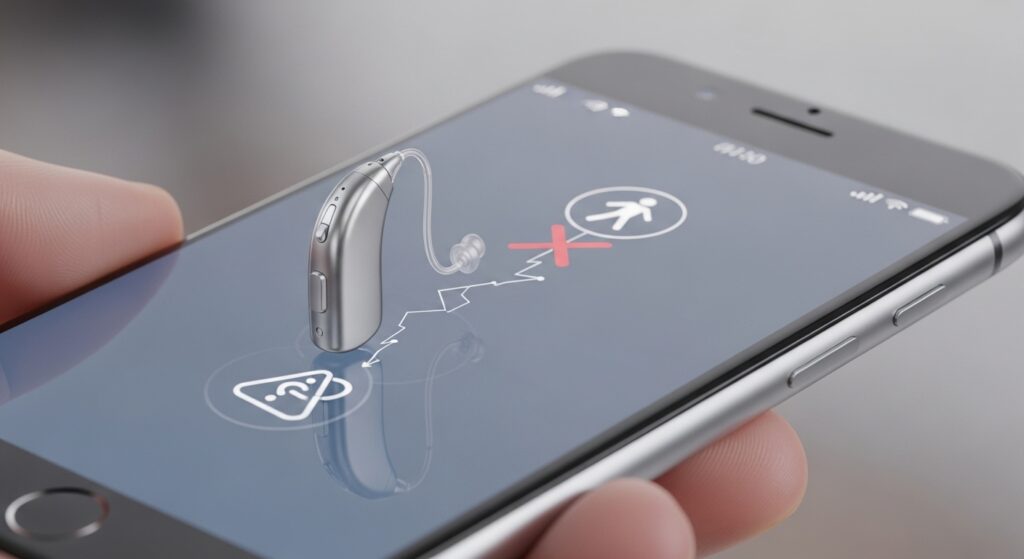
فشل توصيل المعينات السمعية أو أجهزة السمع الذكية لا يعني دائمًا أن البلوتوث “متعطل” فقط. في هذا النوع من الأعطال هناك أكثر من نقطة يمكن أن يتوقف عندها المسار: الجهاز السمعي ليس في وضع الاقتران، أو الهاتف لا يدعم طريقة الاتصال التي يحتاجها هذا الجهاز، أو الجهاز السمعي ما زال متصلًا بهاتف أو جهاز آخر قريب، أو الاقتران يتم لكن الصوت لا يمر بعد ذلك كما ينبغي. لذلك لا تبدأ بإعادة ضبط الهاتف أو حذف كل ملحقات البلوتوث دفعة واحدة. ابدأ أولًا بحسم السؤال الأهم: هل المعين السمعي لا يظهر أصلًا في قائمة الأجهزة؟ أم يظهر لكن يفشل الاقتران؟ أم يقترن ثم لا يعمل الصوت أو ينقطع؟
افصل بين ثلاث حالات مختلفة قبل أي خطوة
- إذا كان الجهاز السمعي لا يظهر أصلًا: ابدأ من وضع الاقتران والدعم الفعلي للهاتف.
- إذا كان يظهر لكن الاقتران يفشل: ركّز على الأجهزة الأخرى المرتبط بها وعلى طريقة الإعداد الصحيحة.
- إذا تم الاقتران لكن الصوت لا يخرج أو الاتصال غير مستقر: لا تُشخّصها كأنها مشكلة اقتران فقط؛ هنا تدخل طبقة الصوت والثبات.
- إذا كانت المشكلة تخص مكالمات الهاتف أكثر من الصوت العام: افصل بين توصيل الجهاز السمعي نفسه وبين جودة الميكروفون أو العزل في المكالمات.
علامة النجاح: بعد هذه المرحلة يجب أن تعرف هل العطل في ظهور الجهاز أم في الاقتران أم في عمل الصوت بعد الاقتران.
ابدأ من وضع الاقتران الصحيح للجهاز السمعي قبل أن تفتش في الهاتف
على Android، توضح Google أن اقتران المعينات السمعية يبدأ من Settings > Connected devices > Pair new device أو من Accessibility > Hearing devices > Pair new device، مع ضرورة أن تكون المعينات السمعية نفسها في pairing mode. وعلى iPhone، توضح Apple أن الاقتران يبدأ من Settings > Accessibility > Hearing Devices بعد التأكد من تشغيل Bluetooth، وأن عليك إطفاء أجهزة السمع وإعادة تشغيلها لبدء البحث عنها. هذا يعني أن أول طبقة تشخيص ليست “هل البلوتوث مفعّل؟” فقط، بل: هل جهاز السمع نفسه دخل فعلًا في وضع الاقتران بالطريقة الصحيحة؟ 0
إذا كانت عندك أصلًا مشكلة عامة في البلوتوث مع كل الملحقات، فالمقال الأقرب هو حل مشكلة بلوتوث الهاتف لا يتصل بالأجهزة لأنك عندها لست أمام مسار خاص بالمعينات السمعية فقط.
علامة النجاح: إذا ظهر الجهاز السمعي في قائمة الاكتشاف بعد إدخاله في وضع الاقتران الصحيح، فقد تجاوزت أول طبقة صحيحة من التشخيص.
إذا كان الجهاز السمعي مقترنًا بجهاز آخر قريب فقد يمنع هاتفك من رؤيته أو ربطه
Apple تذكر بوضوح أنه إذا كانت أجهزة السمع مقترنة مسبقًا بجهاز Apple آخر قريب مثل Mac أو iPad، فيجب إيقاف Bluetooth على تلك الأجهزة أثناء الاقتران مع iPhone، ثم يمكنك إعادة تشغيله لاحقًا. هذا مهم جدًا لأن كثيرًا من حالات “الهاتف لا يجد الجهاز السمعي” تكون في الحقيقة لأن الجهاز السمعي يمسك اتصالًا سابقًا مع جهاز آخر قريب بدل أن يبقى متاحًا للاكتشاف. وإذا كنت تتعامل مع جهاز بلوتوث على iPhone كان مقترنًا من قبل ولا يعود للاتصال، توصي Apple أيضًا بفك الاقتران من الأجهزة الأخرى ثم إعادة إدخاله إلى وضع الاكتشاف. 1
إذا كان الجهاز السمعي عندك يتصل بهاتف آخر أو جهاز لوحي آخر في المنزل، فهذه ليست ملاحظة صغيرة. افصل هذا الجهاز الآخر أولًا قبل أن تعتبر الهاتف الحالي هو المشكلة.
علامة النجاح: إذا ظهر الجهاز السمعي أو تم الاقتران بعد إبعاد أو تعطيل البلوتوث في الأجهزة الأخرى، فالعطل لم يكن في الهاتف نفسه.
على أندرويد: لا تخلط بين البلوتوث العادي ودعم Hearing devices
Google تذكر أن Android يوفّر مسارًا خاصًا داخل Accessibility > Hearing devices لربط المعينات السمعية، وليس فقط الاقتران عبر صفحة البلوتوث العامة. كما توضّح Google في دعم Pixel وجود خيار Hearing aid compatibility داخل إعدادات إمكانية الوصول أو حتى من إعدادات تطبيق الهاتف، بحسب الطراز، وهو مهم لتحسين التوافق مع بعض المعينات السمعية. هذا يعني أن نجاح البلوتوث مع سماعة عادية لا يثبت وحده أن إعدادات السمع مضبوطة لهاتفك وجهازك السمعي. 2
إذا كان الجهاز السمعي يظهر كجهاز عادي أو لا يتصرف كما تتوقع في إعدادات السمع، فابدأ من هذا المسار الخاص بدل الاكتفاء بصفحة Bluetooth العامة.
علامة النجاح: إذا بدأ الاقتران أو استقر بعد استخدام مسار Hearing devices أو تفعيل Hearing aid compatibility، فالمشكلة كانت في طريقة التوصيل لا في الجهاز السمعي نفسه.
على الآيفون: ابدأ من Hearing Devices لا من صفحة البلوتوث وحدها
Apple توضّح أن الاقتران مع أجهزة السمع المتوافقة يتم من Settings > Accessibility > Hearing Devices، لا من صفحة البلوتوث العامة فقط. كما توضح أن أجهزة السمع المتوافقة مع Apple ضمن فئة Made for iPhone لها مسار خاص للبحث والاقتران والإدارة. وتذكر Apple أيضًا وجود خيار Hearing Aid Compatibility في إعدادات Hearing Devices على بعض iPhone لتحسين التوافق مع المعينات التي تعمل بوضع telecoil. هذا مهم لأن كثيرًا من المستخدمين يفتشون في Bluetooth فقط ثم يظنون أن iPhone “لا يرى” الجهاز. 3
إذا كان جهازك السمعي من النوع المتوافق مع iPhone، فابدأ من Hearing Devices مباشرة، لا من قائمة الملحقات العامة فقط.
علامة النجاح: إذا ظهر الجهاز السمعي داخل Hearing Devices حتى عندما لا يبدو واضحًا في قائمة Bluetooth العامة، فقد دخلت المسار الصحيح فعليًا.
إذا تم الاقتران لكن الصوت لا يخرج كما ينبغي فهذه ليست نفس مشكلة التوصيل
هنا يجب أن تغير تشخيصك. إذا نجح الاقتران لكنك لا تسمع الوسائط أو المكالمات أو الإشعارات كما تتوقع، فلا تكرر خطوات الاقتران من البداية فقط. أنت الآن في طبقة توجيه الصوت أو استقرار الاتصال. افحص هل الهاتف يرسل الصوت فعلًا إلى الجهاز السمعي؟ هل المشكلة في المكالمات فقط أم في كل صوت؟ هل الانقطاع يحدث مع الحركة أو في بيئة مزدحمة لاسلكيًا؟ إذا كانت المشكلة عندك أقرب إلى أن البلوتوث متصل لكن الصوت لا يخرج، فالمقال الأقرب هو حل مشكلة البلوتوث متصل لكن الصوت لا يخرج في السيارة أو السماعة. وإذا كان الصوت يتقطع أو يتلعثم، فالمسار الأدق هو حل مشكلة صوت البلوتوث متقطع في الهاتف.
علامة النجاح: إذا اتضح أن الاتصال ناجح لكن الخلل فقط في مرور الصوت أو ثباته، فقد خرجت من مسار الاقتران ودخلت المسار الصحيح التالي.
إذا كانت المشكلة في المكالمات أكثر من الوسائط فافصل بين جهاز السمع والهاتف أثناء المكالمة
أحيانًا يعمل تشغيل الصوت العام مع الجهاز السمعي، لكن المكالمات وحدها تكون سيئة أو لا يسمعك الطرف الآخر أو لا يعمل صوت المكالمة كما ينبغي. هنا لا تضع كل شيء تحت عنوان “المعين السمعي لا يتصل”. إذا كانت المشكلة في الميكروفون أو في عزل الضوضاء أو في جودة المكالمة نفسها، فقد يكون العطل في الهاتف أو في التطبيق أو في نمط المكالمة، لا في ربط الجهاز السمعي وحده. إذا كان صوتك أنت لا يصل جيدًا، فالمقال الأقرب هو حل مشكلة ميكروفون الهاتف لا يعمل. وإذا كان الإزعاج في الضوضاء أثناء المكالمة، فارجع إلى حل مشكلة عزل الضوضاء أو Voice Isolation لا يعمل في مكالمات الهاتف.
علامة النجاح: إذا كانت الوسائط تعمل عبر الجهاز السمعي بينما المكالمات وحدها هي التي تفشل، فقد ضيّقت المشكلة إلى مسار المكالمات لا إلى الاقتران نفسه.
اختبر الجهاز السمعي مع أكثر من هاتف إذا أردت تشخيصًا نظيفًا
إذا كان جهاز السمع لا يظهر أو لا يقترن أو يتصل ثم يفشل، فواحد من أقوى الاختبارات هو تجربته مع هاتف آخر متوافق أو بجهاز تعرف أنه كان يعمل معه سابقًا. إذا فشل هناك أيضًا، فالعين تذهب إلى الجهاز السمعي نفسه أو إلى وضعه الحالي أو إلى حاجته لإعادة اقتران صحيحة. أما إذا عمل على هاتف آخر وفشل فقط على هذا الهاتف، فقد ضيّقت السبب إلى دعم الهاتف الحالي أو إعداداته أو حالته اللاسلكية.
هذا الاختبار مهم لأنه يمنعك من اتهام الهاتف ظلمًا أو من اتهام جهاز السمع ظلمًا. وهو أقوى من عشرات محاولات الإقران المتكررة على نفس الهاتف فقط.
علامة النجاح: إذا نجح الجهاز السمعي مع هاتف آخر، فقد ضيّقت المشكلة إلى الهاتف الحالي أو إعداداته بدل الجهاز السمعي نفسه.
إذا بدأت المشكلة بعد تحديث أو بعد تغيير لغة الوصول أو الإعدادات فاختبر التغيير نفسه أولًا
عندما يبدأ العطل بعد تحديث نظام أو بعد تغيير إعدادات إمكانية الوصول أو بعد إعادة ضبط جزئي لإعدادات الصوت، لا تتجاهل هذا التوقيت. في بعض الحالات يتغير مسار الوصول إلى Hearing devices أو تُعاد بعض التفضيلات أو تتغير طريقة إدارة الاتصال مع الملحقات. هنا لا تبدأ من خطوات ثقيلة. ابدأ من إعادة التحقق من المسار الصحيح داخل Accessibility، ثم جرّب فك الاقتران وإعادته مرة واحدة بشكل نظيف بعد فصل الأجهزة الأخرى القريبة.
إذا كانت خدمات إمكانية الوصول في هاتفك تتصرف عمومًا بشكل غير متوقع أو تتفعل من نفسها، فالمقال الأقرب هو حل مشكلة خدمات إمكانية الوصول تتفعل من نفسها في الهاتف لأن سلوك الوصول العام قد يكون جزءًا من أصل المشكلة.
علامة النجاح: إذا عاد الاتصال بعد إعادة بناء الاقتران من المسار الصحيح وبعد مراجعة تغييرات الوصول، فالعطل كان في الإعدادات لا في التوافق الأساسي.
القرار العملي الأخير حسب ما ظهر لك
- الجهاز السمعي لا يظهر أصلًا: ابدأ من وضع الاقتران، وأبعده عن الأجهزة المقترن بها مسبقًا، وافحص دعم الهاتف الفعلي.
- يظهر لكن الاقتران يفشل: ركّز على الجهاز الآخر المقترن به، وحالة الخروج من الاقتران السابق، ومسار Hearing Devices الصحيح.
- يتم الاقتران لكن الصوت لا يمر أو يتقطع: انتقل إلى مسار توجيه الصوت أو ثبات البلوتوث، لا إلى الاقتران فقط.
- الوسائط تعمل لكن المكالمات لا تعمل كما ينبغي: افصل بين ربط الجهاز السمعي وبين مشاكل الميكروفون أو المكالمات.
- المشكلة مستمرة رغم كل ما سبق: اختبر الجهاز السمعي مع هاتف آخر متوافق لتحديد هل الخلل من الهاتف أم من الجهاز نفسه.
جوهر هذه المشكلة ليس “الجهاز السمعي لا يتصل” فقط، بل: في أي مرحلة يفشل؟ هل عند الظهور، أم الاقتران، أم تمرير الصوت بعد الاقتران؟ عندما تحسم هذه النقطة، تتحول المشكلة من شكوى عامة ومربكة إلى تشخيص واضح يحدد أين تبدأ بالفعل.

