
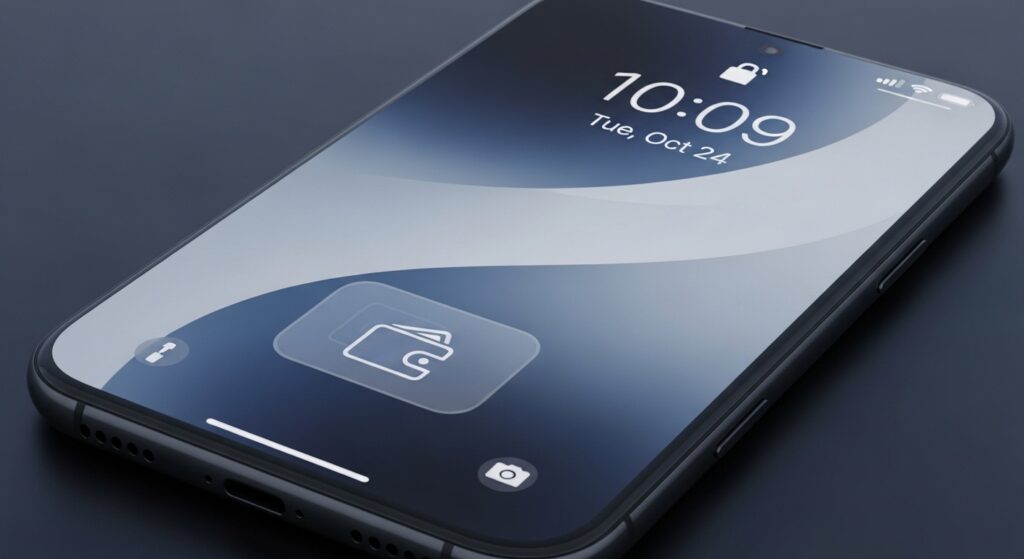
إذا كنت تتوقع ظهور زر المحفظة أو الأجهزة الذكية في شاشة القفل ثم لا تجده أصلًا، فلا تبدأ من إعادة إضافة البطاقات أو حذف الأجهزة الذكية. هذا العطل غالبًا لا يبدأ من محتوى الزر، بل من سياسة ظهوره على شاشة القفل: إمّا أن الوصول من القفل معطّل، أو أن الميزة نفسها غير مفعلة بالكامل، أو أن الهاتف لا يعرض هذا الزر في هذا الموضع أصلًا على طريقتك الحالية في القفل، أو أن العنصر يظهر داخل اللوحة أو التطبيق لكن ليس على شاشة القفل بسبب إعداد أمني أو تخصيص مختلف. لذلك أول خطوة صحيحة هنا هي حسم: هل المشكلة في زر المحفظة تحديدًا، أم في زر الأجهزة الذكية، أم أن كل اختصارات شاشة القفل هي التي لا تظهر أو لا تعمل؟
ابدأ من نوع الزر المفقود، لا من شاشة القفل بشكل عام
هذا العنوان يجمع حالتين متقاربتين شكليًا لكنهما ليستا واحدة:
- زر المحفظة لا يظهر: ابدأ من المحفظة نفسها، ومن السماح بالوصول إليها من شاشة القفل، ومن جاهزية الخدمة على الهاتف.
- زر الأجهزة الذكية لا يظهر: ابدأ من وجود أجهزة ذكية قابلة للتحكم أصلًا، ومن إعدادات الاختصارات أو عناصر شاشة القفل.
- كل اختصارات شاشة القفل لا تظهر أو لا تستجيب: لا تبقِ التشخيص هنا فقط، وراجع أيضًا حل مشكلة اختصارات شاشة القفل لا تعمل في الهاتف.
علامة النجاح هنا: أن تعرف هل تبحث عن خدمة غير مفعلة، أم عن زر موجود لكن مخفي بسياسة القفل، أم عن خلل أوسع في شاشة القفل نفسها.
إذا كان زر المحفظة هو المفقود، تأكد أولًا أن المحفظة جاهزة فعلًا
لا يمكن أن تتوقع ظهور اختصار محفظة على شاشة القفل إذا كانت خدمة المحفظة نفسها غير مكتملة على الهاتف. لذلك قبل البحث في القفل:
- افتح تطبيق المحفظة أو Wallet على الهاتف.
- تأكد أن الخدمة تعمل أصلًا بدون رسالة خطأ.
- إذا كان هدفك استخدام بطاقات الدفع أو البطاقات الرقمية، فتأكد أن هناك بطاقة أو عنصرًا فعليًا داخل المحفظة وليس تطبيقًا فارغًا فقط.
إذا كانت المشكلة الأصلية أن المحفظة لا تضيف بطاقة أو لا تقبل الدفع، فابدأ أولًا من حل مشكلة إضافة بطاقة إلى المحفظة أو الدفع بالهاتف لا يعمل لأن غياب زر المحفظة أحيانًا يكون مجرد نتيجة لخدمة غير جاهزة، لا مشكلة مستقلة في شاشة القفل.
تحقق من السماح بالوصول من شاشة القفل قبل أن تغيّر التخصيص
كثير من المستخدمين يذهب مباشرة إلى تخصيص شاشة القفل أو إلى مركز التحكم، بينما السبب الحقيقي أن الهاتف يمنع أصلًا الوصول إلى المحفظة أو بعض العناصر من وضع القفل. لذلك افتح الإعدادات التي تتحكم بما يُسمح به عندما يكون الهاتف مقفلًا، وابحث عن بنود مثل:
- السماح عند القفل
- Wallet أو المحفظة
- اختصارات شاشة القفل
- الأجهزة الذكية أو عناصر المنزل الذكي
إذا وجدت أن الوصول عند القفل مغلق لهذا العنصر، فلن يظهر الزر أو لن يكون متاحًا بالطريقة التي تتوقعها مهما أعدت ترتيبه داخل اللوحة.
لا تخلط بين “مركز التحكم” و“شاشة القفل”
هذه نقطة تسبّب التباسًا كبيرًا. وجود المحفظة أو الأجهزة الذكية داخل مركز التحكم أو داخل لوحة الاختصارات لا يعني تلقائيًا أنها ستظهر كزر مستقل على شاشة القفل. في بعض الهواتف هذان مستويان مختلفان:
- مركز التحكم أو الاختصارات السريعة: ما يظهر بعد سحب اللوحة.
- شاشة القفل: ما يظهر قبل فتح الهاتف كأزرار مباشرة أو كعناصر مختصرة.
إذا كنت أصلًا تعدّل مركز التحكم وتتوقع أن ينعكس ذلك وحده على شاشة القفل، فراجع أيضًا حل مشكلة مركز التحكم أو لوحة الاختصارات لا يُحفظ تخصيصها أو حل مشكلة ترتيب الاختصارات السريعة يتغير من نفسه في الهاتف إذا كان الإشكال في موضع العناصر داخل اللوحة لا في ظهورها على القفل.
إذا كان زر الأجهزة الذكية لا يظهر، افحص وجود أجهزة قابلة للتحكم أولًا
زر الأجهزة الذكية لا يظهر أو لا تكون له قيمة فعلية إذا لم تكن هناك أجهزة منزل ذكي مضافة وقابلة للإدارة من الهاتف أو من النظام الذي يعرضها. لذلك قبل مطاردة الاختصار نفسه:
- افتح التطبيق أو البيئة التي تدير منها أجهزتك الذكية.
- تأكد أن الأجهزة تظهر داخله وتستجيب عند التحكم المباشر.
- إذا لم تكن هناك أجهزة أصلًا أو كانت غير متصلة، فلا تتوقع زرًا مفيدًا على شاشة القفل.
إذا كانت المشكلة الأصلية أن الهاتف لا يتصل بالملحقات الذكية أو لا يراها، فابدأ من حل مشكلة الاتصال بملحقات المنزل الذكي من الهاتف لا يعمل أو حل مشكلة Google Home لا يعثر على الأجهزة الذكية أثناء الإعداد بحسب حالتك، لأن زر الأجهزة الذكية على شاشة القفل لن يظهر بشكل منطقي إذا كانت المنظومة نفسها غير جاهزة.
افصل بين “الزر غير موجود” و“الزر موجود لكن لا يظهر إلا بعد فتح الهاتف”
في بعض الحالات، يكون العنصر موجودًا في التخصيص أو في اللوحة، لكنه لا يظهر في وضع القفل بسبب قيود أمان. هذا فرق مهم:
- إذا لم تجد الزر في أي مكان داخل إعدادات شاشة القفل: ابدأ من دعم الهاتف أو من مكان تخصيصه الصحيح.
- إذا وجدته لكنه لا يظهر إلا بعد فتح الهاتف: فالغالب أن المشكلة ليست في وجوده، بل في سياسة السماح باستخدامه قبل فتح القفل.
إذا كان ما يختفي على شاشة القفل مرتبطًا أيضًا بالمفاتيح الرقمية أو بعناصر Apple Wallet الحساسة، فقد يفيدك حل مشكلة المفاتيح الرقمية في Apple Wallet لا تعمل على شاشة القفل لأن بعض عناصر Wallet لا تتصرف مثل بطاقات الدفع أو الاختصارات العادية.
أعد بناء الاختصار من الصفر إذا كان هذا الزر وحده هو الذي يختفي
إذا كانت بقية اختصارات شاشة القفل تعمل، لكن زر المحفظة أو الأجهزة الذكية وحده هو الذي لا يظهر، فلا توسّع المشكلة على الشاشة كلها. جرّب هذا التسلسل:
- أزل هذا الزر من تخصيص شاشة القفل أو من الموضع الذي تضيفه منه.
- احفظ التعديل واخرج من صفحة التخصيص.
- ارجع مرة أخرى وأضف الزر من جديد وحده.
- اقفل الشاشة ثم افتحها من جديد لاختبار ظهوره.
علامة النجاح: إذا عاد الزر بعد إعادة إضافته وحده، فالمشكلة لم تكن في المحفظة أو الأجهزة الذكية نفسها، بل في حالة تخصيص سابقة أو معلقة.
إذا كان الزر يختفي فقط بعد إعادة التشغيل أو بعد تبديل وضع معيّن، راقب السبب المشترك
هنا لا تكون المشكلة في الإضافة نفسها، بل في حالة تعيد تشكيل شاشة القفل. اسأل:
- هل يختفي الزر بعد إعادة تشغيل الهاتف فقط؟
- هل يختفي بعد تفعيل وضع عمل أو ملف مستخدم آخر؟
- هل يختفي عند تعطيل المحفظة أو بعد فصل الأجهزة الذكية أو إزالة آخر جهاز؟
إذا كان الاختصار يضيع فقط بعد تغيّر حالة الخدمة المرتبطة به، فالأصل في الخدمة أو الملف أو الوضع، لا في شاشة القفل وحدها.
لا تبدأ من إعادة ضبط الهاتف إذا كانت المشكلة في زر واحد فقط
إعادة ضبط الإعدادات أو النظام لا تكون أول خطوة هنا، خصوصًا إذا كان:
- كل شيء آخر على شاشة القفل يعمل.
- المشكلة محصورة في زر المحفظة أو الأجهزة الذكية فقط.
- الخدمة نفسها غير مكتملة أو غير مفعلة من الأساس.
في هذه الحالة، إعادة الضبط ستكون غالبًا أكبر من الحاجة. الأفضل أن تحسم أولًا: هل الخدمة نفسها جاهزة؟ هل الوصول عند القفل مسموح؟ وهل تضيف الزر من موضعه الصحيح؟
نفّذ هذا الاختبار القصير قبل أي خطوة كبيرة
- تأكد أن المحفظة أو الأجهزة الذكية تعمل داخل الهاتف بعد فتحه.
- راجع إعدادات الوصول عند القفل لهذا العنصر.
- أزل الزر من تخصيص شاشة القفل ثم أعد إضافته.
- اقفل الشاشة واختبر ظهوره مباشرة.
- إذا لم يظهر، اختبر هل بقية اختصارات شاشة القفل تعمل أم لا.
إذا نجحت بقية الاختصارات وفشل هذا الزر فقط، فافتح الملف من خدمته هو. وإذا فشلت الاختصارات كلها، فارجع إلى شاشة القفل نفسها بدل البقاء داخل المحفظة أو الأجهزة الذكية.
القرار العملي الذي يحسم أغلب حالات اختفاء هذا الزر
إذا كان زر المحفظة أو الأجهزة الذكية لا يظهر في شاشة القفل، فلا تبدأ من إعادة ضبط الهاتف أو حذف كل شيء. ابدأ بحسم أي زر مفقود تحديدًا، ثم تأكد أن الخدمة نفسها جاهزة داخل الهاتف، وبعدها راجع السماح بالوصول عند القفل، وافصل بين مركز التحكم وشاشة القفل. إذا كان الزر وحده هو الذي يختفي، أعد بناءه من التخصيص. وإذا كانت الخدمة الأصلية لا تعمل أصلًا، فشاشة القفل هنا مجرد نتيجة وليست مصدر المشكلة.

