
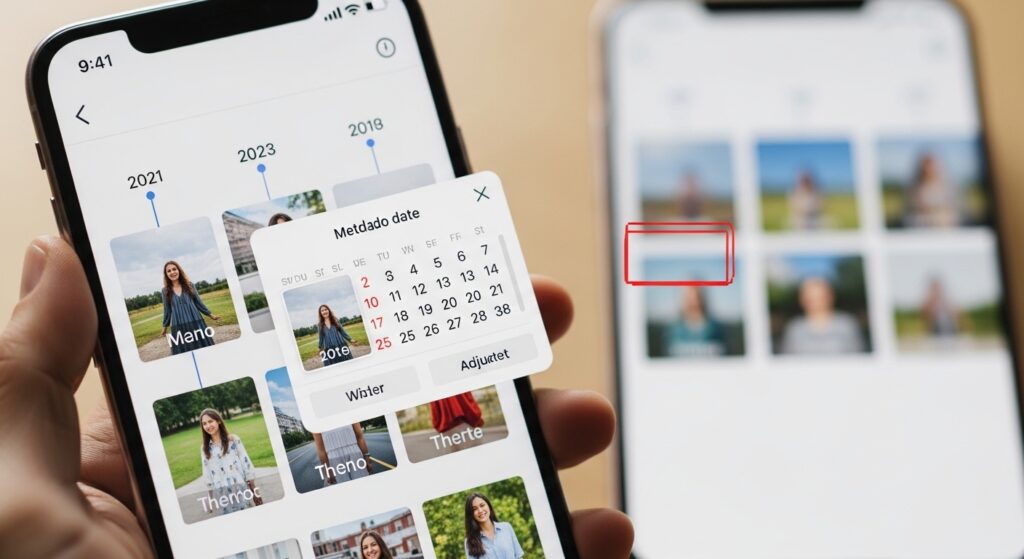
إذا عدّلت تاريخ الصورة ثم فتحتها داخل الهاتف ووجدت أن الترتيب لم يتغير، فلا تفترض مباشرة أن التعديل فشل. هذه المشكلة غالبًا تأتي من واحد من ثلاثة مسارات مختلفة: إما أنك عدّلت تاريخ العرض داخل تطبيق معيّن لا بيانات الملف نفسها، أو أن تطبيق الصور ما زال يرتب الصور بحسب تاريخ الإضافة لا تاريخ الالتقاط، أو أن مكتبة الصور داخل الهاتف لم تُحدَّث بعد وما زالت تعرض فهرسة قديمة. حسم السبب الصحيح هنا أهم من إعادة المحاولة عشوائيًا، لأن كل مسار منها يحتاج خطوة مختلفة تمامًا.
ابدأ من السؤال الذي يحسم الحالة
قبل أي خطوة، افتح نفس الصورة وافحصها في تطبيقين مختلفين داخل الهاتف:
- تطبيق الصور أو المعرض الأساسي.
- تطبيق آخر يقرأ الصور مثل Google Photos أو مدير الملفات أو ألبوم الشركة المصنعة.
إذا ظهر التاريخ المعدل في تطبيق واحد فقط، فالمشكلة ليست في التعديل نفسه بل في طريقة قراءة التطبيق الآخر للتاريخ أو في الفهرسة. أما إذا لم يظهر التعديل في أي مكان، فابدأ من مسار التعديل نفسه لأن التغيير لم يُحفظ أصلًا أو لم يصل إلى الجهاز بعد.
علامة النجاح: بعد هذه المقارنة ستعرف هل أنت أمام مشكلة حفظ أم مزامنة أم ترتيب عرض.
على الآيفون: تأكد أولًا أنك عدّلت التاريخ من داخل تطبيق الصور نفسه
Apple تتيح تغيير تاريخ ووقت الصورة من داخل تطبيق Photos عبر خيار Adjust Date & Time، كما أن تطبيق الصور يمكنه ترتيب المكتبة حسب تاريخ الإضافة أو تاريخ الالتقاط. لذلك قد تنجح في تعديل التاريخ فعلًا لكنك لا ترى انعكاسه لأن المكتبة معروضة بترتيب آخر. كذلك إذا كنت تستخدم iCloud Photos، فالتعديلات يفترض أن تنعكس عبر أجهزتك عندما تتم المزامنة.
- افتح الصورة داخل Photos.
- اضغط زر المزيد ثم اختر Adjust Date & Time.
- عدّل التاريخ والوقت واحفظ.
- ارجع إلى المكتبة.
- افتح خيارات Sort داخل المكتبة.
- بدّل بين Sort by Date Taken وSort by Recently Added.
إذا ظهر لك أن الصورة ما زالت في نفس موضعها تقريبًا، فغالبًا أنت تنظر إلى ترتيب Recently Added لا إلى ترتيب Date Taken. هنا المشكلة ليست فشل التعديل، بل أن التطبيق يعرض لك المكتبة بمنطق مختلف عن الذي تتوقعه.
إذا عدّلت التاريخ على iPhone لكنه لم يظهر على جهاز Apple آخر
هنا انتقل مباشرة إلى فحص المزامنة، لا إلى إعادة تعديل الصورة. عندما تعمل iCloud Photos بشكل طبيعي، تقول Apple إن التعديلات على الصور تنعكس على بقية الأجهزة المرتبطة بالحساب نفسه. إذا لم يحدث ذلك، فالخلل أقرب إلى مزامنة مكتبة الصور أو إلى بقاء الجهاز الآخر على نسخة قديمة من المكتبة.
- تأكد أن الجهازين يستخدمان الحساب نفسه.
- تأكد أن iCloud Photos مفعّل على الجهاز الذي تنتظر ظهور التعديل فيه.
- افتح الصور واترك التطبيق متصلًا بالشبكة قليلًا.
- افحص حالة المزامنة داخل الصور إن كانت ظاهرة.
إذا كانت صورتك المعدلة لا تصل للأجهزة الأخرى أصلًا، فالمسار الصحيح هنا هو حل مشكلة مزامنة الصور إلى Google Photos أو iCloud لا تعمل على الهاتف لأن أصل المشكلة لم يعد “تعديل تاريخ” بل “تحديث مكتبة الصور بين الأجهزة”.
على Google Photos: افصل بين التعديل داخل Google Photos وبين ما يظهر في تطبيقات أخرى
Google Photos يتيح تعديل التاريخ والوقت، لكنه يوضح أيضًا أن تعديل التاريخ داخل التطبيق على Android يخص الصور التي تم نسخها احتياطيًا. لذلك إذا كنت تحاول تعديل صورة غير مرفوعة أصلًا، أو صورة محلية فقط، فلن تحصل على نفس النتيجة المتوقعة داخل كل التطبيقات. كما تشير تعليمات Google إلى أن الصور الملتقطة قبل الساعة الرابعة صباحًا قد تُرتّب ضمن اليوم السابق، وهذا قد يجعل المستخدم يظن أن التاريخ لم يتغير بينما المشكلة في منطق التجميع الزمني داخل التطبيق نفسه.
- افتح الصورة داخل Google Photos.
- اسحب لأعلى أو افتح معلومات الصورة.
- اضغط تعديل التاريخ والوقت إذا كان الخيار متاحًا.
- احفظ التعديل.
- أغلق التطبيق ثم افتحه من جديد.
- افحص الصورة داخل Google Photos نفسه أولًا قبل الانتقال إلى معرض الهاتف.
إذا ظهر التاريخ المعدل داخل Google Photos فقط: فهذا يعني غالبًا أن التعديل انعكس داخل خدمة Google Photos، لكن تطبيق المعرض في الهاتف ما زال يقرأ فهرسته أو بياناته بطريقته الخاصة.
إذا كان التعديل صحيحًا لكن المعرض داخل الهاتف لا يعكسه
هذه هي الحالة التي تسبّب الالتباس أكثر من غيرها. أنت تعدل التاريخ، ثم تفتح المعرض المحلي، فتجد أن الصورة ما زالت في نفس المكان أو تحت نفس اليوم. هنا لا تبدأ بإعادة التعديل مرة ثانية. ابدأ بتحديث الفهرسة المحلية للتطبيق الذي يعرض الصور:
- أغلق تطبيق المعرض بالكامل.
- افتح صورة أخرى ثم ارجع إلى الشبكة أو المخطط الزمني.
- بدّل طريقة الترتيب إن كان التطبيق يوفر ترتيبًا حسب الأحدث أو تاريخ الالتقاط.
- إن كان الهاتف يعتمد على تطبيق صور سحابي وتطبيق معرض محلي معًا، قارن بينهما ولا تفترض أنهما يقرآن التاريخ نفسه بالطريقة نفسها.
إذا بقيت الصور في ترتيب قديم داخل تطبيق واحد فقط، فالمشكلة غالبًا من التطبيق العارض لا من الصورة نفسها.
افحص تاريخ النظام في الهاتف إذا كانت المشكلة تتكرر مع صور كثيرة
إذا لاحظت أن التواريخ تتصرف بشكل غير منطقي في أكثر من صورة، أو أن الصور الجديدة نفسها تظهر تحت أيام خاطئة، فلا تركز على ملف واحد فقط. راجع تاريخ الهاتف ووقته والمنطقة الزمنية أولًا، لأن الخطأ في النظام قد ينتج صورًا بتواريخ غير مستقرة من البداية، ثم تتحول محاولة التصحيح إلى علاج للأثر لا للسبب.
في هذه الحالة يفيدك الرجوع إلى حل مشكلة التاريخ والوقت يتغيران من نفسيهما في الهاتف لأن أصل الاضطراب قد يكون من الساعة أو المنطقة الزمنية لا من معرض الصور.
إذا كانت الصورة لا تظهر أصلًا بعد التعديل أو تختفي من مكانها المعتاد
عندما تغيّر تاريخ صورة، قد تنتقل إلى موضع زمني بعيد داخل المخطط الزمني. هذا يجعل بعض المستخدمين يظنون أن الصورة اختفت، بينما هي في الحقيقة انتقلت إلى سنة أو شهر مختلف. لذلك قبل أن تعتبر أن التعديل سبب اختفاء الصورة:
- ابحث عن الصورة بالاسم أو بالمجلد إن أمكن.
- افتح معلومات الصورة وتأكد من التاريخ النهائي الذي تم حفظه.
- اذهب إلى اليوم أو الشهر الجديد الذي نقلتها إليه.
إذا كانت المشكلة أوسع من مجرد الترتيب وصرت لا ترى الصور أو لا تظهر في المعرض أصلًا، فارجع إلى حل مشكلة الهاتف لا يحفظ الصور أو لا تظهر في المعرض لأنك أصبحت أمام خلل فهرسة أو حفظ داخل المعرض نفسه.
لا تخلط بين تعديل التاريخ وتعديل اسم الملف أو ترتيبه
بعض التطبيقات تعرض الصور بحسب اسم الملف أو بحسب تاريخ الإضافة للمجلد أو آخر تعديل، لا بحسب تاريخ الالتقاط الذي عدّلته أنت. لذلك إذا غيّرت التاريخ وبقيت الصورة في نفس الموضع داخل مجلد مرتّب بالاسم، فهذا ليس فشلًا في حفظ التاريخ. هذه فقط طريقة عرض مختلفة.
إذا كنت تتعامل مع عدد كبير من الصور وتحتاج ترتيبًا واضحًا بعد تعديلها، فقد تحتاج بعد ذلك إلى مسار منفصل مثل حل مشكلة إعادة تسمية الصور أو الملفات دفعة واحدة لا تعمل على الهاتف إذا كانت الخطة تعتمد أيضًا على تنظيم الأسماء والمجلدات، لا على التاريخ وحده.
متى يكون هذا المقال كافيًا ومتى تحتاج مسارًا أضيق
- يكفي هذا المقال إذا كانت المشكلة أن التاريخ عُدّل لكنك لا ترى أثره في الترتيب أو العرض داخل الهاتف.
- لا يكفي وحده إذا كانت الصور لا تزامن أصلًا بين الأجهزة.
- لا يكفي وحده إذا كان الهاتف نفسه يكتب تواريخ خاطئة باستمرار بسبب إعدادات الوقت.
- لا يكفي وحده إذا كانت الصور تختفي أو لا تظهر في المعرض من الأساس.
ما الذي تفعله الآن بحسب حالتك
إذا كنت على iPhone، افحص أولًا هل المكتبة مرتبة حسب Date Taken أم Recently Added، لأن هذا وحده يحسم عددًا كبيرًا من الحالات. وإذا كنت على Google Photos، تأكد أن الصورة مرفوعة أصلًا وأن التعديل ظهر داخل التطبيق نفسه قبل أن تحاسب معرض الهاتف المحلي. أما إذا كان التاريخ المعدل صحيحًا لكن الانعكاس ناقصًا داخل جهاز أو تطبيق آخر، فالمشكلة أصبحت مشكلة مزامنة أو فهرسة لا مشكلة “تعديل تاريخ” بحد ذاته. هذا هو القرار العملي الذي يوفر عليك الدوران بين الصور نفسها بدل فحص المسار الذي يعرضها.

