
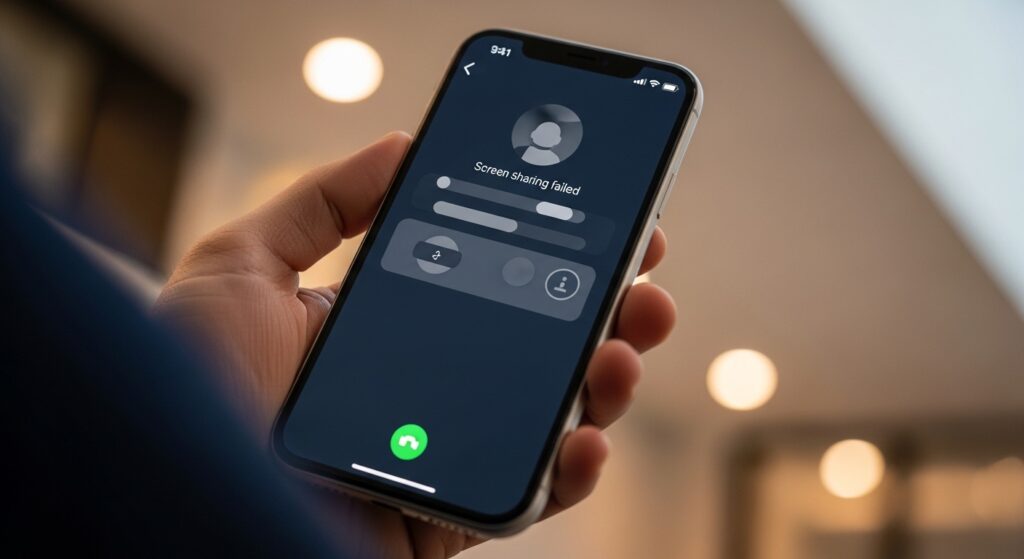
إذا كانت مشاركة الشاشة في FaceTime لا تبدأ على الآيفون، أو يضغط المستخدم زر المشاركة ولا يرى الطرف الآخر شيئًا، أو تظهر شاشة سوداء بدل شاشة الهاتف، فالمشكلة لا تُحل دائمًا من داخل المكالمة نفسها. مشاركة الشاشة في FaceTime تحتاج إلى مكالمة مستقرة، وجهاز يدعم الميزة، وإصدار iOS مناسب، وعدم وجود قيود تمنع مشاركة المحتوى أو التطبيق المعروض. لذلك لا تبدأ بإعادة ضبط الآيفون. حدد أولًا: هل الزر لا يظهر؟ هل تظهر المشاركة عندك ولا تظهر للطرف الآخر؟ هل المشكلة في كل الشاشة أم في تطبيق معين فقط؟
ميّز بين مشاركة الشاشة وSharePlay قبل التشخيص
FaceTime يحتوي على أكثر من طريقة للمشاركة. مشاركة الشاشة تعني أن الطرف الآخر يرى ما يظهر على شاشة الآيفون، بينما SharePlay يعني تشغيل نشاط أو محتوى متزامن داخل تطبيق مدعوم. الخلط بينهما يجعل الحل يتحرك في الاتجاه الخطأ.
- إذا تريد أن يرى الطرف الآخر شاشة الآيفون نفسها: استخدم مشاركة الشاشة من داخل FaceTime.
- إذا تريد مشاهدة فيلم أو الاستماع لمحتوى بشكل متزامن: هذا غالبًا SharePlay.
- إذا التطبيق يطلب اشتراكًا أو لا يزامن المحتوى: المشكلة قد تكون SharePlay لا مشاركة الشاشة.
- إذا يظهر الطرف الآخر شاشة سوداء عند عرض تطبيق معين: قد يكون التطبيق يمنع عرض محتواه.
إذا كانت المشكلة في نشاط SharePlay نفسه وليس في عرض شاشة الآيفون، فراجع حل مشكلة SharePlay لا يعمل في FaceTime على الآيفون.
ابدأ من مكالمة FaceTime عادية مع شخص واحد
لا تختبر مشاركة الشاشة في مكالمة جماعية أو أثناء اتصال ضعيف أو مع تطبيق ثقيل من أول محاولة. اجعل الاختبار بسيطًا حتى تعرف هل الميزة تعمل أصلًا.
- ابدأ مكالمة FaceTime مع شخص واحد فقط.
- تأكد أن الصوت والصورة يعملان قبل الضغط على مشاركة الشاشة.
- افتح عناصر التحكم داخل المكالمة.
- اضغط زر مشاركة الشاشة.
- انتظر العد التنازلي أو رسالة بدء المشاركة إن ظهرت.
- اطلب من الطرف الآخر تأكيد ما يراه على شاشته.
علامة النجاح: إذا رأى الطرف الآخر الشاشة الرئيسية أو تطبيق الإعدادات، فمشاركة الشاشة تعمل. أي فشل بعد ذلك داخل تطبيق معين غالبًا سببه التطبيق أو المحتوى، لا FaceTime كله.
إذا زر مشاركة الشاشة لا يظهر
غياب الزر يختلف عن فشل المشاركة بعد الضغط عليه. عندما لا يظهر الخيار أصلًا، افحص الدعم والإعدادات قبل الاتصال.
- حدّث الآيفون إلى إصدار iOS حديث يدعم ميزة المشاركة.
- تأكد أن الطرف الآخر يستخدم جهازًا يدعم FaceTime وميزات المشاركة المطلوبة.
- جرّب مكالمة FaceTime جديدة بدل استكمال مكالمة قديمة عالقة.
- إذا كان الطرف الآخر يستخدم رابط FaceTime من متصفح أو جهاز غير Apple، فقد لا تعمل كل الميزات بنفس الشكل.
إذا ظهر الزر في مكالمة مع شخص آخر واختفى مع هذا الطرف فقط، فالمشكلة غالبًا من جهاز الطرف الآخر أو طريقة دخوله للمكالمة.
إذا تبدأ المشاركة لكن الطرف الآخر لا يرى شيئًا
قد يبدأ الآيفون المشاركة من جهتك، لكن الطرف الآخر لا يرى الشاشة بسبب تأخر الاتصال أو لأنه لم يفتح العرض أو لأن المكالمة لم تستقر بعد.
- أوقف المشاركة من FaceTime.
- انتظر حتى تستقر المكالمة والصوت.
- ابدأ المشاركة مرة أخرى.
- ابقَ داخل FaceTime لثوانٍ حتى تظهر حالة المشاركة.
- بعدها انتقل إلى التطبيق الذي تريد عرضه.
إذا رأى الطرف الآخر شاشة FaceTime ثم اختفت عند فتح تطبيق معين، فالسبب في ذلك التطبيق أو في المحتوى المعروض، وليس في بدء المشاركة نفسها.
إذا تظهر شاشة سوداء عند فتح تطبيق معين
بعض التطبيقات أو أنواع المحتوى قد لا تسمح بعرض الشاشة أثناء مكالمات FaceTime، خصوصًا المحتوى المحمي أو تطبيقات بث الفيديو أو صفحات الدفع أو التطبيقات الحساسة. هنا لا تعالج الآيفون كله.
- جرّب مشاركة الشاشة الرئيسية أو تطبيق الإعدادات.
- إذا ظهرت بشكل طبيعي، افتح التطبيق الذي يسبب الشاشة السوداء.
- إذا أصبحت الشاشة سوداء داخل هذا التطبيق فقط، فالمحتوى غالبًا محمي من المشاركة.
- جرّب عرض صفحة عادية أو ملاحظة نصية بدل محتوى الفيديو أو الدفع.
علامة النجاح: إذا كانت الشاشة تظهر في تطبيقات عادية وتتحول إلى سوداء في تطبيق واحد فقط، فلا توجد مشكلة عامة في FaceTime. التطبيق نفسه يمنع أو يقيّد العرض.
إذا المشاركة تتوقف عند الانتقال بين التطبيقات
مشاركة الشاشة يجب أن تستمر أثناء التنقل بين التطبيقات، لكن قد تتوقف إذا خرجت من FaceTime بسرعة قبل اكتمال البدء، أو إذا ضغطت زر إنهاء المشاركة، أو إذا تعطل التطبيق.
- ابدأ المشاركة وانتظر ظهور مؤشر المشاركة.
- لا تخرج فورًا قبل أن يرى الطرف الآخر الشاشة.
- انتقل إلى تطبيق بسيط مثل الملاحظات أو الإعدادات.
- راقب هل تستمر المشاركة.
- إذا توقفت عند تطبيق واحد فقط، اختبر تطبيقًا آخر.
إذا توقفت المشاركة مع كل التطبيقات، افحص الاتصال وتحديث iOS. أما إذا توقفت عند تطبيق محدد، فالمشكلة من ذلك التطبيق أو المحتوى.
راجع اتصال الإنترنت عند الطرفين
مشاركة الشاشة تحتاج اتصالًا أثقل من مكالمة صوتية عادية. قد تعمل مكالمة FaceTime بالصوت، لكن مشاركة الشاشة تتأخر أو تتوقف بسبب ضعف الشبكة.
- استخدم Wi-Fi مستقرًا إذا كان متاحًا.
- إذا كان Wi-Fi ضعيفًا، جرّب بيانات الهاتف مؤقتًا.
- أوقف VPN إذا كان يعمل على جهازك أو جهاز الطرف الآخر.
- أغلق التنزيلات أو البث أو النسخ الاحتياطي أثناء المكالمة.
- اطلب من الطرف الآخر اختبار شبكة أخرى إذا كان هو وحده لا يرى المشاركة.
إذا نجحت المشاركة بعد تغيير الشبكة، فالمشكلة كانت في الاتصال لا في إعداد FaceTime.
إذا الطرف الآخر يسمعك لكن لا يرى الشاشة
بقاء الصوت مع غياب الشاشة يعني أن مكالمة FaceTime قائمة، لكن مسار الفيديو أو عرض المشاركة لا يصل. افصل بين صوت المكالمة ومشاركة الشاشة.
- اطلب من الطرف الآخر إغلاق FaceTime وفتحه من جديد.
- أوقف الكاميرا مؤقتًا لتقليل الحمل.
- ابدأ مشاركة الشاشة مرة أخرى.
- إذا كان في مكالمة جماعية، جرّب مكالمة فردية.
إذا نجحت المشاركة في المكالمة الفردية وفشلت في المجموعة، فقد تكون المشكلة في ضغط المكالمة أو جهاز أحد المشاركين.
إذا تستخدم FaceTime من رابط مع جهاز غير Apple
بعض المستخدمين يدخلون مكالمة FaceTime من رابط عبر المتصفح على Windows أو Android. في هذه الحالة قد لا تعمل ميزات FaceTime بنفس الشكل الذي تعمل به بين أجهزة Apple.
- اختبر مشاركة الشاشة مع شخص يستخدم آيفون أو آيباد أو ماك محدثًا.
- إذا عملت مع جهاز Apple وفشلت مع جهاز آخر، فالمشكلة في دعم الميزة عند الطرف الآخر.
- استخدم بديلًا مناسبًا مثل Google Meet إذا كان الطرف الآخر يعتمد على متصفح أو جهاز غير Apple.
إذا كانت حاجتك الأساسية هي مشاركة الشاشة مع أجهزة مختلفة، فقد يفيدك أيضًا حل مشكلة مشاركة الشاشة لا تعمل في Google Meet عند استخدام Meet بدل FaceTime.
افحص قيود مدة استخدام الجهاز إذا كان الآيفون لطفل أو عليه رقابة
إذا كان الآيفون ضمن Family Sharing أو عليه قيود Screen Time، فقد تؤثر القيود على FaceTime أو التطبيقات التي تحاول عرضها أثناء المشاركة.
- افتح الإعدادات.
- ادخل إلى مدة استخدام الجهاز.
- افتح قيود المحتوى والخصوصية.
- تأكد أن FaceTime مسموح به.
- راجع التطبيقات التي تريد عرضها أثناء المشاركة.
- اختبر المشاركة بعد تعطيل القيود مؤقتًا إذا كان ذلك مناسبًا.
إذا كانت حدود التطبيقات لا تُطبق أو تمنع الاستخدام بطريقة غير واضحة، فراجع حل مشكلة Screen Time يعلق أو لا يطبق حدود التطبيقات على الآيفون.
إذا المشكلة بعد تحديث iOS
قد تتعطل مشاركة الشاشة مؤقتًا بعد تحديث النظام بسبب جلسة FaceTime قديمة أو إعداد لم يُحمّل بشكل صحيح. لا تعيد ضبط الهاتف من أول مرة.
- أغلق FaceTime من التطبيقات الحديثة.
- أعد تشغيل الآيفون.
- افتح FaceTime وابدأ مكالمة جديدة.
- اختبر المشاركة على الشاشة الرئيسية أولًا.
- بعد نجاح الاختبار، افتح التطبيق المطلوب عرضه.
إذا عملت المشاركة بعد إعادة التشغيل، فالمشكلة كانت جلسة عالقة بعد التحديث، لا خللًا دائمًا في FaceTime.
أوقف وضع التركيز إذا كان يخفي التنبيهات أو يربك المكالمة
وضع التركيز لا يمنع مشاركة الشاشة دائمًا، لكنه قد يمنع إشعارات أو طلبات أو يقيّد طريقة تفاعلك أثناء المكالمة. في الاختبار، اجعل البيئة بسيطة.
- أوقف وضع التركيز مؤقتًا.
- تأكد أن FaceTime مسموح له أثناء الوضع الحالي.
- إذا كنت تستخدم أكثر من جهاز Apple، راجع هل التركيز يتزامن بينها.
- ابدأ مكالمة جديدة بعد تعديل الوضع.
إذا لاحظت أن أوضاع التركيز لا تتزامن أو تتصرف بشكل غير متوقع بين أجهزتك، فالمسار المناسب هو حل مشكلة وضع التركيز Focus لا يتزامن بين الآيفون والماك أو الآيباد.
إذا مشاركة الشاشة تعمل لكن الصوت داخل التطبيق لا يصل
قد يرى الطرف الآخر الشاشة، لكنه لا يسمع صوت الفيديو أو التطبيق. هذا لا يعني أن مشاركة الشاشة فشلت. FaceTime يعرض الشاشة، لكن مشاركة صوت المحتوى قد تختلف حسب التطبيق والمحتوى وطريقة التشغيل.
- تأكد أن صوت الآيفون مرفوع.
- اسأل الطرف الآخر هل يسمع صوتك أنت أم لا.
- جرّب تطبيقًا آخر أو فيديو غير محمي.
- إذا كان التطبيق يمنع مشاركة الصوت أو المحتوى، فلن يحل ذلك تغيير إعداد FaceTime.
إذا كان الهدف مشاهدة محتوى متزامن بصوت مناسب، قد يكون SharePlay أفضل من مشاركة الشاشة العادية عندما يكون التطبيق يدعم ذلك.
إذا الشاشة تتجمد أثناء المشاركة
تجمد الشاشة أثناء FaceTime غالبًا سببه ضعف الاتصال أو ضغط الجهاز أو تطبيق ثقيل. لا تكرر بدء المشاركة قبل تخفيف الحمل.
- أغلق التطبيقات المفتوحة في الخلفية.
- أوقف الكاميرا أثناء مشاركة الشاشة إن لم تكن ضرورية.
- استخدم Wi-Fi أقوى أو بيانات هاتف مستقرة.
- ابتعد عن التطبيقات الثقيلة أو الألعاب أثناء المشاركة.
- أعد تشغيل الآيفون إذا استمر التجميد في كل مكالمة.
إذا تجمدت الشاشة فقط عند فتح تطبيق ثقيل، فالمشكلة في الحمل على الجهاز أو التطبيق، لا في FaceTime وحده.
إذا مشاركة الشاشة لا تعمل مع شخص واحد فقط
عندما تعمل المشاركة مع أشخاص آخرين وتفشل مع شخص واحد، لا تغيّر إعدادات جهازك بشكل واسع. ركّز على جهاز الطرف الآخر.
- اطلب منه تحديث iOS أو macOS.
- اطلب منه الخروج من FaceTime والدخول من جديد.
- جرّبا مكالمة فردية بدل مجموعة.
- تأكدا أنه لا يستخدم رابط FaceTime من متصفح يقيّد الميزة.
- اطلب منه تجربة شبكة أخرى.
علامة النجاح: إذا عملت المشاركة مع الآخرين، فالميزة تعمل على جهازك. الخلل في الطرف الآخر أو نوع اتصاله أو جهازه.
لا تعرض معلومات حساسة أثناء الاختبار
عند مشاركة شاشة الآيفون، قد يرى الطرف الآخر الإشعارات، الرسائل، الصور، الحسابات، أو بيانات الدفع. قبل بدء المشاركة، جهّز الشاشة التي تريد عرضها فقط.
- أغلق التطبيقات الحساسة.
- فعّل وضع تركيز مناسب إذا كنت تريد إخفاء الإشعارات.
- لا تفتح تطبيقات البنك أو كلمات المرور أثناء المشاركة.
- أوقف المشاركة قبل إدخال بيانات خاصة.
هذا ليس حلًا للعطل، لكنه يمنع أن يتحول إصلاح المشاركة إلى كشف معلومات لا تريد عرضها.
اختبار سريع قبل إعادة ضبط إعدادات الآيفون
- اختبر مكالمة FaceTime فردية مستقرة.
- ابدأ مشاركة الشاشة واعرض الشاشة الرئيسية أو الإعدادات.
- حدّث iOS لدى الطرفين.
- جرّب شبكة أخرى وأوقف VPN.
- اختبر تطبيقًا عاديًا ثم التطبيق الذي تظهر معه المشكلة.
- راجع قيود Screen Time إذا كان الجهاز مقيّدًا.
- أعد تشغيل الآيفون إذا بدأ الخلل بعد تحديث أو جلسة عالقة.
علامة النجاح: إذا رأى الطرف الآخر الشاشة الرئيسية أو تطبيقًا عاديًا، فمشاركة الشاشة تعمل. إذا فشلت داخل تطبيق واحد، فالسبب في التطبيق أو المحتوى. وإذا فشلت مع شخص واحد فقط، فالمشكلة غالبًا من جهازه أو طريقة دخوله للمكالمة.
القرار العملي الذي يحسم أغلب مشاكل مشاركة شاشة FaceTime
إذا كانت مشاركة الشاشة في FaceTime لا تعمل على الآيفون، فلا تبدأ بإعادة ضبط الهاتف. اختبر مكالمة فردية، واعرض شاشة بسيطة، ثم حدّث iOS وتأكد من اتصال الطرفين. إذا ظهرت شاشة سوداء داخل تطبيق معين فقط، فالتطبيق غالبًا يمنع المشاركة. وإذا كان الطرف الآخر يستخدم جهازًا غير Apple أو رابط متصفح، فقد لا تعمل الميزة كما تتوقع. أما إذا كان المطلوب مشاهدة محتوى متزامن، فافصل ذلك عن مشاركة الشاشة واستخدم SharePlay عندما يكون التطبيق داعمًا له.

