
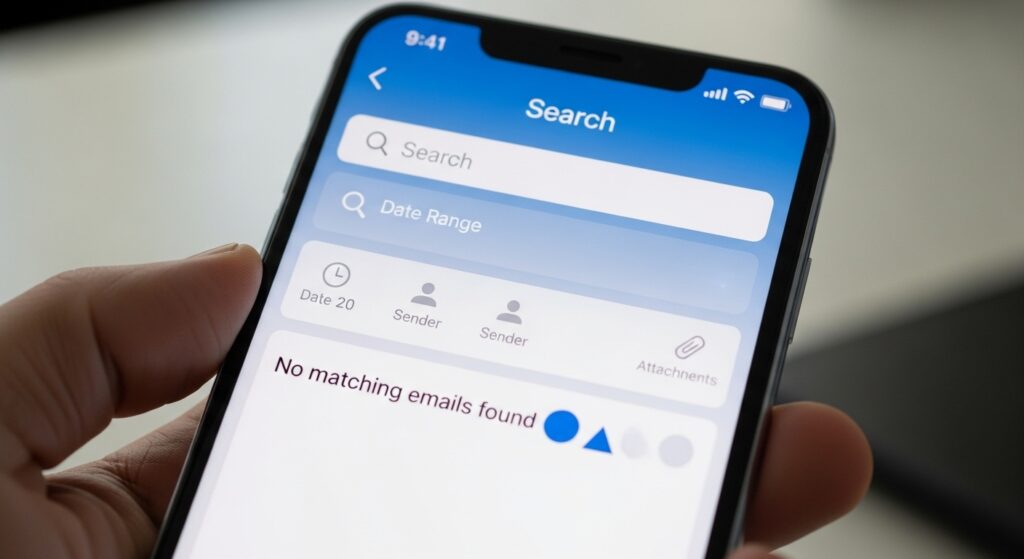
عندما تظهر رسالة في Gmail لكن المرفق لا يتحمل، أو تظل دائرة التحميل تدور، أو يفتح الملف صفحة فارغة، فالمشكلة ليست دائمًا من الملف نفسه. مرفقات Gmail تمر بثلاث مراحل منفصلة: تحميل الرسالة، ثم فحص المرفق ومعاينته، ثم تنزيله أو فتحه بتطبيق مناسب. لذلك لا تبدأ بحذف الرسالة أو طلب إعادة إرسالها فورًا. الأهم أن تحدد: هل المرفق لا يظهر أصلًا؟ هل يظهر لكن لا يفتح؟ أم يتم تنزيله لكن الهاتف لا يعرف بأي تطبيق يفتحه؟
حدد أين يتوقف المرفق بالضبط
قبل أي تعديل، افتح الرسالة وانظر إلى شكل المشكلة:
- المرفق غير ظاهر داخل الرسالة: افحص مزامنة Gmail وتحميل الرسالة نفسها.
- المرفق ظاهر لكن لا يفتح: ركّز على المعاينة، نوع الملف، أو التطبيق المطلوب لفتحه.
- التنزيل يبدأ ثم يتوقف: افتح الملف من الاتصال أو التخزين أو أذونات التنزيل.
- الملف نُزّل لكن لا تجده: المشكلة في مكان الحفظ أو مدير الملفات، لا في Gmail فقط.
- يظهر تحذير أمان أو منع للتنزيل: قد يكون الملف محظورًا أو غير مسموح به من جهة Gmail أو المؤسسة.
علامة النجاح: عندما تعرف المرحلة التي يتعطل عندها المرفق، ستعرف هل تعالج Gmail، أم الاتصال، أم نوع الملف، أم تطبيق الفتح.
افتح الرسالة من اتصال ثابت قبل إعادة المحاولة
المرفقات لا تُحمّل مثل نص الرسالة. قد تظهر الرسالة نفسها بسرعة، لكن الصور أو ملفات PDF أو المستندات الكبيرة تحتاج اتصالًا أكثر ثباتًا. لذلك اختبر أولًا الاتصال قبل تغيير إعدادات Gmail.
- بدّل بين Wi-Fi وبيانات الهاتف.
- أوقف VPN مؤقتًا إذا كان مفعّلًا.
- أغلق الرسالة وافتحها مرة أخرى.
- انتظر حتى تظهر معاينة المرفق أو زر التنزيل بدل الضغط المتكرر.
إذا كانت التنزيلات عمومًا تتوقف في الهاتف، فالمشكلة قد لا تكون من Gmail وحده. راجع حل مشكلة التنزيلات لا تبدأ أو تبقى معلقة على الهاتف إذا لاحظت السلوك نفسه في المتصفح أو تطبيقات أخرى.
إذا كان المرفق لا يظهر داخل الرسالة، افحص مزامنة Gmail
عندما لا يظهر المرفق أو تظهر الرسالة ناقصة، فقد تكون Gmail لم تُحمّل الرسالة كاملة بعد. هذا يحدث أكثر عند ضعف الاتصال أو عند توقف المزامنة في الخلفية.
- افتح Gmail.
- اسحب للأسفل لتحديث البريد يدويًا.
- افتح الرسالة مرة أخرى بعد اكتمال التحديث.
- إذا كان لديك أكثر من حساب، تأكد أنك داخل الحساب الصحيح.
إذا كانت الرسائل نفسها لا تتزامن جيدًا بين الهاتف والويب، فابدأ من حل مشكلة Gmail لا يزامن البريد بين الهاتف والويب. أما إذا كان الحساب لا يفتح أو لا يتبدل أصلًا، فالمسار الأدق هو حل مشكلة Gmail لا يسجل الدخول أو لا يبدّل الحساب.
اختبر المرفق من Gmail على الويب لعزل الهاتف
إذا كان المرفق مهمًا ولا يفتح من التطبيق، لا تضيع الوقت في تكرار الضغط على نفس الزر. افتح Gmail من المتصفح على الهاتف أو من الكمبيوتر وجرب نفس الرسالة.
- إذا فتح المرفق من الويب: المشكلة في تطبيق Gmail أو في الهاتف أو في تطبيق فتح الملفات.
- إذا لم يفتح من الويب أيضًا: المشكلة أقرب إلى الملف نفسه، أو صلاحياته، أو حظره، أو الرسالة الأصلية.
هذا الاختبار يمنعك من حذف التطبيق بينما الملف نفسه لا يعمل من أي مكان.
إذا كان الملف يُحمّل لكن لا يفتح، راجع نوعه والتطبيق المناسب
ليس كل مرفق يفتح من داخل Gmail مباشرة. بعض الملفات تحتاج تطبيقًا مناسبًا مثل قارئ PDF، تطبيق Word، Excel، عارض صور، أو تطبيق ضغط ملفات. إذا تم تنزيل الملف لكن لا يفتح:
- افتح تطبيق الملفات أو مدير الملفات.
- ابحث عن الملف في مجلد التنزيلات.
- اضغط عليه واختر تطبيقًا مناسبًا لفتحه.
- إذا ظهرت رسالة “لا يوجد تطبيق لفتح هذا النوع”، ثبّت تطبيقًا موثوقًا يدعم الصيغة.
علامة النجاح: إذا فتح الملف من تطبيق الملفات بعد تنزيله، فالمشكلة ليست في Gmail، بل في المعاينة أو في اختيار تطبيق الفتح داخل الهاتف.
لا تخلط بين معاينة المرفق وتنزيله
Gmail قد يفشل في عرض المعاينة داخل التطبيق، لكنه ينجح في تنزيل الملف. لذلك إذا لم تفتح المعاينة، جرّب زر التنزيل بدل الحكم أن المرفق تالف.
- إذا فشلت المعاينة ونجح التنزيل، افتح الملف من تطبيق خارجي.
- إذا فشل التنزيل أيضًا، افحص الاتصال والتخزين وأذونات التطبيق.
- إذا نجح التنزيل لكن الملف لا يظهر، ابحث في مجلد Downloads أو الملفات الحديثة.
افحص مساحة التخزين إذا كان التنزيل يبدأ ثم يفشل
المرفقات الكبيرة تحتاج مساحة كافية. إذا كانت مساحة الهاتف ممتلئة تقريبًا، قد يبدأ Gmail التنزيل ثم يتوقف أو يفشل دون توضيح كافٍ.
- افتح إعدادات التخزين في الهاتف.
- احذف ملفات غير ضرورية أو انقل صورًا وفيديوهات كبيرة.
- أعد فتح Gmail وجرب تنزيل المرفق مرة واحدة.
إذا كانت تطبيقات كثيرة لا تحفظ ملفات أو لا تفتح بشكل طبيعي بسبب التخزين، فقد تحتاج إلى فحص أوسع من Gmail فقط.
إذا كان الملف من Google Drive، افحص الصلاحيات لا Gmail فقط
بعض “المرفقات” في Gmail ليست ملفات مرفقة فعليًا، بل روابط أو ملفات مشاركة من Google Drive. هنا قد تظهر المشكلة عند الفتح لأنك لا تملك صلاحية الوصول، أو لأنك تستخدم حساب Google مختلفًا عن الحساب المسموح له.
افعل التالي:
- اضغط على الملف أو رابط Drive.
- لاحظ هل تظهر رسالة طلب صلاحية أو رفض وصول.
- بدّل إلى الحساب الذي استلم الدعوة أو الذي مُنحت له الصلاحية.
- إذا لم تكن لديك صلاحية، اطلب من المرسل مشاركة الملف مع بريدك الصحيح.
إذا كان البحث عن الرسالة أو الملف داخل Gmail لا يعرض النتيجة الصحيحة، فقد يفيدك حل مشكلة البحث في Gmail لا يعمل أو لا يعرض الرسائل الصحيحة للوصول إلى الرسالة الأصلية بدل الاعتماد على رابط قديم أو رسالة منقولة.
إذا ظهر تحذير أمان، لا تحاول الالتفاف عليه عشوائيًا
Gmail قد يمنع بعض الملفات أو يعرض تحذيرات إذا كان الملف مشبوهًا أو من نوع قد يحمل خطرًا أمنيًا. إذا ظهرت رسالة منع أو تحذير، لا تغيّر امتداد الملف ولا تبحث عن طرق غير آمنة لفتحه.
- اطلب من المرسل إعادة إرسال الملف بصيغة آمنة مثل PDF إذا كان ذلك مناسبًا.
- تأكد أنك تعرف المرسل والسبب المتوقع للمرفق.
- لا تفتح ملفات تنفيذية أو مضغوطة من مصادر غير موثوقة.
في حسابات العمل أو الدراسة، قد تكون المؤسسة نفسها تمنع بعض أنواع المرفقات، وعندها لن يحل مسح كاش Gmail المشكلة.
امسح كاش Gmail إذا كان التطبيق وحده يفشل في فتح المرفقات
إذا كان المرفق يفتح من الويب أو من جهاز آخر، لكنه يعلق في تطبيق Gmail على هذا الهاتف، عالج بيانات التطبيق المؤقتة.
على Android
- افتح الإعدادات.
- ادخل إلى التطبيقات.
- اختر Gmail.
- افتح التخزين.
- اضغط مسح ذاكرة التخزين المؤقت.
- افتح Gmail وجرب المرفق مرة أخرى.
على iPhone
أغلق Gmail بالكامل، حدّث التطبيق من App Store، ثم أعد تشغيل الهاتف. إذا استمر العطل داخل التطبيق فقط، جرّب حذف Gmail وإعادة تثبيته بعد التأكد من أنك تستطيع الدخول إلى حسابك.
إذا كان Gmail نفسه لا يفتح أو ينهار قبل الوصول إلى الرسالة، فابدأ من حل مشكلة تطبيق Gmail لا يفتح أو ينهار عند التشغيل.
إذا كان المرفق صورة أو PDF لكنه يظهر فارغًا، أعد تنزيله لا تعِد فتح نفس النسخة
قد تكون النسخة التي حُفظت أول مرة ناقصة بسبب انقطاع الاتصال. في هذه الحالة فتح الملف مرارًا لن يحل المشكلة. احذف النسخة الناقصة من التنزيلات ثم نزّلها من جديد من الرسالة الأصلية.
- افتح تطبيق الملفات.
- ابحث عن الملف الناقص أو الذي لا يفتح.
- احذفه.
- ارجع إلى Gmail ونزّل المرفق مرة أخرى على اتصال ثابت.
علامة النجاح: إذا فتح الملف بعد تنزيل نسخة جديدة، فالمشكلة كانت في تنزيل غير مكتمل لا في صيغة الملف.
اختبار سريع قبل طلب إعادة إرسال المرفق
- افتح الرسالة من Gmail على الويب أو من جهاز آخر.
- جرّب تنزيل المرفق بدل معاينته فقط.
- بدّل الاتصال بين Wi-Fi وبيانات الهاتف.
- تأكد من وجود مساحة كافية.
- افتح الملف من تطبيق مناسب خارج Gmail.
- إذا كان من Drive، تأكد أنك تستخدم الحساب الذي يملك الصلاحية.
علامة النجاح: إذا نجح المرفق من الويب أو من تطبيق خارجي، فلا تطلب إعادة الإرسال فورًا. أصلح تطبيق Gmail أو تطبيق فتح الملفات على الهاتف.
متى تطلب من المرسل إعادة إرسال الملف
اطلب إعادة الإرسال فقط إذا فشل الملف من التطبيق ومن الويب ومن جهاز آخر، أو إذا ظهر أنه تالف أو ناقص أو غير مسموح لك بفتحه. اطلب من المرسل أن يرسل الملف بصيغة أوضح، أو يرفعه على Drive بصلاحية صحيحة، أو يضغطه بطريقة آمنة إذا كان حجمه كبيرًا.
القرار العملي الذي يحسم أغلب مشاكل مرفقات Gmail
إذا كان Gmail لا يحمّل المرفقات أو لا يفتحها، فلا تبدأ بحذف الحساب. افصل أولًا بين عدم ظهور المرفق وفشل التنزيل وفشل فتح الملف بعد التنزيل. اختبر من الويب، بدّل الاتصال، راجع التخزين، وافتح الملف بتطبيق مناسب. إذا كان الملف من Drive، فالصلاحية أهم من Gmail نفسه. وإذا كان التطبيق فقط هو الذي يفشل، امسح الكاش أو حدّث Gmail قبل طلب إعادة إرسال الملف.

