
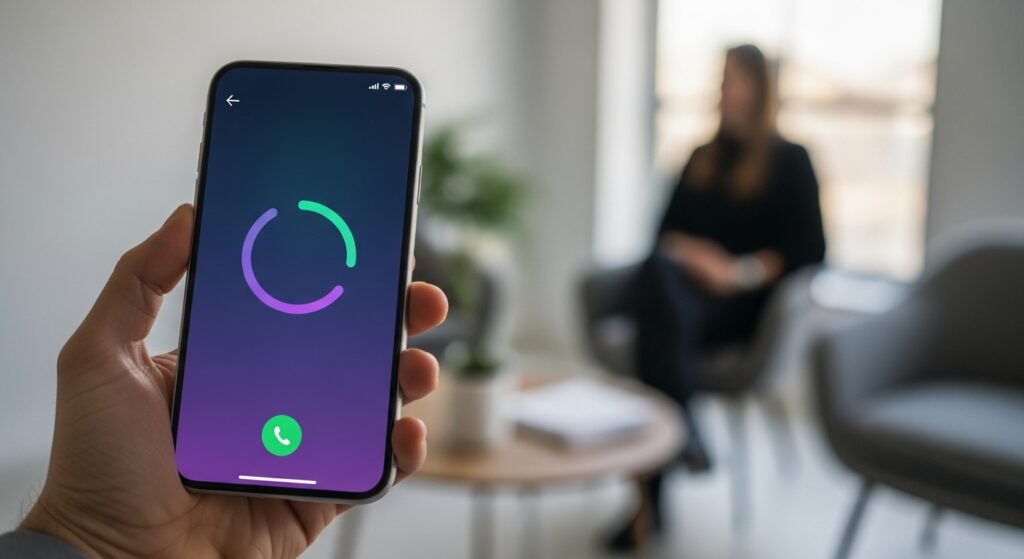
عندما يفتح رابط Google Meet لكنه يبقى على «جارٍ الاتصال» أو شاشة تحميل طويلة دون دخول الاجتماع، فالمشكلة لا تكون دائمًا في الرابط نفسه. قد يكون الرابط صحيحًا لكن المتصفح لا يكمل الاتصال، أو التطبيق لا يفتح الحساب المناسب، أو الشبكة تمنع الاتصال الحي، أو الإذن مطلوب قبل الدخول، أو الاجتماع نفسه لم يعد متاحًا. لذلك لا تبدأ بطلب رابط جديد فورًا. ابدأ بتحديد: هل الرابط لا يفتح إطلاقًا، أم يفتح Meet لكنه لا يتجاوز شاشة الاتصال، أم يدخل على جهاز آخر ويفشل على جهازك فقط؟
اختبر الرابط من جهاز أو متصفح آخر قبل اتهام الاجتماع
أول فحص يجب أن يعزل الرابط عن جهازك. إذا كان الرابط يعمل عند شخص آخر أو من متصفح آخر، فالمشكلة ليست في رابط Google Meet غالبًا.
- انسخ رابط الاجتماع كاملًا.
- افتحه من متصفح مختلف أو من جهاز آخر إن أمكن.
- جرّبه من Chrome إذا كنت تستخدم متصفحًا آخر.
- إذا كنت على الهاتف، جرّب فتح الرابط من تطبيق Google Meet مباشرة.
- راقب هل يتوقف في نفس مرحلة «جارٍ الاتصال» أم يدخل الاجتماع.
- إذا عمل الرابط على جهاز آخر: المشكلة في جهازك أو التطبيق أو الشبكة.
- إذا لم يعمل الرابط عند أي شخص: قد يكون الرابط منتهيًا أو الاجتماع غير متاح أو يحتاج إذنًا من المنظم.
علامة النجاح: إذا دخلت من جهاز آخر بنفس الحساب، فلا تطلب رابطًا جديدًا قبل إصلاح التطبيق أو المتصفح على الجهاز المتأثر.
بدّل الشبكة وأوقف VPN قبل إعادة المحاولة
شاشة «جارٍ الاتصال» تعني غالبًا أن Meet فتح الصفحة لكنه لم يستطع إنشاء اتصال حي بالصوت والفيديو. هذا يحدث كثيرًا مع شبكة ضعيفة، VPN، DNS خاص، أو شبكة عمل ومدرسة تقيّد بعض الاتصالات.
- بدّل بين Wi-Fi وبيانات الهاتف.
- أوقف VPN مؤقتًا.
- أوقف DNS خاص أو أدوات حظر الشبكة إن كانت مفعلة.
- أغلق Meet أو المتصفح بالكامل.
- افتح الرابط من جديد بعد تغيير الشبكة.
إذا دخل الاجتماع بعد تغيير الشبكة، فالمشكلة لم تكن في Google Meet نفسه، بل في مسار الاتصال الذي كان يمنع اكتمال الانضمام.
افتح الرابط بالحساب الصحيح
قد يبقى الرابط على الاتصال أو يطلب إذنًا متكررًا إذا كنت تحاول الدخول بحساب غير مدعو، خصوصًا في اجتماعات العمل أو المدرسة. لا تعتمد على أن Google اختار الحساب الصحيح تلقائيًا.
- افتح الرابط.
- راجع صورة الحساب أو البريد الظاهر قبل الانضمام.
- إذا كان الحساب غير صحيح، بدّل إلى الحساب المدعو.
- إذا لم يظهر خيار التبديل، افتح Meet أو المتصفح وسجّل الدخول للحساب الصحيح أولًا.
- أعد فتح الرابط بعد التأكد من الحساب.
علامة النجاح: إذا ظهرت شاشة الانضمام أو طلب السماح بالدخول بعد اختيار الحساب الصحيح، فالمشكلة كانت في هوية الحساب لا في الرابط.
إذا يطلب الإذن من المنظم ولا يدخل
بعض اجتماعات Google Meet لا تسمح بالدخول المباشر لكل شخص. قد يفتح الرابط لكن يبقى منتظرًا قبول المنظم أو أحد المشاركين المخولين.
- تأكد أن المنظم داخل الاجتماع بالفعل.
- اطلب منه مراقبة طلبات الدخول.
- استخدم نفس البريد المدعو في الدعوة.
- إذا كنت خارج المؤسسة، قد تحتاج لقبول يدوي في كل مرة.
إذا كان الجميع داخل الاجتماع وأنت وحدك لا تستطيع تجاوز الانتظار، فراجع الحساب والشبكة والتطبيق. أما إذا لا يرى المنظم طلبك أصلًا، فقد يكون الرابط مفتوحًا بحساب غير مناسب أو الاتصال لا يرسل الطلب بنجاح.
جرّب الدخول بدون كاميرا وميكروفون أولًا
أحيانًا يعلق Meet أثناء تجهيز الصوت أو الفيديو قبل الدخول. اختبار الدخول بدون كاميرا أو ميكروفون يخفف الحمل ويعزل إذن الأجهزة.
- افتح رابط الاجتماع.
- عند شاشة المعاينة، أوقف الكاميرا.
- أوقف الميكروفون مؤقتًا.
- اضغط الانضمام.
- بعد دخول الاجتماع، فعّل الصوت أو الكاميرا واحدة تلو الأخرى.
إذا دخل الاجتماع بعد تعطيل الكاميرا والميكروفون، فالمشكلة قد تكون من إذن الجهاز أو تعريف الكاميرا أو ضغط الاتصال، لا من الرابط نفسه.
على الكمبيوتر: استخدم Chrome محدثًا وراجع أذونات الموقع
إذا كنت تفتح Google Meet من الكمبيوتر، فقد يعلق الرابط بسبب متصفح قديم أو أذونات كاميرا وميكروفون محظورة أو إضافة تتدخل في الاتصال.
- حدّث Chrome أو المتصفح الذي تستخدمه.
- افتح الرابط في نافذة خاصة للاختبار.
- اضغط رمز القفل أو إعدادات الموقع بجانب الرابط.
- اسمح للكاميرا والميكروفون إذا كانا محظورين.
- عطّل إضافات VPN أو حظر الإعلانات أو التسجيل مؤقتًا.
إذا عمل Meet في نافذة خاصة، فغالبًا أن كاش المتصفح أو إضافة معينة كانت تمنع اكتمال الاتصال.
على الهاتف: افتح الرابط من تطبيق Meet وليس من متصفح عالق
في الهاتف، قد يفتح الرابط داخل تطبيق بريد أو متصفح داخلي لا يتعامل جيدًا مع Meet. الأفضل فتحه من تطبيق Google Meet أو من متصفح واضح.
على Android
- حدّث تطبيق Google Meet من Google Play.
- انسخ رابط الاجتماع.
- افتح تطبيق Google Meet مباشرة.
- استخدم خيار إدخال رمز الاجتماع أو الصق الرابط إذا كان متاحًا.
- إذا فتح الرابط من Gmail أو WhatsApp وبقي عالقًا، جرّبه من Chrome.
على iPhone
- حدّث Google Meet من App Store.
- أغلق التطبيق بالكامل ثم افتحه من جديد.
- افتح الرابط من Safari أو من تطبيق Meet مباشرة.
- تأكد من تسجيل الدخول إلى حساب Google الصحيح داخل التطبيق.
إذا نجح الدخول من تطبيق Meet وفشل من متصفح داخل تطبيق آخر، فالمشكلة في طريقة فتح الرابط لا في الاجتماع نفسه.
إذا يبقى على الاتصال بعد الدخول ثم يفصل
إذا تجاوزت شاشة الانضمام ثم بدأ الاجتماع يعيد الاتصال أو يفصل، فهذه لم تعد مشكلة فتح الرابط فقط. هنا أصبح الخلل في استقرار المكالمة.
في هذه الحالة استخدم حل مشكلة Google Meet يفصل المكالمة أو يعيد الاتصال باستمرار لأن السبب الأقرب يصبح الشبكة أو ضغط الجهاز أو الفيديو، وليس صلاحية الرابط.
إذا لا تظهر صورة الطرف الآخر بعد الدخول
قد ينجح الرابط ويدخلك الاجتماع، لكن تبقى شاشة الطرف الآخر سوداء أو لا تظهر الصورة رغم أن الاتصال قائم. هذا مسار مختلف عن التعليق على «جارٍ الاتصال».
إذا كنت تسمع الصوت أو ترى أنك داخل الاجتماع لكن الفيديو لا يظهر، فانتقل إلى حل مشكلة Google Meet لا يعرض صورة الطرف الآخر رغم أن الاتصال قائم بدل الاستمرار في إصلاح الرابط.
إذا التعليق يحدث عند مشاركة الشاشة أو بعد بدء العرض
إذا يفتح رابط Meet ويدخل الاجتماع طبيعيًا، ثم تبدأ المشكلة فقط عند مشاركة الشاشة، فلا تعالج الرابط. مشاركة الشاشة تحتاج إذنًا مختلفًا وقد تسبب ضغطًا إضافيًا على الجهاز.
للحالة التي يتوقف فيها Meet عند بدء العرض أو لا يرى الآخرون شاشتك، استخدم حل مشكلة مشاركة الشاشة لا تعمل في Google Meet.
إذا رابط الاجتماع قديم أو منسوخ بشكل ناقص
رابط Meet قد يفشل إذا كان منسوخًا ناقصًا، أو يحتوي على رموز مفقودة، أو تم فتحه من رسالة قديمة بعد تغيير المنظم للاجتماع.
- اطلب الرابط كاملًا من المنظم مرة أخرى.
- تأكد أن الرابط يبدأ بشكل صحيح ولا يحتوي على فراغات إضافية.
- إذا أُرسل في رسالة طويلة، انسخه من بدايته إلى نهايته بدون حذف جزء منه.
- جرّب إدخال رمز الاجتماع فقط داخل Meet إذا كان متاحًا.
إذا دخلت برمز الاجتماع بدل الرابط، فالمشكلة كانت في طريقة فتح الرابط أو نسخه، لا في الاجتماع نفسه.
إذا الاجتماع تابع للعمل أو المدرسة
اجتماعات المؤسسات قد تمنع الدخول من حسابات خارجية أو من أجهزة غير مُدارة. قد يظهر الرابط لكنه لا يتجاوز مرحلة الاتصال أو طلب الإذن.
- استخدم حساب العمل أو المدرسة المدعو.
- لا تدخل من حسابك الشخصي إذا كان الاجتماع داخليًا.
- اسأل المنظم هل يسمح للضيوف الخارجيين بالدخول.
- إذا كنت على شبكة عمل، جرّب شبكة أخرى لاختبار قيود الشبكة.
إذا عمل الرابط من حساب المؤسسة وفشل من الحساب الشخصي، فالمشكلة صلاحيات دخول لا عطل فني في Meet.
امسح كاش التطبيق أو المتصفح إذا كان جهازك فقط عالقًا
إذا كان الرابط يعمل عند الآخرين وعلى الويب، لكن جهازك وحده يبقى على «جارٍ الاتصال»، فابدأ بتنظيف بيئة التشغيل.
على Android
- افتح الإعدادات.
- ادخل إلى التطبيقات.
- اختر Google Meet.
- افتح التخزين.
- اضغط مسح ذاكرة التخزين المؤقت.
- حدّث التطبيق ثم افتح الرابط من جديد.
على iPhone
أغلق Google Meet بالكامل، حدّث التطبيق، ثم أعد تشغيل الهاتف. إذا بقي التعليق داخل التطبيق فقط، احذف Google Meet وأعد تثبيته بعد التأكد من بيانات حساب Google.
على الكمبيوتر
- امسح كاش موقع Meet أو جرّب نافذة خاصة.
- حدّث المتصفح.
- عطّل الإضافات المؤثرة مؤقتًا.
- جرّب شبكة أخرى.
اختبار سريع قبل طلب رابط جديد
- افتح الرابط من جهاز أو متصفح آخر.
- بدّل الشبكة وأوقف VPN.
- تأكد من الحساب الصحيح.
- جرّب الدخول بدون كاميرا وميكروفون.
- افتح Meet من التطبيق مباشرة على الهاتف.
- استخدم Chrome محدثًا أو نافذة خاصة على الكمبيوتر.
- إذا كان الرابط لا يعمل عند الجميع، اطلب من المنظم رابطًا جديدًا.
علامة النجاح: إذا وصل Meet إلى شاشة المعاينة ثم دخل الاجتماع، فقد انتهت مشكلة الرابط. وإذا دخل ثم بدأ يفصل، فانتقل لمسار استقرار المكالمة. وإذا لم يعمل الرابط عند أي جهاز أو حساب، فالأقرب أن الرابط أو صلاحية الاجتماع هي المشكلة.
القرار العملي الذي يحسم أغلب مشاكل رابط Google Meet
إذا كان رابط Google Meet يفتح لكنه يبقى على «جارٍ الاتصال»، فلا تبدأ بإعادة تثبيت التطبيق أو طلب رابط جديد فورًا. اختبر الرابط من جهاز آخر، ثم بدّل الشبكة، وأوقف VPN، وتأكد من الحساب الصحيح. إذا كان جهازك فقط عالقًا، نظّف التطبيق أو المتصفح. وإذا كان الرابط لا يعمل عند الجميع أو يحتاج قبولًا لا يصل، فالمشكلة في الرابط أو صلاحيات الاجتماع أو حساب الدخول. بهذه الطريقة تفرق بين رابط تالف، وشبكة تمنع الاتصال، وتطبيق عالق، وحساب غير مسموح له بالدخول.

