
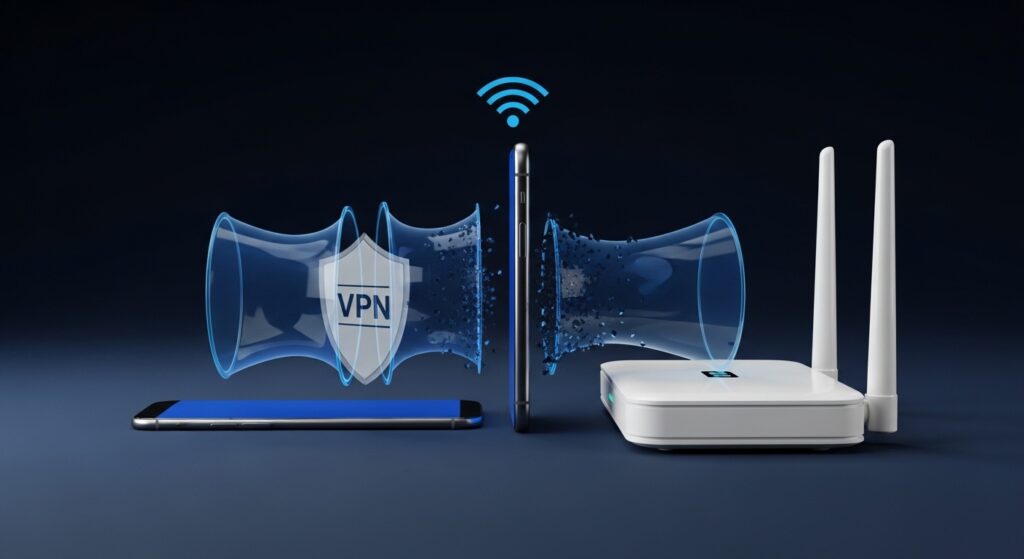
خدمات VPN تتأثر بأصغر تغيير في الشبكة أو توفير الطاقة، وGoogle One VPN ليس استثناءً. إذا كان يتصل ثم يفصل، أو يرفض البدء أصلًا، فالأفضل أن تبدأ بالعوامل المحلية قبل اتهام الخدمة مباشرة. النقطة المهمة هنا ليست كثرة الحلول، بل معرفة أي نوع من الأعطال أمامك بالضبط حتى لا تضيع وقتك في المسار الخطأ.
العلامة التي ترجّح السبب الأقرب
قبل أن تغيّر أي إعداد، لاحظ العرض بدقة. هل المشكلة عامة مع كل المحتوى، أم تظهر فقط في حالة معينة؟ هل تظهر على جهاز واحد فقط، أم على كل أجهزتك؟ الإجابة هنا تقرّبك جدًا من السبب.
- تعارض مع VPN آخر أو مع إعداد Private DNS ومانعات المحتوى.
- توفير البطارية أو تقييد الخلفية يقطع الخدمة بعد دقائق.
- الشبكة نفسها لا تسمح باتصال مستقر أو تغيّر المسار بين الواي فاي والبيانات.
طبّق الخطوات بهذا الترتيب
- أوقف أي VPN أو مرشح DNS آخر على الجهاز قبل اختبار Google One VPN.
- استثنِ التطبيق من التقييد القوي للبطارية والخلفية.
- جرّب شبكة أخرى؛ فإذا استقر الاتصال عليها فالمشكلة من الشبكة الأولى غالبًا.
- حدّث تطبيق Google One وخدمات Google الأساسية في الجهاز.
- إذا كان الاتصال يبدأ ثم ينقطع عند إطفاء الشاشة، فركز على إعدادات البطارية أولًا.
ما الذي لا يساعد غالبًا؟
- تشغيل أكثر من خدمة VPN أو DNS في الوقت نفسه.
- اختبار الخدمة على شبكة مؤسسة أو جامعة فيها قيود ثم تعميم النتيجة على كل الشبكات.
إن كان العطل متقاطعًا مع مزامنة Google One VPN أو ظهوره على أكثر من جهاز، فراجع حل مشكلة Find My Device لا يحدد موقع الهاتف أو يبقى الجهاز غير متصل. وإذا كان يرتبط بالإعدادات الثانوية أو بسلوك متشابه لكن سببه مختلف، فمقال حل مشكلة Google Chrome لا يفتح الصفحات رغم أن الإنترنت يعمل يكمل الصورة بشكل منطقي.
إذا كان Find My Device أو خدمات Google الأخرى متأثرة أيضًا، فقد تكون المشكلة أوسع من VPN نفسه وتمس الاتصال أو خدمات Google في الخلفية.

