
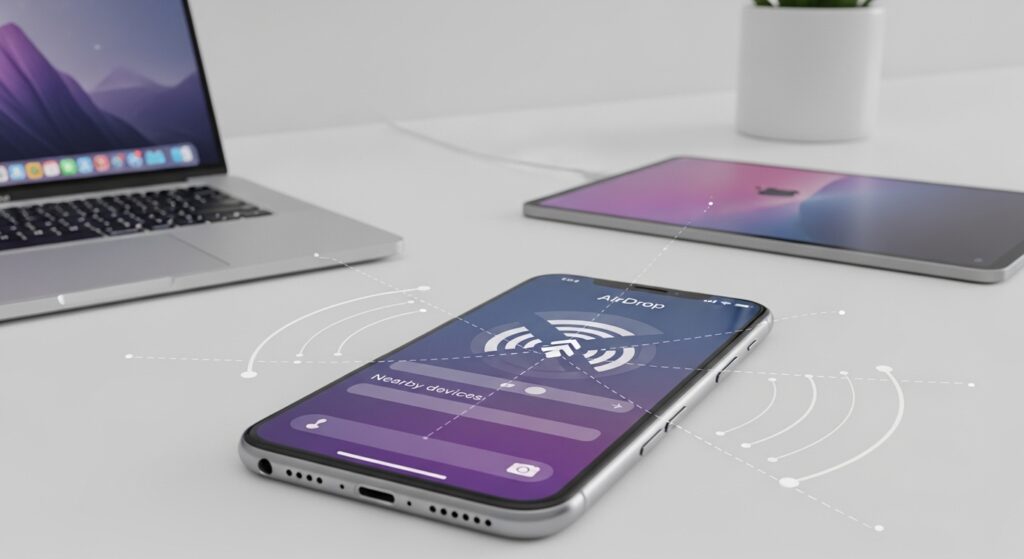
اختفاء الأجهزة القريبة من AirDrop لا يعني أن الملف نفسه لا يُرسل، بل يعني أن مرحلة الاكتشاف لم تكتمل: الآيفون لم يرَ الجهاز الآخر أو الجهاز الآخر لم يسمح بالظهور. لذلك لا تبدأ بتغيير نوع الملف أو حذف الصور؛ ابدأ من الطرفين معًا. AirDrop يحتاج جهازين مفتوحين وقريبين، Wi-Fi وBluetooth يعملان، إعداد استقبال صحيح، وحالة ظهور مناسبة بين Contacts Only وEveryone for 10 Minutes. إذا اختبرت طرفًا واحدًا فقط، ستظل تدور بين نفس الشاشة بلا نتيجة.
اعرف من لا يرى من قبل تعديل الإعدادات
افتح الملف أو الصورة التي تريد إرسالها، اضغط زر المشاركة، ثم اختر AirDrop. انتظر بضع ثوانٍ ولاحظ: هل لا يظهر أي جهاز؟ هل يظهر جهاز واحد دون الآخر؟ هل جهازك لا يظهر عند الشخص المقابل؟ هذه التفاصيل تغير التشخيص. إذا كان جهازك يرى الآخرين لكنهم لا يرونك، فمشكلة الاستقبال عندك. وإذا كان لا يرى أحدًا، فابدأ بفحص Wi-Fi وBluetooth وإعدادات AirDrop على جهازك.
اختبر مع جهاز Apple واحد قريب تعرف أنه يستخدم AirDrop بنجاح. لا تختبر وسط عدة أجهزة أو في مكان مزدحم في البداية. الهدف الأول أن تثبت أن الاكتشاف يعمل بين جهازين فقط، ثم توسّع الاختبار لاحقًا.
علامة النجاح: ظهور اسم الجهاز الآخر داخل نافذة AirDrop يعني أن مرحلة الاكتشاف نجحت، وأي توقف بعد الضغط على الاسم يصبح مشكلة نقل لا مشكلة ظهور.
اضبط استقبال AirDrop على Everyone for 10 Minutes مؤقتًا
على الآيفون الذي تريد أن يظهر للآخرين، افتح الإعدادات، ثم عام، ثم AirDrop. اختر Everyone for 10 Minutes للاختبار. يمكنك أيضًا فتح مركز التحكم، الضغط مطولًا على مربع الاتصالات، ثم الضغط على AirDrop وتغيير الاستقبال من هناك.
إذا كان الخيار مضبوطًا على Receiving Off فلن يظهر جهازك للآخرين. وإذا كان مضبوطًا على Contacts Only فقد لا يظهر إلا إذا كانت بيانات Apple Account أو رقم الهاتف محفوظة بشكل صحيح في جهات الاتصال بين الطرفين. لذلك عند التشخيص، استخدم Everyone for 10 Minutes مؤقتًا، ثم أعده إلى Contacts Only بعد انتهاء الإرسال إذا كنت تريد خصوصية أعلى.
إذا ظهر الجهاز بعد اختيار Everyone for 10 Minutes، فالمشكلة كانت في شرط جهات الاتصال، لا في AirDrop نفسه.
إذا كنت تستخدم Contacts Only فراجع بطاقة جهة الاتصال
وضع Contacts Only لا يعتمد على وجود الاسم فقط في الهاتف. يجب أن تحتوي بطاقة جهة الاتصال على رقم الهاتف أو بريد Apple Account الذي يستخدمه الطرف الآخر، ويجب أن يكون الطرفان مسجلين في Apple Account بشكل صحيح. إذا كان الشخص محفوظًا باسم فقط أو برقم قديم، قد لا يظهر في AirDrop رغم أنه قريب جدًا منك.
افتح جهات الاتصال وتأكد أن بطاقة الشخص تحتوي على الرقم أو البريد المستخدم في Apple Account. اطلب منه فعل الشيء نفسه مع بياناتك. إذا كنت لا تريد مراجعة البطاقات الآن، اجعل الطرفين على Everyone for 10 Minutes لإتمام النقل، ثم أصلح بيانات جهات الاتصال لاحقًا.
شغّل Wi-Fi وBluetooth ولا تعتمد على اتصال الإنترنت
AirDrop يحتاج Wi-Fi وBluetooth على الجهازين، لكنه لا يحتاج بالضرورة أن يكونا على نفس شبكة الإنترنت. افتح مركز التحكم وتأكد أن Wi-Fi وBluetooth يعملان على الآيفونين أو على الآيفون والماك. لا يكفي أن تكون متصلًا ببيانات الهاتف؛ يجب أن يكون Bluetooth وWi-Fi مفعّلين لأن AirDrop يستخدمهما للاكتشاف والاتصال القريب.
إذا كان Bluetooth لا يعمل مع أجهزة أخرى أو لا يثبت الاتصال عمومًا، فقد يكون الخلل أوسع من AirDrop. وقتها راجع حل مشكلة بلوتوث الهاتف لا يتصل بالأجهزة. وإذا كان Wi-Fi نفسه يقطع أو لا يتصل، فابدأ من حل مشكلة الهاتف لا يتصل بالواي فاي قبل اعتبار AirDrop هو السبب الوحيد.
أوقف نقطة الاتصال الشخصية والقيود المؤقتة
إذا كانت نقطة الاتصال الشخصية Personal Hotspot مفعّلة على أحد الجهازين، أوقفها مؤقتًا ثم جرّب AirDrop من جديد. كذلك أوقف VPN أو أدوات إدارة الشبكة إذا كانت تؤثر على الاتصال. لا تحتاج غالبًا إلى حذف إعدادات الشبكة؛ فقط أزل العوامل التي قد تمنع الاتصال القريب أثناء الاختبار.
افتح أيضًا الإعدادات، ثم مدة استخدام الجهاز، ثم قيود المحتوى والخصوصية إذا كانت مفعّلة. في بعض الأجهزة العائلية أو أجهزة العمل، قد تكون AirDrop مقيدة. وإذا كان الجهاز تابعًا لعمل أو مدرسة، افحص الإعدادات، ثم عام، ثم VPN وإدارة الجهاز. وجود ملف إدارة قد يعني أن AirDrop محدود بسياسة خارجية لا تستطيع تغييرها من الإعدادات العادية.
افتح قفل الجهازين واجعلهما قريبين جدًا
يجب أن يكون الجهاز المستقبل قريبًا ومفتوحًا أو على الأقل في حالة تسمح بظهور تنبيه الاستقبال. اجعل الشاشة مضاءة، وافتح قفل الجهازين، وضعهما على مسافة قصيرة. لا تختبر AirDrop والجهاز الآخر في جيب مغلق أو على شاشة قفل بعيدة أو أثناء مكالمة أو استخدام تطبيق يستهلك الاتصال.
إذا كنت ترسل إلى ماك، تأكد أن نافذة AirDrop أو Finder مفتوحة، وأن AirDrop في الماك مضبوط على Contacts Only أو Everyone بحسب الاختبار. على الماك، افتح Control Center أو Finder، ثم AirDrop، وتأكد أن الاستقبال ليس مغلقًا.
جرّب الإرسال من تطبيق مختلف لتتأكد أن AirDrop يظهر
افتح تطبيق الصور واختر صورة واحدة صغيرة، ثم اضغط مشاركة ثم AirDrop. إذا ظهر الجهاز هنا ولم يظهر داخل تطبيق آخر، فالمشكلة قد تكون من التطبيق أو نوع العنصر الذي تحاول مشاركته، لا من AirDrop. إذا لم يظهر في الصور ولا في الملفات ولا في Safari، فالمشكلة في الاكتشاف أو الإعدادات العامة.
لا تبدأ بفيديو كبير أو مجلد ضخم عند اختبار الظهور. استخدم صورة صغيرة أو رابطًا بسيطًا. بعد ظهور الجهاز ونجاح الاختبار، جرّب الملف الأصلي. وإذا ظهر الجهاز لكن بقي النقل عند Waiting أو Preparing، فانتقل إلى حل مشكلة AirDrop عالق على Waiting أو Preparing عند نقل الملفات لأن المشكلة انتقلت من الاكتشاف إلى بدء النقل.
تعامل مع AirDrop Code عند الأجهزة الأحدث إن ظهر لك
في الإصدارات الحديثة، قد يطلب AirDrop رمزًا عند الإرسال إلى شخص ليس ضمن جهات الاتصال، بدل أن يظهر الاتصال بنفس الطريقة المعتادة دائمًا. إذا رأيت خيارًا يتعلق برمز AirDrop أو طلب الرمز، فاطلب من الطرف الآخر إنشاء الرمز من جهازه وأدخله عند الطلب. هذا ليس عطلًا؛ هو مسار أمان عند المشاركة مع أشخاص غير محفوظين ضمن جهات الاتصال.
إذا كنت ترسل لشخص قريب وليس ضمن جهات اتصالك، فالأسرع أثناء الاختبار أن يستخدم الطرفان Everyone for 10 Minutes أو يتبعان مسار الرمز إذا ظهر. أما إذا كان الشخص من جهات الاتصال ولا يزال لا يظهر، فراجع بطاقة الاتصال وبيانات Apple Account كما سبق.
أعد تشغيل الاتصالات بدل إعادة ضبط الهاتف
إذا بقي الجهاز لا يظهر، أوقف Wi-Fi وBluetooth من الإعدادات ثم أعد تشغيلهما، أو فعّل وضع الطيران لعدة ثوانٍ ثم أوقفه. بعد ذلك أعد تشغيل الآيفونين. هذا يعيد تهيئة الاكتشاف القريب دون حذف أي بيانات أو إعدادات مهمة.
بعد التشغيل، لا تفتح عدة تطبيقات. افتح الصور، اختر صورة واحدة، واضغط AirDrop. اجعل الجهاز الآخر مفتوحًا وعلى Everyone for 10 Minutes. إذا ظهر الجهاز بعد إعادة التشغيل، كان الخلل مؤقتًا في طبقة Wi-Fi أو Bluetooth.
إذا ظهر الجهاز ثم اختفى بسرعة
ظهور الجهاز ثم اختفاؤه غالبًا يدل على اتصال قريب غير مستقر أو إعداد استقبال يتغير. تأكد أن Everyone for 10 Minutes لم تنتهِ مدته، وأن الجهاز الآخر لم يقفل الشاشة، وأنه لم يبدّل Wi-Fi أو Bluetooth أثناء الاختبار. اقترب أكثر من الجهاز الآخر، وأبعدهما عن أجهزة لاسلكية كثيرة أو أماكن مزدحمة إن أمكن.
إذا كان الاختفاء يحدث مع جهاز واحد فقط، اطلب من صاحبه إعادة تشغيل Wi-Fi وBluetooth وتغيير AirDrop إلى Everyone for 10 Minutes. أما إذا يختفي كل جهاز تحاول الإرسال إليه، فالمشكلة أقرب إلى إعدادات الآيفون الخاص بك.
لا تخلط عدم ظهور الجهاز بمكان حفظ الملف بعد الاستقبال
إذا ظهر الجهاز، وأرسلت الملف، وظهرت رسالة القبول أو اكتمل النقل، لكنك لا تجد الملف بعدها، فهذه ليست مشكلة رؤية الأجهزة القريبة. AirDrop نجح في الاكتشاف والنقل، لكن الملف فُتح أو حُفظ في تطبيق غير متوقع حسب نوعه.
في هذه الحالة تابع حل مشكلة AirDrop يستقبل الملفات لكن لا يحفظها في التطبيق الصحيح على الآيفون. أما هذا المقال فهدفه أن يظهر الجهاز القريب داخل نافذة AirDrop من الأساس.
استخدم إعادة تعيين إعدادات الشبكة عند فشل الاكتشاف مع كل الأجهزة
إذا جرّبت Everyone for 10 Minutes، وفتحت قفل الجهازين، وشغّلت Wi-Fi وBluetooth، وأوقفت نقطة الاتصال والقيود، وما زال الآيفون لا يرى أي جهاز قريب، جرّب إعادة تعيين إعدادات الشبكة. افتح الإعدادات، ثم عام، ثم نقل أو إعادة تعيين iPhone، ثم إعادة تعيين، واختر إعادة تعيين إعدادات الشبكة.
هذه الخطوة لا تحذف صورك أو ملفاتك، لكنها تمسح شبكات Wi-Fi المحفوظة وبعض إعدادات الشبكة وVPN. بعد إعادة التشغيل، اتصل بالشبكة من جديد، وشغّل Bluetooth، ثم اختبر AirDrop بصورة صغيرة ومع جهاز واحد قريب.
متى يكون الجهاز الآخر هو السبب؟
إذا كان الآيفون يرى أجهزة أخرى، لكنه لا يرى جهازًا محددًا، فالأقرب أن المشكلة في الجهاز الآخر: AirDrop مغلق، Contacts Only لا يتعرف عليك، Wi-Fi أو Bluetooth غير مفعل، الجهاز مقفل، أو عليه قيود عمل أو مدرسة. اطلب من صاحبه ضبط AirDrop على Everyone for 10 Minutes وفتح القفل والاقتراب منك.
أما إذا كان جهازك لا يرى أي جهاز ولا يظهر عند الآخرين، فابدأ من إعدادات جهازك ثم إعادة تشغيل الاتصالات ثم إعادة تعيين إعدادات الشبكة. اعتبر المشكلة محلولة عندما يظهر اسم الجهاز الآخر في نافذة AirDrop وتستطيع الضغط عليه. بعد ذلك، أي توقف عند Waiting أو حفظ الملف في مكان خاطئ يُعالج كمرحلة مختلفة، وليس كاختفاء للأجهزة القريبة.

