
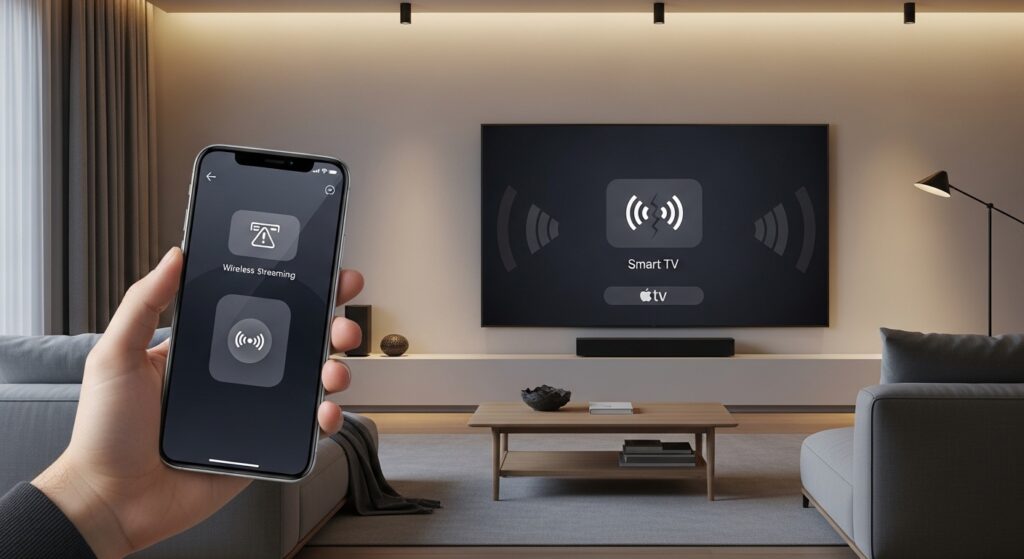
اختفاء التلفاز أو Apple TV من قائمة AirPlay يعني أن الآيفون لم يكتشف جهاز العرض أصلًا، وليس أن الفيديو لا يعمل. لذلك لا تبدأ بتغيير التطبيق أو البحث داخل الصور فقط؛ افحص أولًا العلاقة بين الجهازين: هل التلفاز يدعم AirPlay؟ هل AirPlay مفعّل عليه؟ هل الآيفون والتلفاز على نفس الشبكة؟ هل تستخدم زر AirPlay داخل تطبيق أم زر انعكاس الشاشة من مركز التحكم؟ الفرق بين هذه المسارات يحدد أين تختفي الوجهة بالضبط.
اختبر الظهور من مركز التحكم وليس من تطبيق واحد فقط
افتح مركز التحكم على الآيفون، ثم اضغط زر انعكاس الشاشة Screen Mirroring. انتظر ثواني قليلة وراقب هل يظهر اسم Apple TV أو التلفاز. هذا الاختبار أفضل من البدء داخل YouTube أو تطبيق بث معين، لأن بعض التطبيقات قد تخفي AirPlay أو تتعامل معه بطريقة مختلفة، بينما مركز التحكم يكشف هل الجهاز ظاهر للنظام أصلًا.
إذا ظهر التلفاز داخل Screen Mirroring ولم يظهر داخل تطبيق معين، فـ AirPlay يعمل على مستوى النظام، والمشكلة من التطبيق أو من نوع المحتوى. أما إذا لم يظهر في مركز التحكم أيضًا، فالمشكلة في الاكتشاف أو الشبكة أو إعدادات التلفاز/Apple TV.
علامة النجاح: ظهور اسم التلفاز داخل قائمة Screen Mirroring يعني أن الآيفون يرى الجهاز. عندها يصبح أي فشل بعد الضغط على الاسم مشكلة بدء انعكاس أو اتصال، لا مشكلة اختفاء الجهاز.
تأكد أن التلفاز يدعم AirPlay وليس مجرد Cast عام
ليست كل أجهزة التلفاز الذكية التي تدعم Cast أو Miracast تدعم AirPlay. افتح إعدادات التلفاز وابحث عن خيار باسم AirPlay أو Apple AirPlay أو AirPlay & HomeKit. إذا لم تجد هذا الخيار في إعدادات التلفاز أو دليل الجهاز، فقد لا يكون التلفاز متوافقًا مع AirPlay أصلًا، حتى لو كان يدعم مشاركة شاشة من أجهزة أخرى.
إذا كان لديك Apple TV، فتأكد أن الجهاز نفسه يعمل ومتصلاً بالتلفاز، وأنك على الشاشة الرئيسية أو أن Apple TV غير نائم. أما إذا كنت تعتمد على تلفاز ذكي فقط، فحدّث نظام التلفاز من إعداداته، لأن دعم AirPlay قد يتأثر بتحديثات الشركة المصنعة أو يكون موجودًا فقط في موديلات محددة.
إذا كان هدفك توصيل الهاتف بالتلفاز عمومًا وليس AirPlay تحديدًا، فقد يكون المسار الأنسب هو شرح توصيل الهاتف بالتلفاز عبر Cast أو Screen Mirroring خطوة بخطوة، خصوصًا إذا كان التلفاز لا يدعم AirPlay من الأساس.
فعّل AirPlay من إعدادات Apple TV أو التلفاز
على Apple TV، افتح Settings، ثم AirPlay and HomeKit، وتأكد أن AirPlay مفعّل. راجع أيضًا إعدادات السماح بالوصول، مثل السماح لكل من على نفس الشبكة أو إعدادات المنزل حسب جهازك. إذا كان AirPlay مغلقًا أو مقيدًا، لن يظهر Apple TV على الآيفون حتى لو كانا على نفس الشبكة.
على التلفاز الذكي، ادخل إلى إعدادات AirPlay داخل التلفاز نفسه. فعّل AirPlay، واقبل أي شروط أو إعداد أولي يظهر على الشاشة. بعض التلفزيونات لا تبدأ الظهور للآيفون إلا بعد فتح شاشة إعداد AirPlay مرة واحدة أو الموافقة على تفعيل HomeKit/AirPlay من داخل التلفاز.
إذا ظهر رمز AirPlay أو رمز مرور على شاشة التلفاز عند أول اتصال، أدخله على الآيفون. تجاهل الرمز أو ترك الشاشة دون تأكيد قد يجعل الاتصال لا يكتمل، لكنه لا يعني أن التلفاز غير مدعوم.
اجعل الآيفون والتلفاز على نفس شبكة Wi-Fi الفعلية
افتح إعدادات Wi-Fi على الآيفون وتأكد من اسم الشبكة المتصل بها. بعد ذلك افتح إعدادات الشبكة في Apple TV أو التلفاز وتأكد من أنه على نفس اسم الشبكة. انتبه للشبكات المزدوجة: قد يكون الآيفون على شبكة 5GHz والتلفاز على شبكة ضيوف أو شبكة مختلفة باسم قريب، أو يكون أحدهما متصلًا بنقطة اتصال شخصية.
إذا كان التلفاز على شبكة ضيوف، فقد تمنع الشبكة اكتشاف الأجهزة بين بعضها. انقله إلى الشبكة الرئيسية نفسها التي يستخدمها الآيفون. وإذا كان الراوتر يعزل الأجهزة أو يمنع الاتصال بين العملاء، فلن يظهر AirPlay رغم أن الإنترنت يعمل على الجهازين.
إذا كان الآيفون يعاني أصلًا من الاتصال بالواي فاي، فابدأ من حل مشكلة الهاتف لا يتصل بالواي فاي. أما إذا كان الآيفون متصلًا لكن لا يوجد إنترنت أو الشبكة تقطع، فإصلاح الشبكة يسبق محاولة AirPlay.
لا تختبر AirPlay وأنت تستخدم VPN أو شبكة عامة
أوقف VPN، DNS مخصص، أو أدوات حجب الشبكة مؤقتًا على الآيفون. كذلك تجنب الاختبار على شبكة فندق أو جامعة أو مكتب، لأن هذه الشبكات قد تمنع اكتشاف الأجهزة حتى لو كان الإنترنت سريعًا. AirPlay يحتاج أن يرى الآيفون جهاز العرض على الشبكة، وليس فقط أن يفتح المواقع.
إذا ظهر التلفاز بعد إيقاف VPN أو بعد الانتقال إلى شبكة منزلية، فالمشكلة من قيود الشبكة السابقة. لا تحتاج إلى تغيير Apple Account أو إعادة ضبط الآيفون في هذه الحالة. فقط استخدم شبكة تسمح باكتشاف الأجهزة أو عدّل إعدادات الراوتر إذا كنت تملكها.
افصل بين AirPlay للفيديو وانعكاس الشاشة الكامل
يوجد مساران مختلفان: زر AirPlay داخل تطبيق الفيديو يرسل المحتوى نفسه إلى التلفاز، بينما زر Screen Mirroring يعكس شاشة الآيفون كاملة. قد يظهر التلفاز في واحد ولا يظهر في الآخر حسب دعم التطبيق أو التلفاز أو قيود المحتوى. لذلك اختبر الاثنين: من مركز التحكم عبر Screen Mirroring، ومن تطبيق الصور أو Apple TV أو تطبيق فيديو عبر زر AirPlay.
إذا ظهر التلفاز في Screen Mirroring لكن الفيديو داخل تطبيق بث لا يعرضه، فقد يكون التطبيق يمنع الإرسال أو يحتاج تحديثًا أو لا يسمح بهذا النوع من المحتوى. أما إذا ظهر الجهاز وتبدأ الشاشة ثم تنقطع أو لا تبدأ، فالمشكلة التالية أضيق من الظهور، ويمكنك متابعة حل مشكلة انعكاس الشاشة من الآيفون إلى التلفاز ينقطع أو لا يبدأ.
أعد تشغيل الأجهزة بالترتيب الصحيح
أوقف التلفاز أو Apple TV من مصدر الطاقة لمدة نصف دقيقة، ثم شغّله من جديد. بعد ذلك أعد تشغيل الآيفون. لا تكتفِ بإغلاق التطبيق فقط، لأن مشكلة الاكتشاف قد تكون عالقة في الشبكة أو في خدمة AirPlay داخل جهاز العرض. بعد التشغيل، انتظر اتصال التلفاز بالشبكة، ثم افتح مركز التحكم على الآيفون وجرب Screen Mirroring.
إذا ظهر الجهاز بعد إعادة التشغيل، فالسبب كان غالبًا خدمة اكتشاف عالقة أو اتصال شبكة مؤقت. إذا لم يظهر، لا تكرر إعادة التشغيل كثيرًا؛ انتقل إلى إعدادات AirPlay والشبكة والتحديثات.
حدّث iOS ونظام Apple TV أو التلفاز
على الآيفون، افتح الإعدادات، ثم عام، ثم تحديث البرامج. ثبّت التحديث إذا كان متاحًا. على Apple TV، افتح Settings، ثم System، ثم Software Updates. وعلى التلفاز الذكي، ابحث عن تحديث النظام من إعدادات الجهاز أو الدعم.
عدم ظهور AirPlay قد ينتج من توافق قديم أو خطأ في النظام، خصوصًا بعد تحديث الآيفون أو تغيير الراوتر. بعد تحديث الطرفين، أعد تشغيلهما، وتأكد من وجودهما على نفس الشبكة، ثم اختبر الظهور من مركز التحكم بصورة مباشرة.
افتح Bluetooth ولا تعتمد عليه وحده
رغم أن AirPlay يعتمد أساسًا على الشبكة، فإن Bluetooth قد يساعد في الاكتشاف في بعض الحالات، خصوصًا مع أجهزة Apple القريبة. افتح مركز التحكم وتأكد أن Bluetooth مفعّل على الآيفون. لكن لا تتوقع أن يعمل AirPlay بمجرد Bluetooth فقط إذا كان التلفاز أو Apple TV خارج الشبكة أو AirPlay مغلقًا.
إذا كان Bluetooth في الآيفون يتعطل مع كل الأجهزة أو لا يشتغل أصلًا، فقد يؤثر ذلك على ميزات الاكتشاف القريبة. عالج هذه النقطة من خلال حل مشكلة بلوتوث الهاتف لا يتصل بالأجهزة، ثم ارجع لاختبار AirPlay.
راجع إعدادات السماح والوصول في Apple TV
إذا كنت تستخدم Apple TV، فقد تكون المشكلة من إعدادات الوصول لا من الآيفون. ادخل إلى إعدادات Apple TV، ثم AirPlay and HomeKit. راجع من يمكنه استخدام AirPlay: الجميع، أي شخص على نفس الشبكة، أو فقط الأشخاص المشاركون في المنزل. إذا كان Apple TV مرتبطًا بمنزل أو Apple Account مختلف، فقد لا يظهر أو قد يطلب رمزًا أو صلاحية.
للاختبار، اجعل السماح مؤقتًا للأجهزة على نفس الشبكة، ثم جرّب من الآيفون. بعد نجاح الاختبار، يمكنك تشديد الإعدادات مرة أخرى. إذا كان الآيفون لا يتحكم في Apple TV عمومًا أو الريموت لا يعمل من الهاتف، فقد يفيدك حل مشكلة Apple TV Remote لا يعمل من الآيفون لأنه يختبر الاتصال بين الآيفون وApple TV من زاوية أخرى.
افحص الراوتر إذا كان التلفاز يظهر أحيانًا ويختفي أحيانًا
إذا يظهر Apple TV أحيانًا ثم يختفي، فالمشكلة غالبًا في الشبكة الداخلية. أعد تشغيل الراوتر، وتأكد أن الآيفون والتلفاز لا ينتقلان بين شبكتين بأسماء مختلفة. إذا كان الراوتر يحتوي على شبكة ضيوف، عزل أجهزة، أو إعدادات تمنع الأجهزة من رؤية بعضها، عطّل هذه القيود للأجهزة المنزلية.
كذلك تجنب أن يكون أحد الجهازين على مقوّي شبكة مختلف يعزل الأجهزة عن الراوتر الأساسي. قد يعمل الإنترنت على الطرفين، لكن AirPlay لا يظهر لأن الاكتشاف بين الأجهزة محجوب. الاختبار الأسرع: وصل الآيفون والتلفاز بنفس الراوتر الرئيسي وبنفس الشبكة، ثم جرب مرة أخرى.
جرّب تطبيق الصور قبل تطبيقات البث
افتح تطبيق الصور، اختر صورة أو فيديو قصيرًا، اضغط زر المشاركة أو زر AirPlay إذا ظهر، وجرب إرسالها إلى التلفاز. إذا ظهر التلفاز من الصور ولم يظهر من تطبيق بث محدد، فالمشكلة من التطبيق أو قيود المحتوى داخله. حدّث التطبيق، سجّل الدخول من جديد إن لزم، أو استخدم Screen Mirroring إذا كان المحتوى يسمح بذلك.
أما إذا لم يظهر التلفاز لا في الصور ولا في مركز التحكم ولا في تطبيقات الفيديو، فالمشكلة في اكتشاف AirPlay نفسه، وليست في التطبيق. وقتها عُد إلى إعدادات AirPlay على التلفاز، الشبكة، VPN، التحديثات، والراوتر.
استخدم إعادة تعيين إعدادات الشبكة عند فشل الاكتشاف من الآيفون فقط
إذا كان التلفاز يظهر لأجهزة Apple أخرى لكن لا يظهر لهذا الآيفون تحديدًا، وبعد التأكد من نفس الشبكة وإيقاف VPN وتشغيل Bluetooth وتحديث iOS، جرّب إعادة تعيين إعدادات الشبكة. افتح الإعدادات، ثم عام، ثم نقل أو إعادة تعيين iPhone، ثم إعادة تعيين، واختر إعادة تعيين إعدادات الشبكة.
هذه الخطوة لا تحذف الصور أو التطبيقات، لكنها تمسح شبكات Wi-Fi المحفوظة وبعض إعدادات VPN والشبكة. بعد إعادة التشغيل، اتصل بنفس شبكة التلفاز، ثم افتح مركز التحكم وجرب Screen Mirroring. إذا ظهر التلفاز بعدها، كان السبب إعداد شبكة عالقًا على الآيفون.
القرار حسب مكان الاختفاء
إذا لم يظهر التلفاز في مركز التحكم ولا داخل أي تطبيق، فافحص دعم AirPlay، تفعيل AirPlay على التلفاز، نفس شبكة Wi-Fi، VPN، والراوتر. إذا ظهر في مركز التحكم فقط، فالمشكلة من التطبيق أو نوع المحتوى. إذا يظهر ثم يفشل الاتصال، فانتقل لمشكلة انعكاس الشاشة أو انقطاع الاتصال. وإذا يظهر لأجهزة أخرى ولا يظهر لآيفونك فقط، فركّز على إعدادات شبكة الآيفون.
تعتبر المشكلة محلولة عندما يظهر اسم التلفاز أو Apple TV داخل قائمة Screen Mirroring أو قائمة AirPlay وتستطيع اختياره. بعد ذلك، أي انقطاع أثناء العرض أو تأخر صوت أو رفض تطبيق معين للبث يُعالج كحالة أضيق، لا كاختفاء كامل لجهاز AirPlay.

