
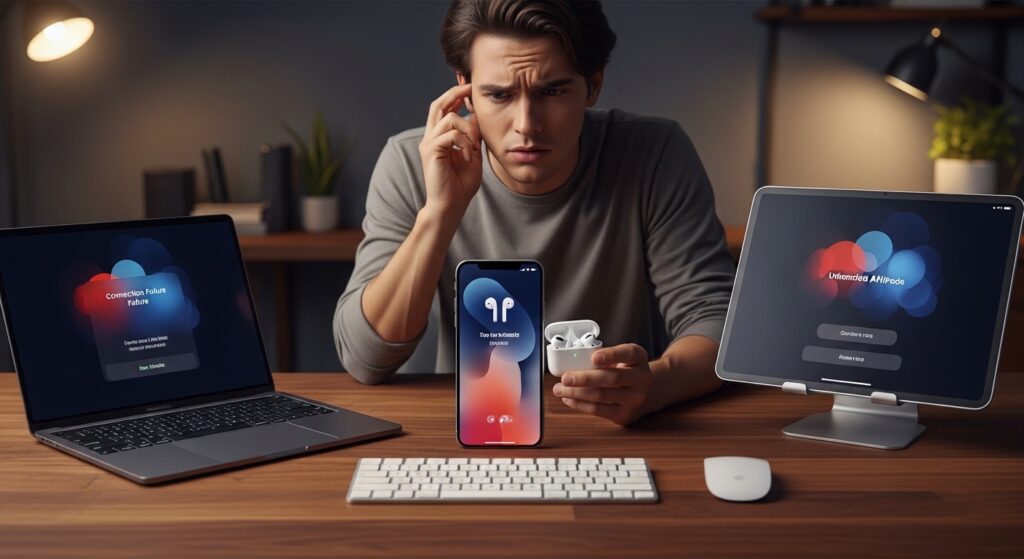
عندما تبقى AirPods متصلة بالآيفون ولا تنتقل إلى الماك أو الآيباد، أو تنتقل في وقت خاطئ ثم تعود فجأة، فالمشكلة لا تكون دائمًا في السماعات نفسها. الانتقال التلقائي يحتاج نفس Apple Account، بلوتوث فعّال، أجهزة محدثة، وسماعات مرتبطة بحسابك لا بمجرد اتصال بلوتوث عادي. لذلك لا تعيد ضبط AirPods مباشرة. ابدأ من تحديد السلوك: هل لا تنتقل أبدًا؟ هل تنتقل من الماك إلى الآيفون فقط؟ هل تظهر رسالة الاتصال لكن لا يتحول الصوت؟ أم أن الصوت ينتقل لكن الميكروفون لا ينتقل معه؟
اختبر الانتقال بين جهازين فقط قبل إدخال كل أجهزة آبل في المشكلة
اجعل الاختبار بسيطًا: آيفون واحد وماك واحد أو آيباد واحد. إذا حاولت الاختبار بين ثلاثة أو أربعة أجهزة في نفس الوقت، ستصعب معرفة الجهاز الذي يسيطر على الاتصال. ضع AirPods في أذنيك، شغّل صوتًا على الآيفون، ثم أوقفه وشغّل فيديو أو موسيقى على الماك أو الآيباد.
- تأكد أن AirPods متصلة بالآيفون وتخرج الصوت منه.
- أوقف الصوت على الآيفون تمامًا.
- افتح الماك أو الآيباد وشغّل صوتًا واضحًا.
- انتظر ظهور إشعار أو انتقال الصوت إلى الجهاز الثاني.
- إذا لم ينتقل الصوت، اختر AirPods يدويًا من مخرج الصوت في الجهاز الثاني مرة واحدة.
علامة التشخيص: إذا انتقلت AirPods بعد اختيارها يدويًا من الجهاز الثاني، فالسماعات تعمل والاقتران موجود، لكن الانتقال التلقائي أو إعداد الاتصال هو الذي يحتاج ضبطًا.
تأكد أن الأجهزة تستخدم نفس Apple Account
الانتقال التلقائي بين أجهزة آبل ليس مجرد بلوتوث عادي. إذا كان الآيفون يستخدم Apple Account، والماك أو الآيباد يستخدم حسابًا مختلفًا، فقد تعمل AirPods كجهاز بلوتوث عادي لكنها لا تنتقل تلقائيًا بالشكل المتوقع.
- على الآيفون، افتح Settings واضغط على اسمك في الأعلى.
- تأكد من Apple Account المستخدم.
- على الآيباد، افتح الإعدادات وتأكد من الحساب نفسه.
- على الماك، افتح إعدادات النظام وتأكد من Apple Account نفسه.
- إذا كان أحد الأجهزة على حساب مختلف، لا تتوقع انتقالًا تلقائيًا كاملًا بينه وبين باقي الأجهزة.
النتيجة المطلوبة: إذا كانت الأجهزة على نفس الحساب، انتقل إلى إعدادات AirPods. إذا لم تكن على نفس الحساب، فالمشكلة ليست عطلًا في AirPods؛ إنها تعمل خارج منظومة الانتقال التلقائي المرتبطة بحساب Apple.
اضبط خيار الاتصال التلقائي على الآيفون
قد تكون AirPods مضبوطة على الاتصال بالآيفون فقط عندما كانت آخر جهاز متصل، بدل الانتقال إليه تلقائيًا عند الحاجة. هذا الإعداد يحدد متى يتدخل الآيفون في اتصال السماعات.
- ضع AirPods في أذنيك أو افتح العلبة قرب الآيفون.
- افتح Settings.
- ادخل إلى Bluetooth.
- اضغط زر المعلومات بجانب AirPods.
- افتح Connect to This iPhone.
- اختر Automatically إذا كنت تريد انتقالًا تلقائيًا إلى الآيفون.
ما الذي تغيّره هذه الخطوة؟ تجعل الآيفون يسمح لـ AirPods بالانتقال إليه تلقائيًا عند تشغيل صوت مناسب، بدل انتظار الاتصال اليدوي أو الاتصال فقط عندما كان الآيفون آخر جهاز مستخدم.
اضبط الخيار المقابل على الآيباد أو الماك
إذا كان الآيفون مضبوطًا بشكل صحيح لكن AirPods لا تنتقل إلى الآيباد أو الماك، فافحص إعداد الاتصال في الجهاز الآخر أيضًا. يجب ألا تعالج جهة واحدة فقط، لأن كل جهاز يملك قراره في السماح بالاتصال التلقائي.
على الآيباد
- افتح Settings.
- ادخل إلى Bluetooth.
- اضغط زر المعلومات بجانب AirPods.
- افتح Connect to This iPad.
- اختر Automatically.
على الماك
- افتح System Settings.
- ادخل إلى Bluetooth.
- ابحث عن AirPods واضغط إعداداتها أو زر المعلومات.
- راجع خيار الاتصال بهذا الماك.
- اختر الاتصال التلقائي إذا كان الخيار متاحًا.
علامة النجاح: بعد ضبط الجهازين، شغّل صوتًا على الجهاز الثاني. إذا ظهرت AirPods كمخرج صوت وانتقل الصوت لها، فقد كان السبب أن أحد الأجهزة لم يكن مسموحًا له بجذب السماعات تلقائيًا.
لا تخلط بين الانتقال التلقائي وHandoff
AirPods automatic switching ليس نفس Handoff. قد يعمل Handoff بين الآيفون والماك، ومع ذلك لا تنتقل السماعات، أو العكس. لكن إذا كانت ميزات الاستمرارية عمومًا لا تعمل بين أجهزتك، فهذا مؤشر أن الحساب أو البلوتوث أو إعدادات النظام تحتاج مراجعة أوسع.
إذا كانت المشكلة لا تخص AirPods فقط، بل تشمل نسخ النص بين الأجهزة أو متابعة العمل بين الآيفون والماك أو الآيباد، فراجع حل مشكلة Handoff لا يعمل بين الآيفون والماك أو الآيباد لأن الخلل قد يكون في منظومة الاستمرارية نفسها.
اختبر مخرج الصوت يدويًا عندما يظهر الاتصال ولا يتحول الصوت
أحيانًا تظهر AirPods متصلة بالجهاز، لكن الصوت يخرج من مكبرات الماك أو الآيباد. هنا المشكلة ليست في الانتقال الكامل، بل في اختيار مخرج الصوت. افحص ذلك قبل إعادة ضبط السماعات.
- على الآيفون، افتح Control Center واضغط على مخرج الصوت.
- اختر AirPods يدويًا إذا لم تكن محددة.
- على الآيباد، استخدم مركز التحكم بالطريقة نفسها.
- على الماك، افتح مركز التحكم أو إعدادات الصوت واختر AirPods كمخرج.
- بعد اختيارها مرة، أوقف الصوت وشغّله من جديد لاختبار هل يثبت الاتصال.
إذا كانت AirPods متصلة لكن لا يخرج صوت من أي جهاز، فالمشكلة أصبحت في مسار الصوت لا في الانتقال التلقائي فقط. استخدم حل مشكلة البلوتوث متصل لكن الصوت لا يخرج في السيارة أو السماعة لفحص مخرج الصوت والاتصال الأساسي.
أوقف سيطرة جهاز قريب أثناء الاختبار
إذا كان الماك والآيباد والآيفون كلها قريبة وتعمل في نفس الوقت، قد تبقى AirPods مع الجهاز الذي يشغل صوتًا أو إشعارًا أو مكالمة. أثناء التشخيص، أبعد الأجهزة غير المهمة أو أوقف البلوتوث عليها مؤقتًا حتى تعرف أين ينقطع الانتقال.
- اترك الآيفون والماك فقط في الاختبار الأول.
- أوقف البلوتوث مؤقتًا على الآيباد أو أي جهاز Apple آخر قريب.
- أغلق تطبيقات الصوت المفتوحة في الخلفية على الأجهزة غير المختبرة.
- اختبر الانتقال من الآيفون إلى الماك ثم بالعكس.
- بعد نجاح الاختبار، أعد إدخال الجهاز الثالث تدريجيًا.
علامة الحسم: إذا عمل الانتقال بين جهازين ثم تعطل عند تشغيل جهاز ثالث، فالمشكلة ليست في AirPods وحدها؛ هناك جهاز يسبق غيره في جذب الاتصال أو يرسل صوتًا في الخلفية.
حدّث iOS وiPadOS وmacOS قبل إعادة ضبط AirPods
الانتقال التلقائي يعتمد على توافق النظام بين الأجهزة. إذا كان الآيفون محدثًا والماك قديمًا، أو العكس، قد تعمل AirPods كبلوتوث عادي لكن لا تعمل ميزات الانتقال بسلاسة.
- على الآيفون، افتح Settings > General > Software Update.
- على الآيباد، افحص تحديث iPadOS من المسار نفسه.
- على الماك، افتح System Settings > General > Software Update.
- ثبّت التحديثات المناسبة إذا كانت متاحة.
- بعد التحديث، أعد تشغيل الأجهزة واختبر AirPods من جديد.
إذا كان تحديث iOS لا يظهر على الآيفون رغم أن الجهاز مؤهل، فابدأ من حل مشكلة تحديث iOS لا يظهر أو لا يصل إلى الآيفون المؤهل قبل إكمال تشخيص AirPods.
أعد إقران AirPods إذا كانت تظهر بأسماء أو حالات مختلفة
إذا كانت AirPods تظهر على الماك باسم، وعلى الآيفون باسم آخر، أو لا تظهر إعداداتها الكاملة، أو تنتقل يدويًا فقط، فإعادة الإقران قد تعيد ربطها بحسابك وأجهزتك بطريقة أنظف.
- على الآيفون، افتح Settings > Bluetooth.
- اضغط زر المعلومات بجانب AirPods.
- اختر Forget This Device.
- كرر الحذف من الماك أو الآيباد إذا كانت تظهر هناك بشكل مستقل ومربك.
- ضع AirPods في العلبة وأغلق الغطاء قليلًا.
- افتح العلبة قرب الآيفون واتبع نافذة الإقران.
- بعد الاقتران، انتظر ظهورها على أجهزة Apple الأخرى المرتبطة بنفس الحساب.
علامة النجاح: إذا ظهرت AirPods تلقائيًا على باقي الأجهزة بعد إقرانها بالآيفون، فالاتصال عاد عبر حساب Apple بدل الاعتماد على اقتران بلوتوث منفصل ومشتت.
اترك AirPods تحصل على تحديثها الثابت تلقائيًا
لا يوجد زر واضح لتحديث AirPods مثل تحديث التطبيقات. لكنها تحصل على تحديث البرنامج الثابت تلقائيًا غالبًا عندما تكون داخل العلبة، متصلة بالشحن، قريبة من آيفون متصل بالإنترنت. إذا كانت المشكلة حديثة أو متقطعة، جهّز هذا الشرط بدل البحث عن زر تحديث غير موجود.
- ضع AirPods داخل علبة الشحن.
- وصل العلبة بالشاحن.
- اجعلها قرب الآيفون المتصل بالإنترنت.
- اتركها لبعض الوقت دون استخدام.
- بعد ذلك، أعد اختبار الانتقال بين الآيفون والماك أو الآيباد.
ما تتوقعه: قد لا ترى رسالة تحديث، لكن استقرار الاتصال والانتقال قد يتحسن بعد اكتمال تحديث السماعات تلقائيًا.
إذا كان الانتقال يعمل لكن الميكروفون لا ينتقل
قد ينتقل صوت الاستماع إلى AirPods على الجهاز الصحيح، لكن الميكروفون يبقى على جهاز آخر أو لا يعمل داخل المكالمة. هذا ليس نفس عطل الانتقال التلقائي للصوت. افحص مصدر الميكروفون داخل التطبيق أو المكالمة.
إذا كانت AirPods تتصل بالآيفون لكن الطرف الآخر لا يسمعك في المكالمات، استخدم حل مشكلة AirPods تتصل بالآيفون لكن الميكروفون لا يعمل في المكالمات لأن الفحص هناك يركز على ميكروفون السماعة اليمنى واليسرى ومسار الصوت داخل المكالمة.
اضبط سلوك الانتقال إذا كان مزعجًا لا معطلًا
في بعض الحالات المشكلة ليست أن AirPods لا تنتقل، بل أنها تنتقل أكثر من اللازم. مثلًا تشاهد فيديو على الماك، ثم يفتح الآيفون مقطعًا قصيرًا أو إعلانًا فيسحب السماعات. هنا لا تحتاج إصلاحًا، بل تقليل الانتقال التلقائي على الجهاز الذي يزعجك.
- افتح إعدادات AirPods على الجهاز الذي يسحب السماعات في وقت غير مناسب.
- ادخل إلى خيار Connect to This iPhone/iPad/Mac.
- اختر الاتصال عندما كان هذا الجهاز آخر جهاز متصل، إذا كان الخيار متاحًا.
- اختبر هل توقفت AirPods عن الانتقال المزعج.
القرار هنا: إذا كنت تريد راحة الانتقال التلقائي، اختر Automatically. إذا كان جهاز معين يخطف السماعات باستمرار، اجعل اتصاله أقل تلقائية.
افحص البلوتوث الأساسي إذا لم تظهر AirPods على جهاز معين
إذا كانت AirPods لا تظهر إطلاقًا على الماك أو الآيباد، أو لا يمكن اختيارها يدويًا، فالمشكلة قد تكون في البلوتوث نفسه على ذلك الجهاز. الانتقال التلقائي لن يعمل إذا لم يكن الجهاز قادرًا على رؤيتها أو الاتصال بها أساسًا.
- أوقف البلوتوث وشغّله على الجهاز المتضرر.
- أعد تشغيل الجهاز.
- تأكد أن AirPods ليست متصلة بقوة بجهاز آخر أثناء الإقران.
- جرّب اختيارها يدويًا من إعدادات Bluetooth.
- إذا فشل الاتصال اليدوي أيضًا، عالج البلوتوث قبل الانتقال التلقائي.
إذا كانت المشكلة عامة في إقران البلوتوث مع الأجهزة، فراجع حل مشكلة بلوتوث الهاتف لا يتصل بالأجهزة.
متى يكون عدم الانتقال طبيعيًا؟
ليس كل موقف يجب أن تنتقل فيه AirPods. إذا كان الجهاز الأول في مكالمة، أو يشغل صوتًا مستمرًا، أو يستخدم الميكروفون، فقد لا تنتقل السماعات فورًا إلى جهاز آخر. كذلك بعض التطبيقات لا تطلب الصوت بطريقة تجعل AirPods تنتقل مباشرة، وقد تحتاج اختيارها يدويًا مرة واحدة.
- المكالمات عادة لها أولوية أعلى من تشغيل فيديو عادي.
- تطبيقات الاجتماعات قد تمسك الميكروفون والصوت حتى بعد تصغيرها.
- الجهاز الذي كان آخر مصدر صوت قد يبقى متحكمًا في AirPods.
- الانتقال التلقائي ليس بديلًا دائمًا عن اختيار مخرج الصوت يدويًا في كل سيناريو.
احسم السبب من أقرب نتيجة واضحة
إذا كانت الأجهزة ليست على نفس Apple Account، فلن تحصل على انتقال تلقائي كامل. إذا كان خيار الاتصال مضبوطًا على آخر جهاز فقط، غيّره إلى Automatically. إذا كانت AirPods تظهر لكن الصوت لا يخرج، افحص مخرج الصوت لا الانتقال. إذا كان جهاز ثالث يخطف السماعات، اعزل الأجهزة أثناء الاختبار ثم اضبط سلوكه. إذا لم تتحسن بعد التحديث وإعادة الإقران، فاختبر الاتصال اليدوي والبلوتوث الأساسي. بهذه الطريقة تعرف هل المشكلة من الحساب، إعداد الاتصال، نظام الأجهزة، مخرج الصوت، أو AirPods نفسها، بدل إعادة ضبط السماعات كل مرة دون معرفة السبب.

