
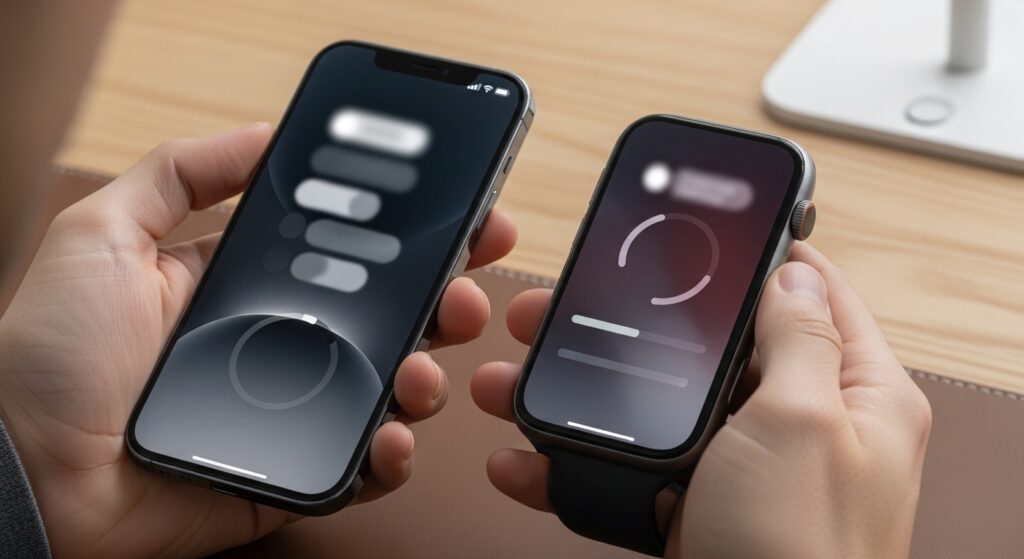
توقف Apple Watch أثناء الاقتران لا يعني أن الساعة تالفة أو أن الآيفون لا يدعمها مباشرة. غالبًا تتعطل العملية في نقطة محددة: الآيفون لا يرى الساعة، الكاميرا لا تلتقط النمط، الساعة تطلب تحديثًا ثم يتوقف، الحساب لا يكمل التحقق، أو الساعة مرتبطة بمالك سابق. لذلك لا تمسح الساعة والآيفون عشوائيًا. ركّز على المرحلة التي توقفت عندها: هل المشكلة قبل ظهور الساعة داخل تطبيق Watch؟ أم بعد قراءة النمط؟ أم عند تسجيل الدخول إلى Apple Account؟ أم أثناء التحديث قبل إكمال الإعداد؟
حدد المرحلة التي يفشل عندها الاقتران
افتح تطبيق Watch على الآيفون وابدأ الاقتران من جديد، لكن هذه المرة راقب نقطة التوقف بالضبط. رسالة الفشل أهم من تكرار المحاولة؛ لأنها تحدد هل الخلل في الاتصال القريب، أو التحديث، أو الحساب، أو قفل التنشيط.
- الآيفون لا يكتشف الساعة: افحص البلوتوث، Wi-Fi، قرب الجهازين، وحالة الساعة.
- الكاميرا لا تقرأ النمط: استخدم الاقتران اليدوي بدل الكاميرا.
- يتوقف عند تحديث Apple Watch: افحص تحديث iOS والشحن والشبكة.
- يطالب بحساب مالك سابق: هذه غالبًا Activation Lock وليست مشكلة اتصال.
- يفشل بعد إدخال Apple Account: عالج التحقق من الحساب أولًا.
علامة البداية الصحيحة: إذا تغيّر الخطأ عند تغيير الشبكة أو إعادة تشغيل الجهازين، فالمشكلة غالبًا من الاتصال أو التحديث. إذا بقي يطلب حسابًا سابقًا، فالسبب ملكية الساعة وليس البلوتوث.
جهّز الآيفون والساعة قبل محاولة جديدة
الاقتران يحتاج أن يكون الجهازان قريبين، والآيفون متصلًا بالإنترنت، والبلوتوث وWi-Fi يعملان، والساعة مشحونة بما يكفي. محاولة الاقتران والساعة على بطارية ضعيفة أو الآيفون على شبكة غير مستقرة قد تجعل العملية تتوقف في منتصفها.
- ضع Apple Watch على الشاحن.
- قرّب الساعة من الآيفون طوال عملية الإعداد.
- فعّل Bluetooth وWi-Fi على الآيفون.
- أوقف VPN مؤقتًا إذا كان يسبب مشاكل اتصال أو تحقق.
- أعد تشغيل الآيفون والساعة قبل المحاولة التالية إذا كانت العملية علقت أكثر من مرة.
علامة النجاح: إذا ظهرت نافذة الاقتران تلقائيًا على الآيفون عند تقريب الساعة، فالاتصال القريب يعمل. إذا لم تظهر، افتح تطبيق Watch يدويًا وابدأ من Start Pairing.
استخدم الاقتران اليدوي إذا فشلت الكاميرا في قراءة النمط
أحيانًا لا تكمل الكاميرا قراءة النمط المتحرك على شاشة Apple Watch بسبب إضاءة قوية، انعكاس، واقي شاشة، اهتزاز اليد، أو مشكلة في تركيز كاميرا الآيفون. في هذه الحالة لا تحتاج إعادة ضبط الساعة فورًا؛ استخدم الاقتران اليدوي.
- افتح تطبيق Watch على الآيفون.
- اضغط Start Pairing.
- إذا لم تنجح الكاميرا، اختر Pair Apple Watch Manually.
- على الساعة، اضغط زر المعلومات i إذا ظهر.
- اختر اسم الساعة الظاهر على الآيفون.
- أدخل الرمز الذي يظهر على الساعة داخل الآيفون.
ما الذي تغيّره هذه الخطوة؟ هي تتجاوز مشكلة قراءة الكاميرا فقط. إذا فشل الاقتران اليدوي أيضًا، فالمشكلة غالبًا ليست في الكاميرا، بل في الاتصال أو التحديث أو الحساب.
حدّث الآيفون قبل إجبار الساعة على التحديث
Apple Watch قد تحتاج إصدار iOS معينًا على الآيفون حتى تكمل الاقتران أو تقبل تحديث watchOS. إذا كان الآيفون قديم النظام، قد تدخل في حلقة: الساعة تطلب تحديثًا، والآيفون لا يستطيع إكماله أو لا يعرض خيارًا واضحًا.
- افتح Settings على الآيفون.
- ادخل إلى General.
- افتح Software Update.
- ثبّت تحديث iOS المتاح إذا كان جهازك يدعمه.
- بعد التحديث، أعد تشغيل الآيفون ثم حاول الاقتران من جديد.
إذا كان تحديث iOS لا يظهر رغم أن الآيفون مؤهل، فابدأ من حل مشكلة تحديث iOS لا يظهر أو لا يصل إلى الآيفون المؤهل قبل متابعة اقتران الساعة.
عندما يعلق الاقتران عند تحديث Apple Watch
إذا وصل الإعداد إلى تحديث الساعة ثم توقف، فاجعل البيئة مستقرة بدل إلغاء العملية بسرعة. تحديث Apple Watch أثناء الاقتران يحتاج شحنًا، Wi-Fi ثابتًا على الآيفون، وقرب الجهازين من بعضهما. لا تخرج الساعة من الشاحن ولا تبعد الآيفون عنها.
- اترك Apple Watch على الشاحن طوال التحديث.
- ضع الآيفون بجانب الساعة.
- اتصل بشبكة Wi-Fi موثوقة، وليس شبكة عامة تحتاج تسجيل دخول.
- أوقف VPN مؤقتًا على الآيفون أثناء التحديث.
- إذا بقي التحديث عالقًا طويلًا جدًا دون أي تقدم، أعد تشغيل الجهازين وكرر المحاولة.
علامة التشخيص: إذا بدأ التحديث بعد تغيير الشبكة أو إيقاف VPN، فالخلل كان في اتصال التحديث. إذا عاد للتوقف عند نفس المرحلة، فقد تحتاج مسح الساعة وإعادة الاقتران من بداية نظيفة.
امسح Apple Watch إذا كانت محاولة اقتران قديمة عالقة
إذا كانت الساعة بدأت اقترانًا سابقًا ثم توقفت، فقد تبقى في حالة نصف معدّة: ليست مقترنة بالكامل، وليست جاهزة كبداية جديدة. هنا يكون مسح الساعة من إعداداتها خطوة منطقية، بشرط أن تعرف أن ذلك يحذف بيانات الساعة المحلية ويعيدها لشاشة الإعداد.
- على Apple Watch، افتح Settings إذا كان بإمكانك الدخول إليها.
- ادخل إلى General.
- اختر Reset.
- اضغط Erase All Content and Settings.
- انتظر حتى تعود الساعة إلى شاشة الإعداد.
- قرّبها من الآيفون وابدأ الاقتران مرة أخرى.
تنبيه مهم: إذا كانت الساعة مرتبطة بحساب Apple Account سابق، فقد يظهر قفل التنشيط بعد المسح. المسح لا يزيل ملكية الحساب السابق.
احذف الاقتران القديم من تطبيق Watch إذا كانت الساعة كانت مرتبطة سابقًا
إذا كانت الساعة تظهر داخل تطبيق Watch لكنها لا تكمل الاتصال أو الإعداد، فقد يكون الاقتران القديم تالفًا. الأفضل إزالة الساعة من التطبيق ثم إقرانها من جديد بدل محاولة الإكمال فوق جلسة غير مستقرة.
- افتح تطبيق Watch على الآيفون.
- ادخل إلى All Watches.
- اضغط زر المعلومات بجانب الساعة.
- اختر Unpair Apple Watch.
- أدخل Apple Account إذا طُلب لإيقاف قفل التنشيط.
- بعد اكتمال الإلغاء، ابدأ الاقتران من جديد.
علامة النجاح: إذا اختفت الساعة من قائمة All Watches ثم عادت كشاشة إعداد جديدة، فقد أزلت الاقتران القديم. إذا تعذر إلغاء الاقتران بسبب الحساب، فانتقل إلى فحص Apple Account.
افحص Apple Account إذا فشل تسجيل الدخول أثناء الإعداد
أثناء اقتران Apple Watch، قد يطلب الآيفون تسجيل الدخول إلى Apple Account لتفعيل خدمات مثل Find My وiCloud والنسخ الاحتياطي. إذا ظهرت رسالة فشل تحقق أو تعذر الاتصال بالحساب، فلن يكمل الإعداد بسلاسة حتى لو كان البلوتوث يعمل.
- افتح Settings على الآيفون.
- اضغط على اسمك في الأعلى.
- تأكد أن Apple Account لا يعرض تنبيهًا أو طلب تحقق.
- افتح iCloud وتأكد أن الصفحة تحمل بيانات الحساب طبيعيًا.
- جرّب فتح App Store أو iCloud للتأكد من أن الحساب يعمل.
إذا ظهرت رسالة Verification Failed أو تعذر التحقق من الحساب، فالمسار الأقرب هو حل مشكلة تعذر التحقق من Apple Account أو ظهور Verification Failed على الآيفون.
لا تخلط بين فشل الاقتران وActivation Lock
إذا ظهرت رسالة تطلب Apple Account الخاص بمالك سابق للساعة، فهذه ليست مشكلة بلوتوث ولا تحديث. Apple Watch ما زالت مرتبطة بحساب صاحبها السابق عبر Find My، ولا يمكن إعدادها كساعة جديدة لك إلا بعد إزالة القفل من الحساب الأصلي.
- إذا كانت الساعة لك، أدخل Apple Account الذي كان مستخدمًا عليها سابقًا.
- إذا اشتريتها مستعملة، اطلب من البائع إزالة الساعة من حسابه.
- لا تكفي إعادة المسح لإزالة Activation Lock.
- لا تعتمد على أدوات خارجية تدّعي تجاوز القفل.
قرار واضح: إذا كانت الساعة تطلب حساب شخص آخر، فالحل عند صاحب الحساب أو إثبات الملكية الرسمي، وليس في إعدادات الآيفون.
افحص البلوتوث إذا كان الآيفون لا يرى الساعة نهائيًا
إذا لم تظهر الساعة داخل تطبيق Watch ولا تظهر نافذة الاقتران عند تقريبها، فافحص اتصال البلوتوث الأساسي على الآيفون. لا يعني ذلك أن الساعة يجب أن تقترن من إعدادات Bluetooth كأي سماعة، لكن البلوتوث ضروري لاكتشافها أثناء الإعداد.
- افتح Settings > Bluetooth.
- أوقف البلوتوث ثم شغّله مرة واحدة.
- أعد تشغيل الآيفون.
- أعد تشغيل Apple Watch بالضغط المطول على الزر الجانبي ثم إيقافها وتشغيلها.
- قرّب الساعة من الآيفون وحاول من تطبيق Watch.
إذا كان البلوتوث على الآيفون لا يتصل بأي جهاز أو يفشل مع أجهزة أخرى أيضًا، فراجع حل مشكلة بلوتوث الهاتف لا يتصل بالأجهزة قبل اعتبار Apple Watch هي السبب.
تأكد من توافق Apple Watch مع الآيفون
بعض ساعات Apple Watch تحتاج إصدارات معينة من iOS أو لا تعمل مع أجهزة آيفون قديمة جدًا. إذا كانت الساعة أحدث من قدرة الآيفون على التحديث، فقد لا يكتمل الاقتران حتى لو بدأت العملية. افحص طراز الآيفون وإصدار iOS قبل إضاعة الوقت في إعادة المحاولة.
- افتح Settings > General > About لمعرفة طراز الآيفون وإصدار iOS.
- افحص إصدار watchOS المطلوب إذا كانت الساعة تطلب تحديثًا.
- إذا كان الآيفون لا يدعم إصدار iOS المطلوب، فلن يكتمل الاقتران مع الساعة الأحدث.
- إذا كان الآيفون يدعم التحديث لكنه لم يثبته، حدّثه أولًا ثم أعد محاولة الاقتران.
علامة الحسم: إذا كان الآيفون غير قادر رسميًا على الوصول لإصدار iOS المطلوب للساعة، فالحل ليس إعادة ضبط الساعة، بل استخدام آيفون متوافق.
إذا كانت الساعة مقترنة بآيفون قديم
إذا كانت Apple Watch ما زالت مقترنة بآيفون قديم تملكه، فالأفضل إلغاء الاقتران من ذلك الآيفون بدل مسح الساعة فقط. إلغاء الاقتران بالطريقة الصحيحة ينشئ نسخة احتياطية للساعة ويفصلها عن الحساب بشكل أنظف.
- قرّب الساعة من الآيفون القديم.
- افتح تطبيق Watch على الآيفون القديم.
- ادخل إلى All Watches.
- اضغط زر المعلومات بجانب الساعة.
- اختر Unpair Apple Watch.
- بعد اكتمال الإلغاء، ابدأ الاقتران مع الآيفون الجديد.
إذا كانت الساعة تقترن ثم تفصل بعد الإعداد أو لا تستقبل التنبيهات، فهذه مرحلة مختلفة عن فشل الاقتران الأول. عندها استخدم حل مشكلة Apple Watch تفصل عن الآيفون أو لا تستقبل الإشعارات.
لا تستعد نسخة ساعة قديمة إذا كانت تسبب توقف الإعداد
بعد نجاح الاقتران، قد يسألك الآيفون هل تريد إعداد الساعة كجديدة أو استعادة نسخة احتياطية. إذا كانت العملية تفشل عند استعادة نسخة قديمة، جرّب إعداد الساعة كساعة جديدة لاختبار هل المشكلة من النسخة نفسها.
- ابدأ الاقتران من تطبيق Watch.
- عند الوصول إلى خيار النسخة الاحتياطية، اختر Set Up as New Apple Watch للاختبار.
- أكمل الإعداد الأساسي.
- إذا نجح الإعداد كجديدة، فالخلل كان غالبًا في النسخة القديمة أو إعداداتها.
- بعدها قرر هل تحتاج إعادة المحاولة بنسخة أخرى أم تبقيها كإعداد جديد.
ما الذي تكشفه هذه الخطوة؟ إذا فشل الاقتران مع النسخة فقط ونجح كساعة جديدة، فالساعة والآيفون متوافقان، لكن بيانات النسخة القديمة هي نقطة التعطيل.
إذا اكتمل الاقتران لكن ميزة فتح قفل الآيفون لا تعمل
بعض المستخدمين يظنون أن الاقتران لم يكتمل لأن ميزة معينة لا تعمل بعده، مثل فتح قفل الآيفون بواسطة Apple Watch. إذا ظهرت الساعة داخل تطبيق Watch وتستقبل الاتصال الأساسي، فالاقتران اكتمل، والمشكلة في الميزة نفسها.
عند تعطل فتح قفل الآيفون عبر الساعة بعد اكتمال الإعداد، استخدم حل مشكلة فتح قفل الآيفون بواسطة Apple Watch لا يعمل بدل إعادة الاقتران من البداية.
متى تعيد ضبط إعدادات الشبكة على الآيفون؟
إعادة ضبط إعدادات الشبكة خطوة أوسع، لا تجعلها أول حل. استخدمها فقط إذا كان الآيفون يعاني مشاكل واضحة في Wi-Fi أو Bluetooth مع أكثر من جهاز، أو إذا فشلت محاولات الاقتران بعد تحديث iOS وإعادة تشغيل الجهازين ومسح الساعة.
- تأكد أنك تعرف كلمات مرور شبكات Wi-Fi التي ستحتاجها بعد الإجراء.
- افتح Settings.
- ادخل إلى General.
- اختر Transfer or Reset iPhone.
- اضغط Reset.
- اختر Reset Network Settings.
- بعد إعادة التشغيل، اتصل بالواي فاي وحاول الاقتران من جديد.
تنبيه عملي: هذه الخطوة لا تمسح صورك أو تطبيقاتك، لكنها تحذف شبكات Wi-Fi المحفوظة وإعدادات الشبكة، لذلك استخدمها بعد استبعاد الأسباب الأقرب.
متى تحتاج دعم Apple أو فحصًا فنيًا؟
إذا كانت الساعة لا تشحن، لا تعرض شاشة الإعداد، تعيد التشغيل أثناء الاقتران، لا تكمل المسح، أو لا تظهر على أي آيفون متوافق بعد كل الخطوات، فقد تكون المشكلة عتادية أو مرتبطة بقفل/حساب لا يمكنك حله من الجهاز. كذلك إذا فشل التحديث دائمًا عند نفس المرحلة على أكثر من شبكة وآيفون، فالدعم الفني يصبح أقرب من تكرار المحاولات.
- اختبر الساعة مع آيفون متوافق آخر إذا كان متاحًا.
- اكتب الرسالة التي تظهر أثناء الفشل.
- حدد هل المشكلة قبل التحديث أم بعده أم عند الحساب.
- احتفظ بإثبات شراء الساعة إذا كانت تطلب قفل تنشيط وأنت المالك الحقيقي.
احسم السبب من نقطة التوقف
إذا لم يكتشف الآيفون الساعة، فابدأ من البلوتوث وWi-Fi وقرب الجهازين. إذا فشلت الكاميرا، استخدم الاقتران اليدوي. إذا توقفت الساعة عند التحديث، حدّث iOS وثبّت الشحن والشبكة. إذا طلبت Apple Account سابقًا، فالمشكلة Activation Lock وليست إعدادًا. إذا فشل الحساب، أصلح التحقق من Apple Account. وإذا كانت الساعة مقترنة قديمًا، ألغِ الاقتران من الآيفون السابق أو امسح الساعة ثم ابدأ من جديد. لا توجد خطوة واحدة تصلح كل حالات الاقتران؛ الشاشة التي تتوقف عندها هي التي تحدد الحل الصحيح.

