
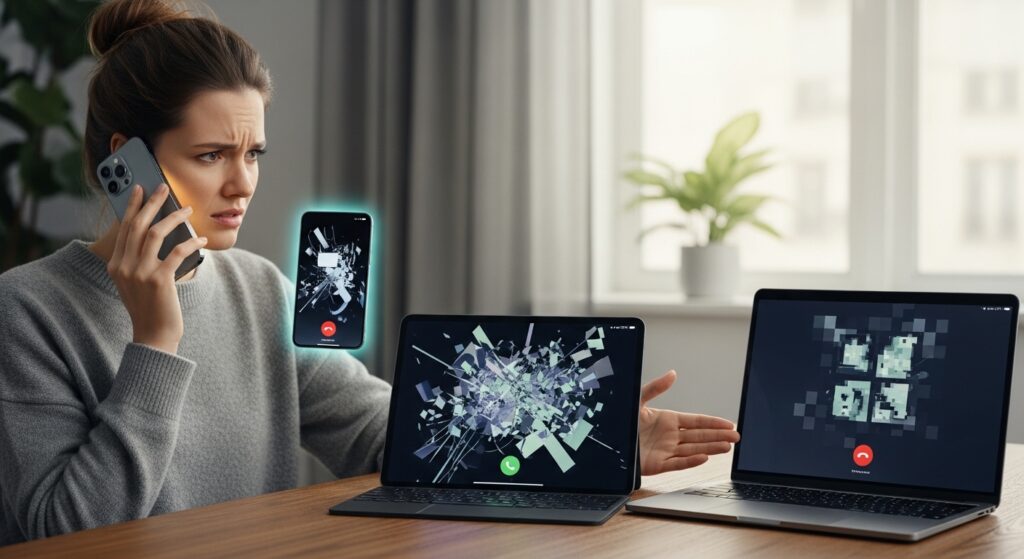
ميزة المكالمات على الأجهزة الأخرى لا تنقل المكالمة عبر iMessage أو FaceTime فقط؛ هي تجعل الماك أو الآيباد يستخدمان الآيفون كخط مكالمات خلوية. لذلك إذا لم يرن الماك عند اتصال وارد، أو لا تستطيع إجراء مكالمة من الآيباد عبر رقم الآيفون، فلا تبدأ بإصلاح FaceTime وحده. افحص أولًا أن الآيفون يستقبل المكالمات طبيعيًا، وأن الأجهزة على نفس Apple Account، وأن خيار Calls on Other Devices مفعّل، وأن FaceTime مفعّل على الجهاز الآخر لأنه جزء من مسار تمرير المكالمة.
اختبر مكالمة خلوية على الآيفون قبل فحص الماك
ابدأ من الآيفون نفسه. اطلب من شخص الاتصال برقمك، أو اتصل أنت برقم عادي من تطبيق الهاتف. إذا كانت المكالمات الخلوية لا تعمل على الآيفون، فلن تنتقل إلى الماك أو الآيباد. افحص الشبكة، الشريحة، وضع الطيران، وعدم الإزعاج، وتأكد أن الخط المستخدم للمكالمات نشط.
إذا كان الآيفون لا يقرأ الشريحة أو يعرض لا توجد خدمة، فالمسار الصحيح هو حل مشكلة الهاتف لا يقرأ الشريحة أو تظهر رسالة لا توجد خدمة قبل متابعة إعدادات Continuity. أما إذا كانت المكالمات تعمل على الآيفون فقط ولا تظهر على الأجهزة الأخرى، فانتقل إلى إعدادات السماح بالمكالمات.
علامة النجاح: نجاح مكالمة عادية من الآيفون وإليه يعني أن الخط الخلوي سليم، وأن الخلل محصور في تمرير المكالمة إلى الماك أو الآيباد.
فعّل السماح بالمكالمات على الأجهزة الأخرى من الآيفون
على الآيفون، افتح الإعدادات، ثم التطبيقات، ثم الهاتف، ثم ادخل إلى المكالمات على الأجهزة الأخرى Calls on Other Devices. فعّل خيار السماح بالمكالمات على الأجهزة الأخرى، ثم فعّل الماك أو الآيباد الذي تريد استقبال المكالمات عليه من القائمة.
إذا لم يظهر الماك أو الآيباد في القائمة، فهذا يعني أن الآيفون لا يراه كجهاز مؤهل للمكالمات. عندها افحص نفس Apple Account، FaceTime، Wi-Fi، والقرب بين الأجهزة بدل تكرار تشغيل الخيار. لا يكفي أن يكون الجهاز موجودًا في iCloud؛ يجب أن يكون جاهزًا لاستقبال مكالمات الآيفون.
طابق Apple Account على الأجهزة كلها
على الآيفون، افتح الإعدادات واضغط على اسمك في الأعلى، وتأكد من Apple Account المستخدم. على الآيباد اتبع المسار نفسه. على الماك، افتح إعدادات النظام واضغط على اسمك في الشريط الجانبي. يجب أن تكون الأجهزة مسجلة بنفس Apple Account حتى تظهر في قائمة المكالمات على الأجهزة الأخرى.
إذا كان أحد الأجهزة يستخدم حسابًا مختلفًا، فلن يظهر أو لن يستقبل المكالمات حتى لو كان على نفس شبكة Wi-Fi. وإذا كان iCloud لا يسجل الدخول أو يطلب كلمة السر باستمرار، عالج الحساب أولًا من خلال حل مشكلة iCloud لا يعمل أو لا يكتمل تسجيل الدخول عليه في الآيفون. أما أخطاء التحقق الواضحة فتعالج عبر حل مشكلة تعذر التحقق من Apple Account أو ظهور Verification Failed على الآيفون.
فعّل FaceTime على الماك أو الآيباد حتى لو كانت المكالمة خلوية
هذه الميزة تعتمد على FaceTime في تمرير المكالمة بين أجهزة Apple، حتى عندما تكون المكالمة نفسها مكالمة هاتفية عادية عبر رقم الآيفون. على الآيباد، افتح الإعدادات، ثم التطبيقات، ثم FaceTime، وتأكد أن FaceTime مفعّل بنفس Apple Account.
على الماك، افتح تطبيق FaceTime، ثم تأكد أنك مسجل الدخول بنفس Apple Account. من إعدادات FaceTime على الماك، فعّل خيار Calls from iPhone إذا كان ظاهرًا. إذا كان FaceTime لا يتفعل أو لا يسجل الدخول على الآيفون أو الجهاز الآخر، فراجع حل مشكلة FaceTime لا يتفعل أو لا يسجل الدخول على الآيفون قبل متابعة المكالمات الخلوية على الأجهزة الأخرى.
اجعل الأجهزة على نفس شبكة Wi-Fi أثناء الاختبار
ضع الآيفون والماك أو الآيباد على نفس شبكة Wi-Fi الفعلية، وليس أحدهما على شبكة ضيوف أو نقطة اتصال أو شبكة مختلفة باسم قريب. افتح إعدادات Wi-Fi في الآيفون، ثم تأكد من اسم الشبكة على الماك أو الآيباد. كثير من حالات الفشل تحدث لأن الجهازين يملكان إنترنت، لكن لا يستطيعان رؤية بعضهما داخل الشبكة المحلية.
أوقف VPN أو DNS مخصص أو أدوات الحجب مؤقتًا على الجهازين. تجنب الاختبار على شبكات الفنادق أو الجامعات أو المكاتب لأنها قد تعزل الأجهزة عن بعضها. وإذا كان الهاتف يفصل من الشبكة باستمرار، فعالج ذلك عبر حل مشكلة الهاتف يفصل من الواي فاي باستمرار قبل الاعتماد على المكالمات بين الأجهزة.
شغّل Wi-Fi وBluetooth ولا تجعل وضع الطيران يربك الاختبار
تأكد أن Wi-Fi وBluetooth مفعّلان على الآيفون وعلى الجهاز الآخر. ورغم أن المكالمة خلوية، فإن ميزات Continuity بين أجهزة Apple تحتاج الاتصال القريب وتسجيل الأجهزة على نفس الحساب. إذا كان وضع الطيران مفعّلًا على الآيفون، فلن تعمل المكالمات الخلوية أصلًا إلا إذا أعدت تشغيل الشبكة الخلوية بطريقة صحيحة.
إذا كان Bluetooth يتعطل مع الأجهزة الأخرى أو لا يثبت، فقد تتأثر ميزات الاستمرارية عمومًا. في هذه الحالة راجع حل مشكلة بلوتوث الهاتف لا يتصل بالأجهزة. لا تجعل أول اختبار للمكالمات يتم والجهازان بعيدين أو أحدهما بلا Bluetooth أو Wi-Fi.
راجع إعدادات الرنين والتركيز على الماك والآيباد
قد تصل المكالمة إلى الماك أو الآيباد لكنك لا تسمعها بسبب وضع التركيز أو كتم الصوت أو إعدادات الإشعارات. على الماك، افتح إعدادات النظام، ثم الإشعارات، وراجع إشعارات FaceTime. تأكد أيضًا أن وضع التركيز غير مفعّل أو لا يمنع المكالمات. على الآيباد، افتح الإعدادات، ثم الإشعارات، ثم FaceTime.
إذا كانت المكالمات والرسائل المهمة تختفي بسبب أوضاع التركيز، فالأقرب هو حل مشكلة وضع التركيز يحجب المكالمات أو الرسائل المهمة على الهاتف. أما إذا يظهر إشعار المكالمة على الجهاز الآخر لكن لا تسمع الرنين، فالمشكلة في الصوت أو الإشعارات لا في تمرير المكالمة.
اختبر الاتصال الصادر من الماك أو الآيباد
لا تكتفِ بانتظار مكالمة واردة. على الماك، افتح تطبيق Contacts أو FaceTime، واختر جهة اتصال لديها رقم هاتف، ثم جرّب الاتصال عبر الآيفون إذا ظهر الخيار. على الآيباد، افتح FaceTime أو Contacts وجرب الاتصال برقم عادي. إذا استطعت إجراء مكالمة صادرة من الماك عبر الآيفون، فالربط يعمل، وقد تكون المشكلة في إشعارات المكالمات الواردة فقط.
إذا فشل الاتصال الصادر والوارد معًا، فالمشكلة أعمق في الربط بين الأجهزة أو FaceTime أو الحساب. أما إذا الصادر يعمل والوارد لا يظهر، فراجع إعدادات الإشعارات والتركيز والرنين على الجهاز الآخر.
افصل مكالمات الهاتف عن مكالمات FaceTime
إذا كانت مكالمات FaceTime تعمل بين الأجهزة لكن مكالمات رقم الهاتف لا تظهر على الماك أو الآيباد، فالمشكلة غالبًا في خيار Calls on Other Devices أو Calls from iPhone، وليس في FaceTime نفسه. أما إذا FaceTime لا يتصل أو ينقطع أيضًا، فابدأ بإصلاح FaceTime قبل المكالمات الخلوية.
عندما يرن FaceTime لكن المكالمة لا تتصل أو تنقطع، فهذا مسار منفصل موجود في حل مشكلة FaceTime يرن لكن المكالمة لا تتصل أو تنقطع مباشرة على الآيفون. أما هنا فالمشكلة الأساسية هي جعل مكالمات رقم الآيفون تظهر وتعمل على الماك أو الآيباد.
أعد تشغيل الميزة من الطرفين بدل تسجيل الخروج من الحساب
على الآيفون، أوقف السماح بالمكالمات على الأجهزة الأخرى، ثم أعد تشغيل الآيفون. على الماك أو الآيباد، أغلق FaceTime أو أوقفه مؤقتًا إن أمكن، ثم أعد تشغيل الجهاز. بعد التشغيل، فعّل FaceTime أولًا على الجهاز الآخر، ثم ارجع إلى الآيفون وفعّل Calls on Other Devices وحدد الجهاز المطلوب.
لا تسجل الخروج من Apple Account كخطوة أولى. تسجيل الخروج قد يعطل iCloud والرسائل وFind My وميزات أخرى. إعادة تشغيل الميزة نفسها تكفي غالبًا إذا كانت الجلسة عالقة بين الأجهزة.
حدّث iOS وmacOS أو iPadOS عند استمرار الاختفاء
على الآيفون أو الآيباد، افتح الإعدادات، ثم عام، ثم تحديث البرامج. على الماك، افتح إعدادات النظام، ثم عام، ثم تحديث البرامج. ثبّت التحديثات المتاحة، خصوصًا إذا توقفت المكالمات بعد تحديث جهاز واحد دون الآخر.
بعد التحديث، أعد تشغيل الأجهزة، تأكد من نفس الحساب، فعّل FaceTime، ثم ارجع إلى Calls on Other Devices على الآيفون. اختبر مكالمة واردة وصادرة. لا تحكم من إشعار واحد فقط؛ جرّب مرة من شخص آخر ومرة من الجهاز الآخر إن أمكن.
افحص القيود أو إدارة الجهاز
إذا كان الآيفون أو الماك تابعًا للعمل أو المدرسة، فقد تمنع سياسة الإدارة بعض ميزات Continuity أو FaceTime أو المكالمات. على الآيفون، افتح الإعدادات، ثم عام، ثم VPN وإدارة الجهاز. على الماك، راجع ملفات الإدارة من إعدادات النظام.
إذا وجدت ملف إدارة، لا تحذفه من جهاز عمل دون إذن. اطلب من المسؤول التأكد أن FaceTime وContinuity والمكالمات بين الأجهزة مسموحة. وإذا كان الجهاز لطفل أو ضمن عائلة، راجع قيود مدة استخدام الجهاز لأنها قد تمنع FaceTime أو تغييرات الحساب أو بعض الاتصالات.
اختبر ميزات Continuity الأخرى لتحديد السبب المشترك
إذا كانت المكالمات لا تعمل ومعها Handoff وUniversal Clipboard وContinuity Camera كلها لا تعمل، فالسبب غالبًا شرط مشترك: Apple Account مختلف، iCloud غير مستقر، Wi-Fi أو Bluetooth، VPN، أو إدارة جهاز. لا تعالج المكالمات وحدها قبل إصلاح الشرط المشترك.
إذا كانت Handoff لا تعمل أيضًا، راجع حل مشكلة Handoff لا يعمل بين الآيفون والماك أو الآيباد. وإذا كانت الحافظة المشتركة لا تنسخ ولا تلصق بين الأجهزة، فراجع حل مشكلة Universal Clipboard لا تنسخ ولا تلصق بين الآيفون وأجهزة آبل. نجاح هذه الميزات وفشل المكالمات فقط يعني أن إعداد المكالمات أو FaceTime هو الأهم.
استخدم إعادة تعيين إعدادات الشبكة بعد استبعاد الإعدادات الأساسية
إذا كان الآيفون يستقبل المكالمات طبيعيًا، والحساب نفسه على الأجهزة، وFaceTime يعمل، وCalls on Other Devices مفعّل، والأجهزة على نفس الشبكة، ومع ذلك لا تظهر المكالمات، جرّب إعادة تعيين إعدادات الشبكة على الآيفون. افتح الإعدادات، ثم عام، ثم نقل أو إعادة تعيين iPhone، ثم إعادة تعيين، واختر إعادة تعيين إعدادات الشبكة.
هذه الخطوة لا تحذف الصور أو التطبيقات، لكنها تمسح شبكات Wi-Fi المحفوظة وبعض إعدادات VPN والشبكة. بعد إعادة التشغيل، اتصل بنفس شبكة الماك أو الآيباد، شغّل Bluetooth، ثم فعّل خيار المكالمات على الأجهزة الأخرى من جديد واختبر مكالمة قصيرة.
القرار حسب ما يعمل وما لا يعمل
إذا كانت المكالمات لا تعمل على الآيفون نفسه، عالج الشبكة أو الشريحة أولًا. إذا تعمل على الآيفون ولا يظهر الجهاز في قائمة Calls on Other Devices، فافحص Apple Account وFaceTime وWi-Fi وBluetooth. إذا يظهر الجهاز لكن لا يرن، فراجع الإشعارات والتركيز والصوت. إذا الصادر يعمل والوارد لا، فالمشكلة غالبًا تنبيهات أو تركيز. وإذا كل ميزات Continuity متوقفة، فابحث عن شرط مشترك بدل التركيز على المكالمات وحدها.
تعتبر المشكلة محلولة عندما يرن الماك أو الآيباد عند اتصال وارد على رقم الآيفون، وتستطيع أيضًا إجراء مكالمة صادرة من الجهاز الآخر عبر الآيفون. بعد ذلك، أي خلل في FaceTime أو Handoff أو iPhone Mirroring يعالج كميزة منفصلة، لا كتعطل عام في مكالمات الآيفون على الأجهزة الأخرى.

