
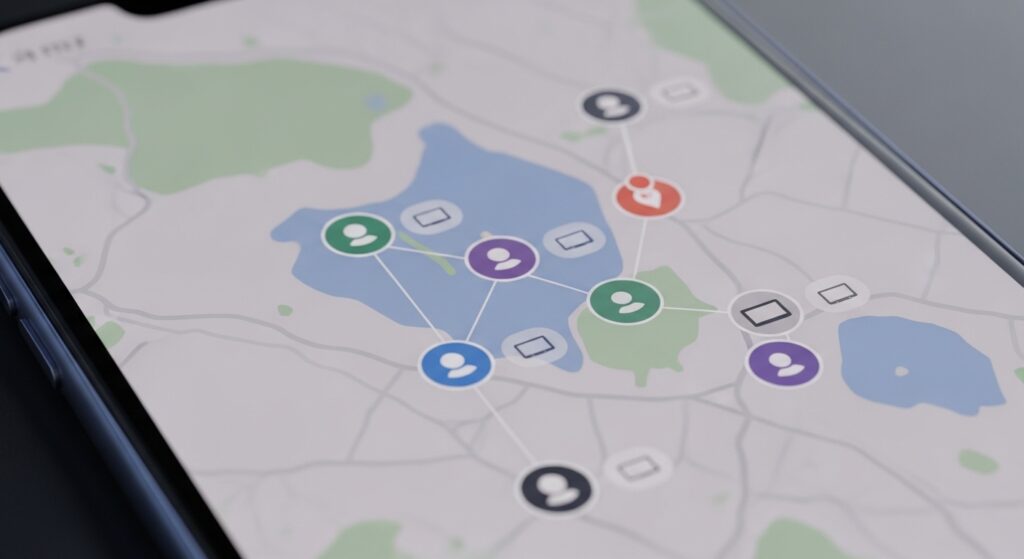
إذا كانت مشاركة الموقع داخل Family Sharing لا تعمل على الآيفون، أو لا يظهر موقع أحد أفراد العائلة، أو يظهر الموقع القديم فقط، أو تظهر رسالة أن الموقع غير متاح، فالمشكلة لا تكون دائمًا في تطبيق Find My نفسه. مشاركة الموقع العائلية تعتمد على Apple ID الصحيح، ووجود الشخص داخل العائلة فعليًا، وتفعيل خدمات الموقع، واختيار الجهاز الذي يشارك الموقع، واتصال الإنترنت، وعدم وجود قيود Screen Time أو إعداد خصوصية يمنع المشاركة. لذلك لا تبدأ بحذف فرد العائلة أو إعادة ضبط الآيفون. ابدأ من السؤال الأهم: هل الشخص مضاف إلى Family Sharing فعلًا؟ وهل فعّل مشاركة موقعه من جهازه؟
تأكد أن الشخص موجود فعلًا داخل Family Sharing
مشاركة الموقع العائلية لا تعمل إذا كان الشخص لم ينضم للعائلة بعد، أو الدعوة ما زالت معلقة، أو يستخدم Apple ID مختلفًا على جهازه.
- افتح الإعدادات على جهاز المنظم أو ولي الأمر.
- اضغط اسمك أعلى الشاشة.
- ادخل إلى Family أو العائلة.
- تأكد أن الشخص يظهر كعضو داخل العائلة وليس كدعوة معلقة.
- على جهاز الشخص الآخر، افتح الإعدادات وتأكد أن Apple ID هو نفس الحساب الموجود داخل العائلة.
علامة النجاح: إذا ظهر الشخص داخل قائمة العائلة على الجهازين، يمكنك متابعة فحص مشاركة الموقع. أما إذا لم تتم إضافته أصلًا أو الدعوة لا تكتمل، فابدأ من حل مشكلة Family Sharing لا يرسل الدعوة أو لا يضيف أحد أفراد العائلة.
فعّل مشاركة الموقع من جهاز الشخص نفسه
وجود الشخص داخل العائلة لا يعني أنه يشارك موقعه تلقائيًا دائمًا. يجب أن تكون مشاركة الموقع مفعلة من جهاز الشخص الذي تريد رؤية موقعه.
- على جهاز الشخص الذي لا يظهر موقعه، افتح الإعدادات.
- اضغط اسمه أعلى الشاشة.
- افتح Find My أو تحديد الموقع.
- فعّل Share My Location أو مشاركة موقعي.
- ارجع إلى إعدادات العائلة وتأكد أن مشاركة الموقع مفعلة مع أفراد العائلة المطلوبين.
- افتح تطبيق Find My واختبر ظهور الموقع.
إذا كان خيار Share My Location مغلقًا على جهاز الشخص نفسه، فلن يظهر موقعه حتى لو كانت العائلة مضبوطة بشكل صحيح.
راجع الجهاز الذي يشارك الموقع
إذا كان الشخص يملك أكثر من جهاز Apple، فقد يكون الحساب يشارك الموقع من آيباد في المنزل بدل الآيفون الذي يحمله معه. عندها يظهر الموقع لكنه يبدو خاطئًا أو ثابتًا.
- على جهاز الشخص، افتح الإعدادات.
- اضغط اسمه ثم افتح Find My.
- راجع خيار My Location.
- تأكد أن الموقع يُشارك من الآيفون الحالي الذي يستخدمه الشخص.
- إذا ظهر خيار Use This iPhone as My Location، اضغطه على الجهاز الصحيح.
علامة النجاح: إذا تغير الموقع بعد اختيار الآيفون الصحيح، فالمشكلة لم تكن في Family Sharing، بل في أن الحساب كان يشارك موقع جهاز آخر.
فعّل خدمات الموقع على الآيفون
إذا كانت خدمات الموقع مغلقة، فلن يستطيع Find My أو Family Sharing تحديث موقع الجهاز. افحصها على جهاز الشخص الذي لا يظهر موقعه.
- افتح الإعدادات.
- ادخل إلى الخصوصية والأمن.
- افتح خدمات الموقع.
- فعّل خدمات الموقع.
- انزل إلى Find My أو تطبيق تحديد الموقع إذا ظهر.
- اسمح له بالوصول إلى الموقع.
إذا كان موقع الآيفون نفسه لا يعمل داخل الخرائط أو Find My، فلن تنجح مشاركة الموقع العائلية قبل إصلاح خدمات الموقع العامة.
افتح تطبيق Find My بدل الاعتماد على الإعدادات فقط
أحيانًا تكون مشاركة الموقع مفعلة، لكن تطبيق Find My يحتاج فتحًا أو تحديثًا يدويًا حتى يعرض الحالة الجديدة.
- افتح تطبيق Find My على جهازك.
- ادخل إلى تبويب People أو الأشخاص.
- ابحث عن فرد العائلة.
- اسحب للتحديث أو أغلق التطبيق وافتحه من جديد.
- على جهاز الشخص الآخر، افتح Find My أيضًا وتأكد أن موقعه يظهر له.
إذا ظهر الموقع داخل Find My بعد فتح التطبيق، فقد كانت المشكلة تأخر مزامنة أو عرض، لا تعطّلًا في المشاركة نفسها.
إذا يظهر موقع قديم فقط
ظهور موقع قديم يعني أن المشاركة كانت تعمل سابقًا، لكن الجهاز لم يرسل تحديثًا جديدًا. افحص الاتصال والبطارية والجهاز الذي يشارك الموقع.
- تأكد أن جهاز الشخص متصل بالإنترنت.
- تأكد أنه ليس مغلقًا أو نفدت بطاريته.
- اطلب منه فتح Find My أو الخرائط لتحديث الموقع.
- تأكد أن الموقع يُشارك من الآيفون الحالي وليس جهازًا آخر.
- بدّل بين Wi-Fi وبيانات الهاتف إذا بقي الموقع ثابتًا.
علامة النجاح: إذا تغير الموقع بعد اتصال الجهاز بالإنترنت أو فتح Find My، فالسبب كان توقف تحديث الموقع، لا مشكلة في العائلة نفسها.
إذا يظهر “Location Not Available”
رسالة أن الموقع غير متاح قد تظهر عندما يكون الجهاز بلا إنترنت، أو خدمات الموقع مغلقة، أو الشخص أوقف المشاركة، أو الجهاز لا يستطيع تحديد الموقع حاليًا.
- اطلب من الشخص التأكد أن الإنترنت يعمل على جهازه.
- يتأكد من تفعيل خدمات الموقع.
- يتأكد من تفعيل Share My Location.
- يفتح تطبيق Find My ويتحقق من أن حسابه ظاهر بشكل صحيح.
- يعيد تشغيل الآيفون إذا بقيت الرسالة رغم صحة الإعدادات.
لا تعالج جهازك فقط إذا كانت الرسالة تخص شخصًا آخر. غالبًا المشكلة من جهاز الشخص الذي لا يرسل الموقع.
إذا لا ترى فردًا معينًا فقط
إذا تظهر مواقع باقي أفراد العائلة ولا يظهر شخص واحد فقط، فالمشكلة ليست في حسابك أو تطبيق Find My بالكامل. ركز على جهاز ذلك الشخص.
- تأكد أنه لم يوقف مشاركة الموقع معك تحديدًا.
- تأكد أنه يستخدم Apple ID الصحيح داخل العائلة.
- تأكد أن جهازه متصل بالإنترنت.
- اطلب منه اختيار الآيفون الحالي كمصدر للموقع.
- اطلب منه فتح Find My ومشاركة الموقع معك من جديد إذا لزم الأمر.
إذا كان الخلل عند شخص واحد فقط، فلا تحذف العائلة كلها. افحص عضويته وإعدادات الموقع على جهازه.
إذا لا يستطيع الشخص تفعيل Share My Location
إذا كان خيار مشاركة الموقع رماديًا أو لا يستجيب، فقد تكون هناك قيود على الحساب أو الجهاز، خصوصًا في أجهزة الأطفال أو الأجهزة المُدارة.
- افتح الإعدادات على جهاز الشخص.
- ادخل إلى مدة استخدام الجهاز.
- افتح قيود المحتوى والخصوصية.
- راجع قيود خدمات الموقع.
- تأكد أن تغييرات الموقع مسموحة.
- إذا الجهاز تابع لطفل، عدّل هذه القيود من جهاز ولي الأمر عند الحاجة.
إذا كانت قيود Screen Time لا تعمل أو تمنع التعديلات بشكل غير واضح، فراجع حل مشكلة Screen Time يعلق أو لا يطبق حدود التطبيقات على الآيفون.
إذا رمز Screen Time يمنع تغيير إعدادات الموقع
قد تحتاج إلى تعديل خدمات الموقع أو قيود الطفل، لكن رمز Screen Time لا يُقبل. هنا المشكلة ليست في مشاركة الموقع نفسها، بل في رمز القيود.
- لا تكرر إدخال رموز عشوائية.
- جرّب إعادة تعيين رمز Screen Time من Apple ID إذا كان الخيار متاحًا.
- إذا الجهاز لطفل، غيّر الرمز من جهاز ولي الأمر داخل Family Sharing.
- بعد استرداد الرمز، عدّل قيود خدمات الموقع.
للمشكلة الخاصة بالرمز نفسه، استخدم حل مشكلة رمز وقت الشاشة Screen Time Passcode لا يُقبل على الآيفون.
إذا مشاركة الموقع لا تعمل بعد تغيير الهاتف
عند انتقال الشخص إلى آيفون جديد، قد تبقى مشاركة الموقع مرتبطة بالجهاز القديم أو لا يتم تفعيل الجهاز الجديد كمصدر للموقع.
- على الآيفون الجديد، افتح الإعدادات وتأكد من Apple ID.
- افتح Find My.
- فعّل Share My Location.
- اضغط Use This iPhone as My Location إذا ظهر.
- افتح تطبيق Find My وتأكد من ظهور الجهاز الجديد.
- أعد تشغيل الآيفون القديم أو أوقفه للتأكد أن الموقع لم يعد يأتي منه.
إذا عاد الموقع للعمل بعد اختيار الآيفون الجديد، فالمشكلة كانت في مصدر الموقع بعد نقل الجهاز.
إذا مشاركة الموقع لا تعمل بعد تغيير Apple ID
تغيير Apple ID قد يفصل الجهاز عن العائلة أو يجعله يستخدم حسابًا غير الحساب المدعو. في هذه الحالة لن تعمل مشاركة الموقع العائلية كما كانت.
- تأكد أن Apple ID الجديد أو الحالي موجود داخل Family Sharing.
- إذا تغير الحساب، قد تحتاج إلى دعوة الحساب الجديد للعائلة.
- تأكد أن Find My مفعل على Apple ID الحالي.
- لا تعتمد على دعوة قديمة أُرسلت إلى حساب مختلف.
إذا أصبحت عضوية العائلة غير صحيحة بعد تغيير الحساب، فارجع إلى إعداد Family Sharing قبل فحص Find My.
إذا لا تعمل مشاركة الموقع لطفل فقط
أجهزة الأطفال قد تخضع لقيود إضافية من Screen Time وFamily Sharing. إذا كان موقع البالغين يظهر وموقع الطفل لا يظهر، افحص حساب الطفل وقيوده.
- من جهاز ولي الأمر، افتح إعدادات العائلة.
- اختر حساب الطفل.
- راجع إعدادات Screen Time وخدمات الموقع.
- على جهاز الطفل، تأكد أن Apple ID هو حساب الطفل نفسه.
- فعّل Share My Location على جهاز الطفل.
- تأكد أن جهاز الطفل متصل بالإنترنت وليس مغلقًا.
إذا كان الطفل غير مضاف للعائلة أو لا تظهر إعداداته من جهاز ولي الأمر، فابدأ بإصلاح Family Sharing قبل الموقع.
إذا Find My لا يعرض الأجهزة أيضًا
إذا تطبيق Find My لا يعرض الأشخاص ولا الأجهزة بشكل صحيح، فالمشكلة قد تكون في Find My أو Apple ID أو الاتصال، وليست Family Sharing فقط.
- افتح Find My وتأكد أنك مسجل بالدخول إلى Apple ID الصحيح.
- راجع تبويب Devices وتبويب People.
- بدّل الشبكة وأوقف VPN مؤقتًا.
- أعد تشغيل الآيفون.
- حدّث iOS إذا استمر الخلل في كل تبويبات Find My.
إذا كان التطبيق كله لا يحدّث، فإصلاح مشاركة شخص واحد لن يكفي. عالج Find My والاتصال أولًا.
إذا الموقع لا يتحدث بسبب ضعف الإنترنت
مشاركة الموقع لا تحتاج GPS فقط؛ تحتاج أيضًا اتصالًا لإرسال الموقع إلى iCloud. قد يعرف الآيفون موقعه لكنه لا يستطيع مشاركته بسبب شبكة ضعيفة.
- اختبر الإنترنت على جهاز الشخص الذي يشارك موقعه.
- بدّل بين Wi-Fi وبيانات الهاتف.
- أوقف VPN مؤقتًا.
- افتح الخرائط وشاهد هل الموقع يتحدث.
- افتح Find My وانتظر تحديث الحالة.
إذا عاد الموقع بعد تبديل الشبكة، فالخلل كان في الاتصال لا في إعدادات Family Sharing.
إذا وضع الطاقة المنخفضة أو البطارية تؤثر على التحديث
وضع الطاقة المنخفضة لا يلغي مشاركة الموقع دائمًا، لكنه قد يقلل نشاط الخلفية أو يجعل التحديثات أبطأ، خاصة إذا كان الجهاز على بطارية منخفضة أو اتصال ضعيف.
- اشحن جهاز الشخص الذي لا يظهر موقعه.
- أوقف وضع الطاقة المنخفضة مؤقتًا للاختبار.
- افتح Find My على جهازه.
- راقب هل يتحدث الموقع بعد ذلك.
إذا كان الجهاز مغلقًا أو بطاريته منتهية، فلن يظهر موقع حي. قد يظهر آخر موقع معروف فقط.
إذا الموقع يظهر في الرسائل ولا يظهر في Family Sharing
مشاركة الموقع داخل الرسائل وداخل Family Sharing قد تبدوان متشابهتين، لكن إعداداتهما قد تختلف. قد يشارك الشخص موقعه معك في محادثة، لكنه لا يشارك عبر العائلة أو العكس.
- افتح تطبيق الرسائل بينك وبين الشخص.
- اضغط اسمه أعلى المحادثة وتحقق من مشاركة الموقع.
- افتح Find My وتحقق من ظهوره في تبويب People.
- إذا يظهر في الرسائل فقط، اطلب منه مشاركة الموقع عبر Find My أو إعدادات العائلة.
- إذا يظهر في Find My فقط، فالمشكلة في عرض المحادثة لا في المشاركة العائلية.
استخدم Find My كمرجع أوضح لمشاركة الموقع العائلية، لأن الرسائل قد تعرض مشاركة مباشرة منفصلة.
إذا وضع التركيز يخفي التنبيهات فقط
وضع التركيز لا يمنع مشاركة الموقع عادة، لكنه قد يخفي إشعارات Find My مثل وصول شخص أو مغادرته مكانًا. لا تخلط بين عدم ظهور التنبيه وعدم تحديث الموقع.
- افتح Find My يدويًا وتحقق من الموقع.
- إذا الموقع محدث لكن التنبيه لا يصل، فالمشكلة في الإشعارات أو Focus.
- أوقف وضع التركيز مؤقتًا للاختبار.
- راجع السماح بإشعارات Find My.
إذا كانت المشكلة في تزامن وضع التركيز بين الأجهزة، فراجع حل مشكلة وضع التركيز Focus لا يتزامن بين الآيفون والماك أو الآيباد. وإذا كانت الإشعارات عمومًا لا تصل، فراجع حل مشكلة إشعارات الهاتف لا تصل أو تتأخر.
إذا لا تعمل تنبيهات الوصول أو المغادرة
قد ترى موقع الشخص بشكل طبيعي، لكن لا تصلك تنبيهات عند وصوله أو مغادرته. هذا ليس نفس عطل مشاركة الموقع.
- افتح Find My.
- اختر الشخص من تبويب People.
- راجع إعدادات الإشعارات الخاصة به.
- تأكد أن الموقع المحدد للتنبيه صحيح.
- راجع إشعارات Find My على جهازك.
- أوقف وضع التركيز مؤقتًا للاختبار.
إذا كان الموقع يظهر لكن التنبيه لا يصل، فالمشكلة في إشعارات Find My أو إعداد التنبيه الجغرافي، لا في مشاركة الموقع الأساسية.
إذا الحساب تابع لمدرسة أو مؤسسة
بعض حسابات Apple المُدارة من مدرسة أو مؤسسة قد لا تعمل مع Family Sharing وFind My بنفس طريقة Apple ID الشخصي.
- تحقق هل الحساب Managed Apple ID.
- إذا كان تابعًا لمؤسسة، قد تكون بعض ميزات المشاركة مقيدة.
- استخدم Apple ID شخصيًا للعائلة إذا كان الهدف مشاركة الموقع المنزلي.
- لا تخلط حساب المؤسسة مع حساب الطفل أو العائلة إذا كانت السياسة لا تسمح بذلك.
إذا كان نوع الحساب نفسه لا يدعم المشاركة العائلية المطلوبة، فلن يحل ذلك تعديل إعدادات الموقع فقط.
حدّث iOS وأعد تشغيل الأجهزة المتأثرة
إذا كانت الإعدادات صحيحة والمشكلة ظهرت فجأة، قد تكون جلسة iCloud أو Find My عالقة. ابدأ بخطوات خفيفة.
- حدّث iOS على جهازك وجهاز الشخص الآخر.
- أعد تشغيل الجهازين.
- افتح Find My على الجهازين.
- تأكد من الاتصال بالإنترنت.
- أوقف Share My Location ثم أعد تفعيله على جهاز الشخص الذي لا يظهر موقعه.
علامة النجاح: إذا عاد الموقع بعد إعادة التشغيل أو إعادة تفعيل المشاركة، فالمشكلة كانت مزامنة مؤقتة وليست خللًا دائمًا في العائلة.
لا تحذف فرد العائلة قبل اختبار مشاركة الموقع المباشرة
حذف فرد من Family Sharing قد يؤثر على Screen Time وAsk to Buy والمشتريات والموقع. قبل هذه الخطوة، اختبر مشاركة الموقع مباشرة من Find My.
- على جهاز الشخص، افتح Find My.
- ادخل إلى تبويب People.
- اختر مشاركة الموقع معك مباشرة إذا كان الخيار متاحًا.
- إذا وصلت المشاركة المباشرة، فالمشكلة في إعداد العائلة أو مزامنتها.
- إذا لم تصل المشاركة المباشرة أيضًا، فالمشكلة في Find My أو الموقع أو الحساب.
هذا الاختبار يحميك من حذف العائلة دون داعٍ، ويكشف هل الخلل في Family Sharing فقط أم في مشاركة الموقع عمومًا.
اختبار سريع قبل إعادة ضبط الإعدادات
- تأكد أن الشخص عضو فعلي في Family Sharing وليس دعوة معلقة.
- فعّل Share My Location من جهاز الشخص نفسه.
- اختر الآيفون الحالي كمصدر للموقع.
- فعّل خدمات الموقع واسمح لـ Find My بالوصول.
- افتح تطبيق Find My على الجهازين.
- بدّل الشبكة وأوقف VPN إذا يظهر موقع قديم أو غير متاح.
- راجع Screen Time إذا كان الخيار رماديًا أو جهاز الطفل مقيّدًا.
علامة النجاح: إذا ظهر موقع الشخص في Find My وتحدث بعد تحركه أو فتح التطبيق، فقد عادت مشاركة الموقع للعمل. إذا ظهر موقع قديم فقط، فافحص الجهاز الذي يشارك الموقع والاتصال. وإذا لا يظهر شخص واحد فقط، فالمشكلة غالبًا من حسابه أو جهازه لا من العائلة كلها.
القرار العملي الذي يحسم أغلب مشاكل مشاركة الموقع داخل Family Sharing
إذا كانت مشاركة الموقع داخل Family Sharing لا تعمل على الآيفون، فلا تبدأ بحذف أفراد العائلة. تأكد أولًا أن الشخص مضاف فعليًا إلى العائلة، ثم فعّل Share My Location من جهازه، واختر Use This iPhone as My Location إذا كان يملك أكثر من جهاز. بعد ذلك افحص خدمات الموقع والإنترنت وFind My وقيود Screen Time. إذا كان الموقع قديمًا، فالجهاز لا يحدّث. وإذا لا يظهر شخص واحد فقط، فافحص حسابه وجهازه بدل إعادة بناء العائلة كلها.

