
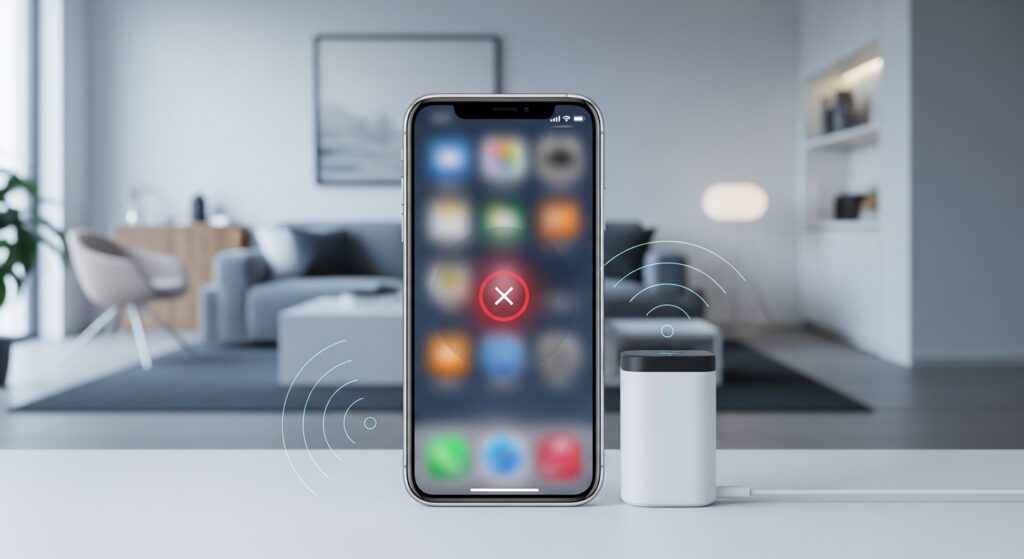
فشل إضافة جهاز منزلي ذكي إلى HomeKit من الآيفون لا يعني دائمًا أن الجهاز غير متوافق. أحيانًا يكون الجهاز على شبكة Wi-Fi مختلفة، أو لم يدخل وضع الإقران، أو أن رمز HomeKit غير واضح، أو أن تطبيق Home لا يملك وصول الشبكة المحلية، أو أن Apple Account وiCloud Keychain غير جاهزين. لذلك لا تبدأ بحذف المنزل أو إعادة ضبط الراوتر فورًا. حدد أولًا: هل الآيفون لا يرى الجهاز؟ هل يقرأ الرمز ثم يفشل؟ هل تظهر رسالة أن الملحق مضاف بالفعل؟ أم يضاف الجهاز ثم لا يستجيب؟
ابدأ من توافق الجهاز مع Apple Home
قبل أي محاولة طويلة، تأكد أن الجهاز يدعم Apple Home أو HomeKit أو Matter بطريقة واضحة. بعض الأجهزة تعمل مع تطبيق الشركة فقط ولا يمكن إضافتها إلى تطبيق Home مباشرة. وجود Wi-Fi أو Bluetooth في الجهاز لا يعني أنه يدعم HomeKit.
- راجع علبة الجهاز أو صفحة المنتج وابحث عن عبارة Works with Apple Home أو HomeKit أو Matter.
- ابحث عن رمز إعداد HomeKit أو Matter على الجهاز أو في الدليل أو داخل تطبيق الشركة.
- إذا كان الجهاز يحتاج Hub أو Bridge خاصًا، تأكد أنه مضاف ومتصّل أولًا.
- إذا كان الجهاز يدعم تطبيق الشركة فقط، فلن يظهر في Apple Home إلا إذا وفرت الشركة تكاملًا رسميًا.
علامة الحسم: إذا لم تجد أي دعم رسمي لـ Apple Home أو Matter أو HomeKit، فالمشكلة ليست في الآيفون؛ الجهاز ببساطة لا يُضاف مباشرة إلى تطبيق Home.
ضع الجهاز في وضع الإعداد الصحيح
كثير من أجهزة HomeKit لا تظهر للآيفون إلا وهي في وضع الاقتران. إذا سبق استخدام الجهاز مع هاتف آخر أو شبكة أخرى، فقد يحتاج إعادة ضبط من زر الجهاز أو من تطبيق الشركة قبل إضافته إلى Apple Home.
- وصل الجهاز بالكهرباء وانتظر حتى يثبت أو يبدأ بالوميض حسب نوعه.
- افتح دليل الجهاز واعرف شكل وميض وضع الإعداد.
- إذا كان الجهاز مستخدمًا سابقًا، نفذ إعادة ضبط المصنع بالطريقة الرسمية للجهاز.
- قرّب الآيفون من الجهاز أثناء الإضافة.
- لا تبدأ الإضافة قبل أن يدخل الجهاز وضع الاقتران بوضوح.
علامة النجاح: إذا بدأ تطبيق Home في اكتشاف الجهاز بعد إعادة وضعه في الاقتران، فالمشكلة كانت أن الملحق لم يكن جاهزًا للإضافة، لا أن HomeKit معطل.
أضف الجهاز من تطبيق Home بالطريقة الصحيحة
استخدم تطبيق Home أولًا إذا كان لديك رمز HomeKit أو Matter واضح. لا تبدأ من البلوتوث أو Wi-Fi العاديين؛ أجهزة المنزل الذكي لا تُضاف دائمًا مثل سماعة أو شبكة عادية.
- افتح تطبيق Home على الآيفون.
- اضغط زر +.
- اختر Add Accessory.
- امسح رمز HomeKit أو Matter بالكاميرا.
- إذا لم يعمل المسح، اختر الإدخال اليدوي وأدخل الرمز.
- اختر الغرفة واسم الجهاز عند نجاح الإضافة.
علامة الحسم: إذا قبل التطبيق الرمز ووصل إلى اختيار الغرفة، فقد اكتمل جزء الإضافة الأساسي. إذا فشل بعد قراءة الرمز، فغالبًا المشكلة في الشبكة أو ملكية الجهاز أو الاتصال المحلي.
افحص شبكة Wi-Fi قبل إعادة ضبط الجهاز
معظم أجهزة المنزل الذكي تحتاج أن يكون الآيفون والجهاز على نفس الشبكة المحلية أثناء الإعداد. إذا كان الآيفون على بيانات الهاتف، أو على شبكة ضيوف، أو على تردد غير مدعوم من الجهاز، فقد يفشل الإقران.
- اتصل بالآيفون على شبكة Wi-Fi المنزلية نفسها التي تريد استخدام الجهاز عليها.
- تجنب شبكة الضيوف Guest Network أثناء الإعداد.
- إذا كان الجهاز يدعم 2.4GHz فقط، جرّب شبكة 2.4GHz بدل 5GHz إذا كان الراوتر يفصل بينهما.
- أوقف VPN مؤقتًا أثناء الإضافة.
- تأكد أن الإنترنت يعمل على الآيفون من نفس الشبكة.
إذا كان الآيفون متصلًا بالواي فاي لكن الإنترنت لا يعمل فعليًا، فابدأ من حل مشكلة الهاتف متصل بالواي فاي لكن لا يوجد إنترنت قبل إعادة محاولة HomeKit.
اسمح لتطبيق Home بالوصول إلى الشبكة المحلية
إضافة أجهزة المنزل الذكي قد تحتاج وصولًا إلى الشبكة المحلية حتى يرى الآيفون الجهاز أو الجسر داخل المنزل. إذا كان الوصول المحلي مرفوضًا، قد تفشل الإضافة رغم أن Wi-Fi يعمل.
- افتح Settings.
- ادخل إلى Privacy & Security.
- افتح Local Network.
- تأكد أن تطبيق Home والتطبيق الرسمي للجهاز مسموح لهما بالوصول إذا ظهرا في القائمة.
- أغلق تطبيق Home وافتحه من جديد ثم أعد محاولة الإضافة.
إذا كانت تطبيقات أخرى لا ترى الأجهزة الموجودة على نفس الشبكة، فراجع حل مشكلة الوصول إلى الشبكة المحلية Local Network لا يعمل على الهاتف.
استخدم تطبيق الشركة عندما يحتاج الجهاز إعدادًا أوليًا
بعض الأجهزة لا تدخل HomeKit مباشرة من تطبيق Home، بل تحتاج أولًا إلى تطبيق الشركة لتحديث الجهاز أو ربطه بالشبكة أو إظهار رمز Matter أو HomeKit. هذا لا يعني أن الجهاز غير مدعوم؛ يعني فقط أن مسار الإعداد يبدأ من التطبيق الرسمي.
- نزّل تطبيق الشركة المصنّعة للجهاز.
- أضف الجهاز داخل تطبيق الشركة حسب التعليمات.
- ثبّت أي تحديث firmware يظهر للجهاز.
- ابحث داخل إعدادات الجهاز عن Apple Home أو HomeKit أو Matter.
- استخدم الرمز أو خيار الربط مع Apple Home لإكمال الإضافة.
علامة النجاح: إذا ظهر خيار Apple Home داخل تطبيق الشركة بعد تحديث الجهاز، فالمشكلة كانت أن الجهاز لم يكن جاهزًا لتصدير نفسه إلى HomeKit قبل الإعداد الأولي.
انتبه لعبارة Accessory Already Added
إذا ظهرت رسالة أن الملحق مضاف بالفعل، فالجهاز غالبًا مرتبط بمنزل Apple آخر أو بحساب سابق أو لم يُمسح بشكل صحيح. تكرار المسح لن يحل المشكلة. يجب إزالة الجهاز من المنزل القديم أو إعادة ضبطه من الشركة المصنّعة.
- إذا كان الجهاز مضافًا عندك سابقًا، افتح Home وابحث عنه في الغرف أو الإعدادات.
- إذا كان مضافًا في منزل Apple آخر، أزله من ذلك المنزل أولًا.
- إذا اشتريته مستعملًا، اطلب من المالك السابق إزالته من منزله أو أعد ضبطه حسب تعليمات الشركة.
- إذا بقيت الرسالة بعد إعادة الضبط، استخدم تطبيق الشركة للتأكد من مسح الارتباط القديم.
قرار مهم: رسالة Already Added ليست مشكلة كاميرا أو رمز. هي غالبًا مشكلة ملكية أو ارتباط سابق.
تأكد من iCloud Keychain وApple Account
HomeKit يعتمد على Apple Account وiCloud في حفظ المنزل والمفاتيح والأتمتة. إذا كان الحساب يحتاج تحققًا أو iCloud Keychain غير مفعّل، قد تتعطل الإضافة أو المشاركة أو التحكم بين الأجهزة.
- افتح Settings.
- اضغط على اسمك في الأعلى.
- تأكد أن Apple Account لا يعرض رسالة تحقق أو خطأ.
- ادخل إلى iCloud.
- راجع Passwords & Keychain أو iCloud Keychain وتأكد أنه مفعّل إذا كان الخيار ظاهرًا.
- أعد فتح تطبيق Home وجرب الإضافة مرة أخرى.
إذا ظهرت رسالة فشل تحقق أو تعذر تسجيل الدخول إلى Apple Account، فابدأ من حل مشكلة تعذر التحقق من Apple Account أو ظهور Verification Failed على الآيفون.
أعد تشغيل الآيفون والجهاز والراوتر عند فشل الاكتشاف
إذا كان الجهاز متوافقًا، وفي وضع الإعداد، والآيفون على نفس الشبكة، لكن تطبيق Home لا يراه، نفّذ إعادة تشغيل منظمة بدل إعادة ضبط المصنع فورًا.
- أغلق تطبيق Home من مبدل التطبيقات.
- أعد تشغيل الآيفون.
- افصل الجهاز الذكي عن الكهرباء لثوانٍ ثم شغّله.
- أعد تشغيل الراوتر إذا كانت أجهزة كثيرة لا تظهر على الشبكة.
- بعد عودة الشبكة، افتح Home وأعد محاولة الإضافة.
علامة النجاح: إذا ظهر الجهاز بعد إعادة التشغيل، فقد كانت المشكلة في اكتشاف الشبكة أو جلسة اتصال عالقة، لا في الرمز أو توافق الجهاز.
قرّب الآيفون من الجهاز أثناء الإعداد
بعض أجهزة HomeKit تستخدم Bluetooth أو اتصالًا قريبًا أثناء المرحلة الأولى، ثم تنتقل إلى Wi-Fi. إذا كان الآيفون بعيدًا أو توجد عوائق، قد يفشل الإعداد بعد قراءة الرمز مباشرة.
- ضع الآيفون قريبًا من الجهاز أثناء الإضافة.
- تجنب الإضافة من غرفة بعيدة عن الراوتر والجهاز.
- إذا كان الجهاز يعمل بالبطارية، تأكد أن البطارية ليست منخفضة.
- لا تغلق شاشة الآيفون أثناء عملية الإعداد.
- انتظر حتى تظهر رسالة نجاح الإضافة قبل الخروج من تطبيق Home.
علامة التشخيص: إذا تنجح الإضافة فقط عندما يكون الآيفون قريبًا جدًا، فالمشكلة في اتصال الإعداد القريب أو قوة الشبكة، لا في HomeKit كاملًا.
إذا كان الجهاز Bridge أو Hub فأضف الجسر أولًا
بعض الأنظمة مثل المصابيح أو الحساسات لا تُضاف كل قطعة منها مباشرة إلى HomeKit، بل تُضاف عبر جسر أو Hub. إذا حاولت إضافة القطعة الفرعية قبل الجسر، قد لا يراها الآيفون أو يرفض الرمز.
- راجع هل الجهاز يحتاج Bridge أو Hub رسميًا.
- وصل الجسر بالراوتر أو Wi-Fi حسب تعليمات الشركة.
- أضف الجسر إلى تطبيق الشركة أولًا.
- حدّث الجسر إن توفر تحديث.
- أضف الجسر إلى Apple Home، ثم أضف الأجهزة الفرعية من تطبيق الشركة أو Home حسب النظام.
النتيجة المتوقعة: إذا ظهرت الأجهزة الفرعية بعد إضافة الجسر، فالمشكلة كانت ترتيب الإعداد، لا فشل HomeKit في إضافة كل جهاز وحده.
افحص تحديث iOS وتحديث الجهاز الذكي
الأجهزة الحديثة التي تعتمد Matter أو تكاملات HomeKit الجديدة قد تحتاج إصدار iOS أحدث، وقد تحتاج firmware حديثًا من الشركة. إذا كان الآيفون قديم النظام أو الجهاز على firmware قديم، قد تفشل الإضافة أو لا يظهر خيار Apple Home.
- على الآيفون، افتح Settings > General > Software Update.
- ثبّت تحديث iOS المناسب إذا كان متاحًا.
- افتح تطبيق الشركة المصنّعة للجهاز.
- ابحث عن تحديث firmware للجهاز أو الجسر.
- بعد التحديث، أعد تشغيل الجهاز ثم جرّب الإضافة من جديد.
إذا كان تحديث iOS لا يظهر رغم أن الآيفون مؤهل، فراجع حل مشكلة تحديث iOS لا يظهر أو لا يصل إلى الآيفون المؤهل.
لا تحذف المنزل بالكامل إلا كحل أخير
حذف Home من تطبيق Home قد يزيل غرفًا وأتمتة ومشاركات وأجهزة مضافة سابقًا. لا تستخدمه كحل سريع لمشكلة جهاز واحد. عالج الجهاز المتضرر فقط: احذفه من Home إن كان ظاهرًا، أعد ضبطه، ثم أضفه مرة أخرى.
- إذا كان الجهاز ظاهرًا داخل Home، افتح إعداداته.
- اختر إزالة الملحق من المنزل إذا كان لا يستجيب أو عالقًا.
- أعد ضبط الجهاز نفسه حسب تعليمات الشركة.
- أعد إضافته من Home أو تطبيق الشركة.
- لا تحذف المنزل بالكامل إلا إذا كان كل Home تالفًا وتعرف تبعات ذلك.
تنبيه عملي: حذف المنزل ليس مثل حذف جهاز واحد. إذا كانت المشكلة في ملحق واحد، لا تخاطر بكل إعدادات HomeKit.
إذا أُضيف الجهاز لكنه لا يستجيب بعد الإضافة
قد تنجح إضافة الجهاز إلى Home، ثم يظهر لاحقًا كـ No Response أو لا يتحكم به الآيفون. هذه ليست نفس مشكلة الإضافة. هنا يجب فحص الشبكة، قرب الجهاز من الراوتر، الجسر، وأذونات Home.
إذا كان الجهاز يظهر داخل تطبيق Home لكن لا يمكن التحكم به، فالمسار الأقرب هو حل مشكلة تطبيق المنزل Home لا يتحكم في الأجهزة رغم ظهورها على الآيفون.
متى تشك في الراوتر أو الشبكة المنزلية؟
إذا كانت عدة أجهزة HomeKit تفشل في الإضافة، أو كل الأجهزة لا تظهر، أو تعمل على شبكة وتفشل على أخرى، فالمشكلة قد تكون من إعدادات الراوتر. شبكات الضيوف، عزل الأجهزة، حظر الاتصال المحلي، أو فصل ترددات Wi-Fi بطريقة غير مناسبة قد تمنع الإعداد.
- تجنب Guest Network أثناء الإضافة.
- أوقف عزل الأجهزة Client Isolation إذا كان مفعّلًا في الراوتر.
- تأكد أن الآيفون والجهاز على نفس الشبكة المحلية.
- جرّب الاقتراب من الراوتر أثناء الإضافة.
- إذا كان لديك Mesh، جرّب الإضافة قرب العقدة الأساسية.
علامة الحسم: إذا فشلت أجهزة مختلفة من شركات مختلفة على نفس الشبكة، فالراوتر أو إعدادات الشبكة أقرب من كون كل الأجهزة معطلة.
احسم السبب من رسالة الفشل
إذا كان Home لا يرى الجهاز، فافحص وضع الإقران والقرب وWi-Fi وLocal Network. إذا يقرأ الرمز ثم يفشل، فافحص الشبكة والحساب وتحديث الجهاز. إذا يقول إن الملحق مضاف بالفعل، فأزله من المنزل السابق أو أعد ضبطه. إذا يحتاج Bridge، أضف الجسر قبل القطعة الفرعية. وإذا يضاف ثم لا يستجيب، فانتقل لتشخيص التحكم داخل Home لا الإضافة نفسها. بهذه الطريقة لا تحذف المنزل ولا تعيد ضبط الراوتر قبل معرفة هل الانقطاع في التوافق، أو وضع الإعداد، أو الشبكة، أو الحساب، أو ارتباط سابق بالجهاز.

