
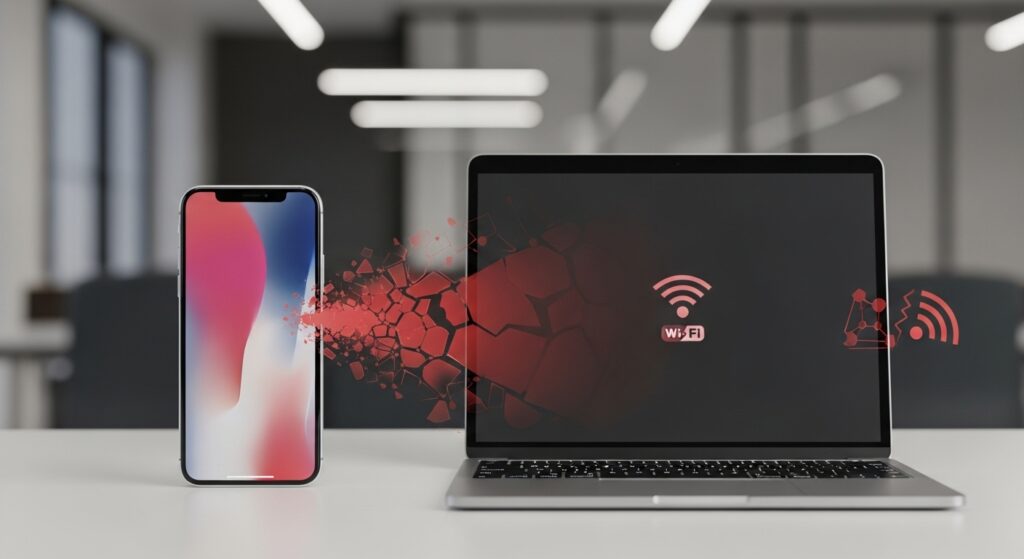
عندما لا يظهر الآيفون داخل قائمة Wi-Fi في الماك كـ Instant Hotspot، أو يظهر لكنه يطلب كلمة سر، أو يتصل ثم لا يعطي إنترنت، فالمشكلة ليست دائمًا في نقطة الاتصال نفسها. Instant Hotspot يعتمد على شروط مختلفة قليلًا عن تشغيل نقطة الاتصال يدويًا: يجب أن تكون الخدمة مدعومة من شركة الاتصالات، وأن يكون Wi-Fi وBluetooth مفعّلين على الجهازين، وأن يكون الآيفون والماك قريبين، وأن يكونا ضمن نفس Apple Account أو Family Sharing مضبوطًا بشكل صحيح. لذلك لا تبدأ بإعادة ضبط الشبكة؛ افحص أولًا هل الماك لا يرى الآيفون، أم يراه ولا يتصل، أم يتصل بلا إنترنت.
افصل بين Instant Hotspot ونقطة الاتصال اليدوية
Instant Hotspot يعني أن الماك يستطيع استخدام إنترنت الآيفون من قائمة Wi-Fi دون إدخال كلمة سر غالبًا، بشرط أن تكون الأجهزة موثوقة ضمن حساب Apple أو العائلة. أما نقطة الاتصال اليدوية فهي ظهور شبكة الآيفون كشبكة Wi-Fi عادية وقد تحتاج كلمة السر. هذا الفرق مهم لأن فشل Instant Hotspot لا يعني بالضرورة أن Personal Hotspot لا تعمل إطلاقًا.
- الماك لا يرى اسم الآيفون: افحص Apple Account وWi-Fi وBluetooth والقرب بين الجهازين.
- الماك يرى الآيفون لكنه يطلب كلمة سر: غالبًا الحساب أو Family Sharing لا يطابق شروط Instant Hotspot.
- يتصل لكن لا يوجد إنترنت: افحص بيانات الهاتف والخطة الخلوية وإشارة الشبكة.
- نقطة الاتصال لا تظهر لأي جهاز: انتقل لفحص Personal Hotspot نفسها.
إذا كانت المشكلة أن نقطة الاتصال الشخصية لا تظهر على أجهزة آبل الأخرى من الأساس، فالمسار الأقرب هو حل مشكلة نقطة الاتصال الشخصية لا تظهر على أجهزة آبل الأخرى من الآيفون.
تأكد أن Personal Hotspot موجودة ومفعلة من شركة الاتصالات
قبل فحص الماك، افتح إعدادات الآيفون وتأكد أن خيار Personal Hotspot موجود أصلًا. إذا لم يظهر خيار نقطة الاتصال في الإعدادات أو داخل Cellular، فقد تكون الخطة الخلوية لا تدعم مشاركة الإنترنت، أو تحتاج إعدادًا من شركة الاتصالات.
- افتح Settings على الآيفون.
- ادخل إلى Cellular أو Mobile Data.
- افتح Personal Hotspot إذا ظهر.
- تأكد أن بيانات الهاتف تعمل على الآيفون نفسه.
- افتح Safari على الآيفون وجرب تحميل موقع بدون Wi-Fi.
علامة الحسم: إذا لم يعمل الإنترنت على الآيفون عبر البيانات الخلوية، فلن يستطيع الماك استخدامه عبر Instant Hotspot. وإذا لم يظهر خيار Personal Hotspot أصلًا، فابدأ من شركة الاتصالات أو إعدادات الخطة قبل تعديل الماك.
شغّل Wi-Fi وBluetooth على الآيفون والماك معًا
Instant Hotspot لا يعتمد على Wi-Fi وحده ولا على Bluetooth وحده. يستخدم الجهازان Wi-Fi وBluetooth لاكتشاف بعضهما وإنشاء الاتصال. لذلك قد تفشل الميزة إذا كان أحدهما متوقفًا، حتى لو كانت بيانات الهاتف تعمل.
- على الآيفون، افتح Control Center وتأكد أن Wi-Fi وBluetooth مفعّلان.
- على الماك، افتح Control Center أو إعدادات النظام.
- فعّل Wi-Fi وBluetooth.
- قرّب الآيفون من الماك.
- اضغط قائمة Wi-Fi في الماك وانتظر ظهور الآيفون تحت قسم Personal Hotspot أو الشبكات القريبة.
علامة النجاح: إذا ظهر اسم الآيفون في قائمة Wi-Fi بعد تفعيل Bluetooth وWi-Fi على الطرفين، فالمشكلة كانت في الاكتشاف اللاسلكي، لا في حساب Apple أو خطة الإنترنت.
تأكد أن الآيفون والماك يستخدمان نفس Apple Account
إذا كان الماك يرى نقطة الاتصال لكنه يطلب كلمة سر، أو لا يعرض الآيفون كـ Instant Hotspot، فافحص الحساب. الاتصال الفوري بدون كلمة سر يحتاج غالبًا أن يكون الآيفون والماك مسجلين بنفس Apple Account، أو أن تكون مشاركة العائلة مضبوطة للسماح بالاتصال.
- على الآيفون، افتح Settings واضغط على اسمك في الأعلى.
- تأكد من البريد أو رقم الهاتف المرتبط بـ Apple Account.
- على الماك، افتح System Settings.
- اضغط على اسمك أو Apple Account.
- تأكد أن الحساب هو نفسه المستخدم على الآيفون.
إذا كان أحد الجهازين لا يستطيع تسجيل الدخول أو يعرض رسالة فشل تحقق، فلن تكون ميزات الاستمرارية مستقرة. عالج الحساب أولًا من خلال حل مشكلة تعذر التحقق من Apple Account أو ظهور Verification Failed على الآيفون.
استخدم قائمة Wi-Fi في الماك بالطريقة الصحيحة
لا تبحث عن Instant Hotspot داخل إعدادات Bluetooth فقط. في الماك، المسار العملي هو قائمة Wi-Fi. إذا كان كل شيء مضبوطًا، يظهر الآيفون غالبًا باسم الجهاز مع رمز نقطة الاتصال، ويمكنك اختياره بدون إدخال كلمة سر.
- على الماك، اضغط رمز Wi-Fi من شريط القوائم أو مركز التحكم.
- انتظر بضع ثوانٍ حتى تظهر الأجهزة القريبة.
- إذا لم يظهر الآيفون مباشرة، افتح Other Networks أو قائمة الشبكات الكاملة.
- اختر اسم الآيفون من القائمة.
- راقب تغير رمز Wi-Fi في الماك إلى رمز نقطة الاتصال.
علامة النجاح: إذا اتصل الماك وظهر رمز نقطة الاتصال بدل رمز Wi-Fi العادي، فالاتصال تم عبر Personal Hotspot. إذا اتصل لكنه بقي بلا إنترنت، افحص بيانات الهاتف والإشارة الخلوية.
لا تعتمد على Allow Others to Join كشرط وحيد
في Instant Hotspot، قد يستطيع جهازك أو أفراد العائلة الاتصال حتى لو لم يكن خيار Allow Others to Join مفتوحًا بالطريقة التقليدية، بشرط أن تكون شروط الحساب والعائلة صحيحة. لكن عند التشخيص، تشغيل هذا الخيار مؤقتًا يساعدك على معرفة هل المشكلة في Instant Hotspot تحديدًا أم في نقطة الاتصال عمومًا.
- على الآيفون، افتح Settings > Personal Hotspot.
- فعّل Allow Others to Join مؤقتًا.
- راجع كلمة سر Wi-Fi الخاصة بنقطة الاتصال.
- على الماك، حاول الاتصال من قائمة Wi-Fi.
- إذا طلب كلمة سر، أدخلها لاختبار الاتصال اليدوي.
نتيجة الاختبار: إذا عمل الاتصال بكلمة السر بينما لا يعمل Instant Hotspot بدونها، فالمشكلة غالبًا في Apple Account أو Family Sharing أو اكتشاف الأجهزة، وليست في قدرة الآيفون على مشاركة الإنترنت.
اضبط Family Sharing إذا كان الماك يستخدم حسابًا عائليًا مختلفًا
إذا كان الماك ليس على نفس Apple Account الخاص بالآيفون، لكنه يخص فردًا في العائلة، فيجب ضبط مشاركة نقطة الاتصال للعائلة من الآيفون. بدون ذلك، قد يظهر الآيفون كشبكة عادية ويطلب كلمة سر، أو لا يظهر ضمن Instant Hotspot.
- على الآيفون، افتح Settings.
- ادخل إلى Personal Hotspot.
- افتح Family Sharing إذا كان الخيار ظاهرًا.
- فعّل المشاركة للعائلة.
- اختر أفراد العائلة وحدد هل الاتصال يتم تلقائيًا أو بعد طلب موافقة.
- على الماك، افتح قائمة Wi-Fi وحاول الاتصال من جديد.
إذا كانت ميزات العائلة نفسها لا تعمل، مثل مشاركة الموقع أو طلب الشراء، فقد تحتاج فحص Family Sharing ككل. ويمكنك متابعة حل مشكلة مشاركة الموقع داخل Family Sharing لا تعمل على الآيفون إذا كان الخلل أوسع داخل العائلة.
اختبر إنترنت الآيفون قبل اتهام الماك
قد يظهر Instant Hotspot ويتصل الماك بنجاح، لكن لا يوجد إنترنت لأن الآيفون نفسه لا يملك اتصالًا خلويًا مستقرًا. افصل Wi-Fi على الآيفون واختبر البيانات مباشرة قبل تكرار pairing.
- أوقف Wi-Fi على الآيفون مؤقتًا.
- تأكد أن Cellular Data أو Mobile Data مفعّلة.
- افتح Safari على الآيفون وحمّل موقعًا جديدًا.
- راقب قوة إشارة الشبكة ووجود 4G/5G/LTE.
- إذا كان الإنترنت لا يعمل على الآيفون، عالج الشبكة الخلوية أولًا.
إذا كان الآيفون يشارك الشبكة لكن الأجهزة المتصلة لا تحصل على إنترنت، فراجع أيضًا حل مشكلة الهاتف لا يشارك الإنترنت عبر نقطة الاتصال لأن السبب قد يكون من البيانات الخلوية أو الخطة أو إعداد نقطة الاتصال نفسها.
أعد تشغيل الاتصال دون إعادة ضبط شاملة
إذا كانت الشروط صحيحة لكن الماك لا يرى الآيفون أو يراه بشكل متقطع، أعد تشغيل الاتصال اللاسلكي بطريقة منظمة. لا تستخدم Reset Network Settings من أول محاولة.
- أوقف Wi-Fi وBluetooth على الماك ثم شغّلهما من جديد.
- على الآيفون، فعّل وضع الطيران لمدة قصيرة ثم أوقفه.
- تأكد أن البيانات الخلوية عادت للعمل.
- أعد تشغيل الآيفون والماك إذا بقي الاسم لا يظهر.
- افتح قائمة Wi-Fi في الماك وانتظر ظهور الآيفون مرة أخرى.
علامة التحسن: إذا ظهر الآيفون بعد إعادة تشغيل Wi-Fi وBluetooth، فالمشكلة كانت جلسة اكتشاف عالقة بين الجهازين، وليس إعدادًا مفقودًا.
انسَ شبكة الآيفون من الماك إذا كان الاتصال قديمًا أو يطلب كلمة سر خطأ
إذا كان الماك يحاول الاتصال بنقطة اتصال الآيفون بكلمة سر قديمة أو يبقى عالقًا على محاولة اتصال سابقة، احذف الشبكة من إعدادات Wi-Fi ثم اتصل من جديد.
- على الماك، افتح System Settings.
- ادخل إلى Wi-Fi.
- افتح الشبكات المعروفة أو تفاصيل الشبكة إذا كان اسم الآيفون محفوظًا.
- اختر نسيان الشبكة أو إزالتها.
- أعد فتح قائمة Wi-Fi واختر الآيفون من جديد.
ما الذي تكشفه الخطوة؟ إذا عاد الاتصال بعد نسيان الشبكة، فالمشكلة كانت بيانات اتصال محفوظة قديمة على الماك، لا خللًا في Instant Hotspot نفسه.
افحص Handoff إذا كانت ميزات الاستمرارية الأخرى لا تعمل
Instant Hotspot جزء من تجربة الاستمرارية بين أجهزة Apple. ليس شرطًا أن يتعطل Handoff معه دائمًا، لكن إذا كانت كل ميزات التواصل بين الآيفون والماك لا تعمل، مثل النسخ بين الأجهزة أو متابعة التطبيقات، فالمشكلة قد تكون في الحساب أو البلوتوث أو إعدادات الاستمرارية.
إذا كانت المشكلة تشمل أكثر من ميزة بين الآيفون والماك، استخدم حل مشكلة Handoff لا يعمل بين الآيفون والماك أو الآيباد لتفحص Apple Account وBluetooth وWi-Fi وإعدادات الاستمرارية من زاوية أوسع.
جرّب الاتصال اليدوي أو USB لتحديد أين ينقطع المسار
إذا احتجت الإنترنت فورًا، لا تبقَ عالقًا في Instant Hotspot. اختبر الاتصال اليدوي بكلمة سر نقطة الاتصال، أو استخدم كابل USB. هذه ليست حلولًا بديلة فقط؛ إنها اختبارات تشخيصية.
- فعّل Allow Others to Join على الآيفون.
- اتصل من الماك بشبكة الآيفون وأدخل كلمة السر إذا طُلبت.
- إذا نجح الاتصال اليدوي، فالمشكلة في Instant Hotspot أو الحساب لا في نقطة الاتصال.
- جرّب كابل USB بين الآيفون والماك إذا احتجت اتصالًا أكثر ثباتًا.
- إذا فشل اليدوي وUSB أيضًا، افحص الخطة الخلوية والبيانات وشركة الاتصالات.
علامة التشخيص: نجاح USB أو الاتصال اليدوي يعني أن مشاركة الإنترنت تعمل، لكن الاكتشاف الفوري بين الأجهزة هو المتعطل. فشل كل الطرق يعني أن المشكلة في نقطة الاتصال أو بيانات الهاتف نفسها.
حدّث iOS وmacOS إذا كانت المشكلة ظهرت بعد تحديث أو نقل بيانات
مشاكل Instant Hotspot قد تظهر بعد تحديث نظام، نقل بيانات إلى آيفون جديد، أو تسجيل خروج ودخول من Apple Account. بما أن الميزة تعتمد على النظامين معًا، حدّث الآيفون والماك قبل إعادة ضبط الشبكة.
- على الآيفون، افتح Settings > General > Software Update.
- ثبّت تحديث iOS المناسب إذا توفر.
- على الماك، افتح System Settings > General > Software Update.
- ثبّت تحديث macOS المتاح إذا كان مناسبًا لجهازك.
- بعد التحديث، أعد تشغيل الجهازين وجرب Instant Hotspot من قائمة Wi-Fi.
إذا كان تحديث iOS لا يظهر رغم أن الآيفون مؤهل، فراجع حل مشكلة تحديث iOS لا يظهر أو لا يصل إلى الآيفون المؤهل.
متى تستخدم Reset Network Settings على الآيفون؟
إعادة ضبط إعدادات الشبكة قد تصلح خللًا عالقًا في Wi-Fi وBluetooth ونقطة الاتصال، لكنها تمسح شبكات Wi-Fi المحفوظة وكلمات المرور وإعدادات الشبكة. استخدمها فقط بعد التأكد من أن الحساب صحيح، والخدمة الخلوية تعمل، والماك قريب، والتحديثات مثبتة، والمحاولات اليدوية لم تكشف سببًا أبسط.
- تأكد أنك تعرف كلمات مرور Wi-Fi المهمة.
- افتح Settings على الآيفون.
- ادخل إلى General.
- اختر Transfer or Reset iPhone.
- اضغط Reset.
- اختر Reset Network Settings.
- بعد إعادة التشغيل، فعّل Wi-Fi وBluetooth والبيانات الخلوية وجرب من جديد.
تنبيه عملي: لا تستخدم هذه الخطوة إذا كان الخلل الوحيد أن الماك على Apple Account مختلف؛ إعادة ضبط الشبكة لن تجعل Instant Hotspot يعمل بدون شرط الحساب أو مشاركة العائلة.
متى يكون عدم الاتصال طبيعيًا؟
قد لا يبقى الماك متصلًا بنقطة اتصال الآيفون طوال الوقت إذا لم يكن يستخدم الإنترنت، لأن الأجهزة قد تفصل تلقائيًا لتوفير البطارية. كذلك قد لا يظهر الآيفون فورًا إذا كان بعيدًا، أو إذا كانت البيانات الخلوية ضعيفة، أو إذا كانت شركة الاتصالات تمنع نقطة الاتصال في خطتك.
- الفصل عند عدم الاستخدام قد يكون لتوفير البطارية.
- طلب كلمة سر يعني غالبًا أن الاتصال ليس Instant Hotspot كاملًا عبر نفس الحساب.
- ظهور الشبكة دون إنترنت يعني فحص البيانات الخلوية لا الحساب فقط.
- عدم ظهور Personal Hotspot في الإعدادات يعني فحص شركة الاتصالات أو الخطة.
احسم السبب من أقرب اختبار ناجح
إذا لم تظهر Personal Hotspot على الآيفون، فابدأ من الخطة الخلوية. إذا لا يرى الماك الآيفون، شغّل Wi-Fi وBluetooth على الطرفين وراجع Apple Account والقرب. إذا يطلب كلمة سر، افحص الحساب أو Family Sharing. إذا يتصل بلا إنترنت، اختبر بيانات الهاتف على الآيفون. إذا يعمل الاتصال اليدوي أو USB ويفشل Instant Hotspot فقط، فالمشكلة في الاكتشاف الفوري بين أجهزة Apple. لا تعالج كل الحالات بإعادة ضبط الشبكة؛ اختر الخطوة بناءً على المكان الذي ينقطع فيه المسار بين الآيفون والماك.

