
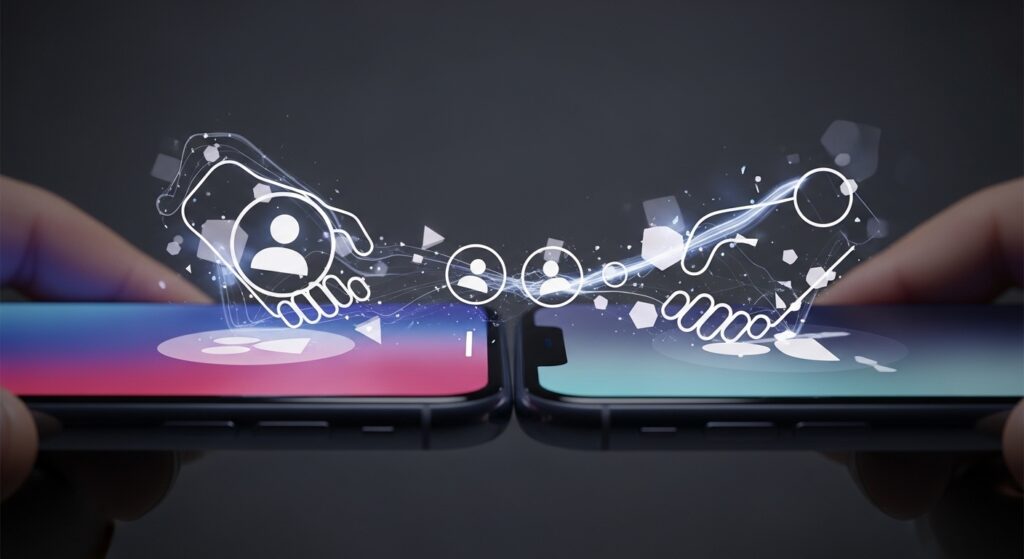
إذا قرّبت آيفونين من بعضهما ولم تظهر بطاقة NameDrop، فالمشكلة لا تكون دائمًا في جهات الاتصال. NameDrop يعتمد على أكثر من شرط في نفس اللحظة: إصدار iOS داعم، شاشة الجهازين مفتوحة، AirDrop مفعّل بالطريقة المناسبة، Wi-Fi وBluetooth يعملان، وبطاقة الاتصال الشخصية مضبوطة بشكل صحيح. لذلك لا تبدأ بحذف جهة الاتصال أو إعادة ضبط الشبكة. حدّد أولًا: هل لا تظهر نافذة NameDrop إطلاقًا؟ أم تظهر ثم تختفي؟ أم تظهر بطاقة جهة الاتصال لكن لا يتم الإرسال؟
اختبر NameDrop بين جهازين مؤهلين ومفتوحَي الشاشة
NameDrop لا يعمل إذا كان أحد الجهازين مقفلًا أو على إصدار قديم أو غير جاهز للمشاركة. ابدأ باختبار نظيف بين آيفونين قريبين، والشاشتان مفتوحتان، ودون مكالمة أو تطبيق يغطي الشاشة.
- افتح قفل الآيفونين.
- اجعل الشاشة مضاءة على الجهازين.
- قرّب أعلى الآيفون الأول من أعلى الآيفون الثاني.
- انتظر لحظات دون تحريك الجهازين بسرعة.
- راقب هل تظهر واجهة NameDrop أو بطاقة المشاركة.
علامة البداية الصحيحة: إذا ظهرت الواجهة ثم اختفت، فالميزة تعمل لكن الاتصال القريب لم يثبت. إذا لم تظهر نهائيًا، افحص iOS وAirDrop وWi-Fi وBluetooth.
تأكد أن الجهازين على إصدار iOS يدعم NameDrop
NameDrop ليست ميزة قديمة موجودة في كل إصدارات iOS. إذا كان أحد الجهازين على إصدار غير داعم أو لم يثبت تحديثًا مناسبًا، فلن تظهر الواجهة عند التقريب مهما كانت الإعدادات الأخرى صحيحة.
- افتح Settings على كل آيفون.
- ادخل إلى General.
- افتح Software Update.
- ثبّت التحديث المناسب إذا كان متاحًا.
- بعد التحديث، أعد تشغيل الجهازين وجرب التقريب مرة أخرى.
إذا كان تحديث iOS لا يظهر رغم أن الآيفون مؤهل، فابدأ من حل مشكلة تحديث iOS لا يظهر أو لا يصل إلى الآيفون المؤهل قبل متابعة إعدادات NameDrop.
فعّل Bringing Devices Together من AirDrop
قد تكون AirDrop مفعّلة، لكن خيار التقريب بين الأجهزة نفسه متوقف. هذا الخيار هو الذي يسمح بتشغيل المشاركة عند تقريب آيفون من آيفون آخر، لذلك يجب فحصه من إعدادات AirDrop.
- افتح Settings.
- ادخل إلى General.
- افتح AirDrop.
- تأكد من تفعيل Bringing Devices Together.
- كرر نفس الفحص على الآيفون الآخر.
علامة النجاح: إذا بدأت نافذة NameDrop تظهر بعد تفعيل هذا الخيار، فالمشكلة كانت أن التقريب بين الأجهزة معطل، لا أن AirDrop كلها لا تعمل.
اضبط AirDrop على Contacts Only أو Everyone مؤقتًا
إذا كان AirDrop مضبوطًا على Receiving Off، فلن تعمل مشاركة NameDrop كما تتوقع. أثناء التشخيص، استخدم خيارًا واضحًا يسمح بالاستقبال، ثم أعده لاحقًا لما يناسبك.
- افتح Settings > General > AirDrop.
- اختر Contacts Only إذا كان الجهازان يعرفان بعضهما ضمن جهات الاتصال.
- إذا لم يعمل، اختر Everyone for 10 Minutes للاختبار.
- كرر نفس الإعداد على الجهاز الآخر.
- قرّب الجهازين مرة أخرى بعد فتح القفل.
نتيجة الاختبار: إذا عمل NameDrop عند اختيار Everyone for 10 Minutes ولم يعمل على Contacts Only، فالمشكلة غالبًا في تعرف الجهازين على حسابات Apple أو أرقام/إيميلات جهات الاتصال، لا في NameDrop نفسها.
شغّل Wi-Fi وBluetooth على الجهازين
NameDrop يعتمد على الاتصال القريب وتقنيات مشاركة Apple، لذلك يحتاج Wi-Fi وBluetooth مفعّلين على الجهازين. لا يكفي أن يكون الإنترنت يعمل عبر البيانات الخلوية فقط.
- افتح Control Center على كل آيفون.
- تأكد أن Wi-Fi مفعّل.
- تأكد أن Bluetooth مفعّل.
- أوقف وضع الطيران إن كان مفعّلًا.
- قرّب الجهازين من جديد وانتظر ظهور واجهة المشاركة.
إذا كان البلوتوث لا يعمل مع أجهزة أخرى أيضًا أو لا يكتشف الأجهزة القريبة، فراجع حل مشكلة بلوتوث الهاتف لا يتصل بالأجهزة قبل اعتبار NameDrop هي المشكلة الوحيدة.
لا تضع الجهازين جانبًا إلى جانب فقط
طريقة التقريب مهمة. NameDrop يعمل عند تقريب أعلى الجهازين من بعضهما، وليس بمجرد وضعهما على نفس الطاولة أو بجانب بعضهما من الأسفل. إذا كنت تحرك الأجهزة بسرعة أو تبعدها فورًا، قد تظهر الواجهة وتختفي قبل إكمال العملية.
- امسك كل آيفون بحيث تكون الشاشة مفتوحة.
- قرّب الحافة العلوية من الجهاز الأول إلى الحافة العلوية من الجهاز الثاني.
- ابقِ الجهازين ثابتين لثوانٍ قليلة.
- لا تقفل الشاشة أثناء ظهور واجهة المشاركة.
- اختر مشاركة رقمك أو بريدك أو استلام بيانات الطرف الآخر حسب ما يظهر.
علامة التشخيص: إذا كانت الواجهة تظهر فقط عند تقريب أعلى الجهازين، فالمشكلة كانت طريقة الاستخدام، لا إعدادات النظام.
راجع بطاقة الاتصال الخاصة بك My Card
NameDrop يعتمد على بطاقة الاتصال الشخصية في تطبيق Contacts. إذا كانت بطاقتك غير مضبوطة، أو لا تحتوي رقمًا أو بريدًا مناسبًا، قد تظهر المشاركة لكن لا تعرض البيانات التي تتوقعها.
- افتح تطبيق Contacts.
- افتح بطاقتك الشخصية My Card أعلى القائمة إذا كانت ظاهرة.
- تأكد من وجود رقم الهاتف أو البريد الذي تريد مشاركته.
- عدّل البطاقة إذا كانت ناقصة أو خاطئة.
- جرب NameDrop من جديد بعد حفظ التعديلات.
ما الذي تغيّره هذه الخطوة؟ هي لا تشغّل NameDrop إذا كان AirDrop متوقفًا، لكنها تحدد البيانات التي يمكن أن تظهر عند المشاركة.
افحص Contact Poster إذا كانت بطاقة الاسم لا تظهر كما تريد
إذا كانت NameDrop تعمل لكن صورة البطاقة أو الاسم أو الشكل لا يظهر كما توقعت، فالمشكلة ليست في الإرسال، بل في إعداد Contact Poster أو بطاقة جهة الاتصال الشخصية.
- افتح تطبيق Contacts.
- افتح My Card.
- اضغط Contact Photo & Poster إذا كان الخيار ظاهرًا.
- راجع الاسم والصورة والملصق.
- احفظ التعديلات ثم جرب التقريب من جديد.
علامة الحسم: إذا تم تبادل البيانات لكن شكل البطاقة غير صحيح، فالإصلاح يكون في Contact Poster لا في AirDrop أو Bluetooth.
أوقف القيود التي قد تمنع AirDrop
إذا كان الجهاز لطفل أو تابعًا لعمل أو مدرسة، فقد تكون AirDrop أو المشاركة مقيدة. عندها لن يعمل NameDrop حتى لو كانت كل الإعدادات العادية تبدو صحيحة.
- افتح Settings.
- ادخل إلى Screen Time.
- افتح Content & Privacy Restrictions إذا كانت مفعلة.
- راجع القيود المرتبطة بالمشاركة أو AirDrop إن وجدت.
- افتح General > VPN & Device Management إذا كان الجهاز مُدارًا من عمل أو مدرسة.
علامة التشخيص: إذا كان الجهاز مُدارًا أو AirDrop مقيدًا، فلا تكرر إعادة تشغيل الآيفون. يجب تعديل القيود أو سؤال مسؤول الجهاز.
أعد تشغيل AirDrop والاتصالات القريبة
إذا كانت الإعدادات صحيحة لكن NameDrop لا يظهر، أعد تشغيل Wi-Fi وBluetooth وAirDrop بطريقة منظمة قبل إعادة ضبط الشبكة كاملة.
- غيّر AirDrop إلى Receiving Off لثوانٍ.
- أعده إلى Contacts Only أو Everyone for 10 Minutes.
- أوقف Wi-Fi وBluetooth ثم شغّلهما مرة أخرى.
- أعد تشغيل الآيفونين.
- بعد التشغيل، افتح القفل وقرّب أعلى الجهازين من بعضهما.
علامة النجاح: إذا ظهرت NameDrop بعد إعادة تشغيل هذه الخدمات، فالمشكلة كانت جلسة اتصال قريبة عالقة، وليست خللًا دائمًا في الجهازين.
اختبر AirDrop العادي بين الجهازين
إذا لم يعمل NameDrop، جرّب إرسال صورة أو ملف صغير عبر AirDrop العادي بين نفس الجهازين. هذا الاختبار يكشف هل المشكلة في AirDrop عمومًا أم في التقريب وNameDrop فقط.
- افتح صورة في تطبيق Photos.
- اضغط زر المشاركة.
- اختر AirDrop.
- انظر هل يظهر الآيفون الآخر في القائمة.
- أرسل الصورة للاختبار.
نتيجة الاختبار: إذا فشل AirDrop العادي أيضًا، فالمشكلة أوسع من NameDrop. إذا عمل AirDrop وفشل NameDrop فقط، فركز على Bringing Devices Together وطريقة تقريب أعلى الجهازين.
افحص Handoff إذا كانت ميزات التقارب بين أجهزة Apple لا تعمل
إذا كانت NameDrop وHandoff وميزات الاستمرارية الأخرى لا تعمل بين أجهزة Apple، فقد تكون المشكلة في إعدادات القرب أو الحساب أو البلوتوث وWi-Fi عمومًا، لا في NameDrop وحدها.
إذا كانت ميزات الاستمرارية بين الآيفون والماك أو الآيباد لا تعمل أيضًا، فراجع حل مشكلة Handoff لا يعمل بين الآيفون والماك أو الآيباد لفحص Apple Account والاتصال القريب وإعدادات الاستمرارية.
لا تتوقع إرسال كل بيانات جهة الاتصال تلقائيًا
NameDrop لا يعني أن الطرف الآخر سيحصل على كل تفاصيلك دون اختيار. عند ظهور الواجهة، قد تختار مشاركة بيانات محددة أو استلام بيانات الطرف الآخر فقط. إذا ظهرت الواجهة لكن البيانات لم تنتقل، تأكد أنك اخترت المشاركة المناسبة ولم تغلق الشاشة قبل الإكمال.
- انتظر ظهور واجهة NameDrop كاملة.
- راجع البيانات التي ستشاركها قبل التأكيد.
- اختر المشاركة أو الاستلام حسب ما تريد.
- لا تبعد الجهازين بسرعة قبل انتهاء العملية.
علامة طبيعية: إذا احتاجت العملية تأكيدًا منك، فهذا ليس عطلًا. الميزة مصممة حتى لا ترسل بياناتك بمجرد التقريب دون اختيار واضح.
جرّب مع آيفون ثالث لتحديد الجهاز المتسبب
إذا كان لديك جهاز آخر يدعم NameDrop، اختبر كل آيفون معه. هذا يحدد هل المشكلة من جهاز واحد أم من العلاقة بين الجهازين فقط.
- اختبر الآيفون الأول مع جهاز ثالث.
- اختبر الآيفون الثاني مع نفس الجهاز الثالث.
- قارن أي جهاز لا تظهر معه واجهة NameDrop.
- على الجهاز المتسبب، راجع iOS وAirDrop وWi-Fi وBluetooth والقيود.
علامة الحسم: إذا فشل جهاز واحد مع كل الأجهزة، فالمشكلة في إعداداته أو نظامه. إذا فشل زوج معين فقط، فقد تكون جهات الاتصال أو AirDrop بينهما هي السبب.
متى تستخدم Reset Network Settings؟
إعادة ضبط إعدادات الشبكة خطوة متأخرة. لا تستخدمها لمجرد أن NameDrop لم يظهر مرة واحدة. استخدمها فقط إذا كان AirDrop وBluetooth وWi-Fi يعانون مشاكل عامة، وبعد فشل التحديث وإعادة التشغيل وضبط AirDrop.
- تأكد أنك تعرف كلمات مرور Wi-Fi المهمة.
- افتح Settings.
- ادخل إلى General.
- اختر Transfer or Reset iPhone.
- اضغط Reset.
- اختر Reset Network Settings.
- بعد إعادة التشغيل، فعّل Wi-Fi وBluetooth وجرب NameDrop من جديد.
تنبيه عملي: هذه الخطوة لا تصلح بطاقة My Card ناقصة ولا جهازًا غير داعم لـ NameDrop. استخدمها فقط عندما تكون المشكلة في الاتصال اللاسلكي عمومًا.
احسم السبب من أول نقطة تفشل
إذا لم تظهر الواجهة نهائيًا، فافحص iOS وBringing Devices Together وAirDrop وWi-Fi وBluetooth. إذا تظهر وتختفي، ثبّت أعلى الجهازين قريبًا لثوانٍ ولا تقفل الشاشة. إذا تعمل على Everyone ولا تعمل على Contacts Only، فراجع جهات الاتصال والحسابات. إذا تظهر البطاقة لكن بياناتك غير صحيحة، عدّل My Card وContact Poster. وإذا فشل AirDrop العادي أيضًا، فالمشكلة أوسع من NameDrop. لا تبدأ بإعادة ضبط الشبكة قبل معرفة هل الخلل في الدعم، أو الإعداد، أو طريقة التقريب، أو بطاقة الاتصال، أو AirDrop نفسه.

