
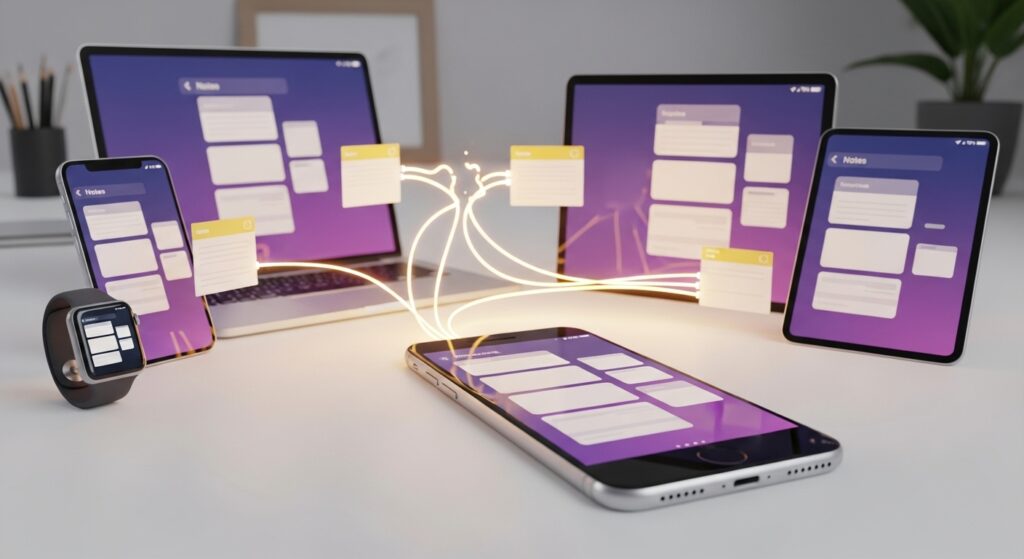
عندما لا تظهر ملاحظات iCloud على الآيفون، أو لا تصل التعديلات إلى الماك والآيباد، أو تختفي الملاحظات المشتركة عند شخص دون آخر، فلا تبدأ بحذف التطبيق أو تسجيل الخروج من Apple Account. تطبيق Notes قد يعرض ملاحظات من iCloud، أو من Gmail، أو من حساب محلي على الجهاز، وقد تكون المشكلة في مكان حفظ الملاحظة لا في المزامنة نفسها. ابدأ بتحديد نقطة الانقطاع: هل الملاحظة لا تظهر في iCloud.com؟ هل تظهر هناك ولا تظهر على الآيفون؟ هل المشكلة في كل الملاحظات أم في ملاحظة مشتركة واحدة؟
افتح الملاحظة من iCloud قبل تغيير إعدادات الآيفون
أسرع فحص هو معرفة هل الملاحظات وصلت إلى iCloud أصلًا. إذا كانت موجودة في iCloud من المتصفح ولا تظهر على الآيفون، فالمشكلة في مزامنة الجهاز أو عرض المجلدات. أما إذا لم تظهر في iCloud، فقد تكون محفوظة في حساب آخر أو على الآيفون فقط.
- افتح متصفحًا على الآيفون أو الكمبيوتر.
- سجّل الدخول إلى iCloud بنفس Apple Account المستخدم على الآيفون.
- افتح Notes.
- ابحث عن الملاحظة المفقودة أو أنشئ ملاحظة اختبار قصيرة.
- افتح تطبيق Notes على الآيفون وراقب هل تظهر ملاحظة الاختبار.
علامة التشخيص: إذا ظهرت الملاحظة في iCloud ولم تظهر على الآيفون، فابدأ من تفعيل Notes داخل iCloud. إذا لم تظهر في iCloud، فابحث في حسابات Notes الأخرى أو مجلد On My iPhone.
فعّل Notes داخل إعدادات iCloud
قد يكون Apple Account مسجلًا على الآيفون، لكن مزامنة الملاحظات نفسها غير مفعلة. في هذه الحالة تعمل خدمات iCloud أخرى، بينما تبقى Notes خارج المزامنة.
- افتح Settings.
- اضغط على اسمك في أعلى الشاشة.
- ادخل إلى iCloud.
- اضغط Show All إذا لم تظهر كل الخدمات.
- ابحث عن Notes وفعّله.
- افتح تطبيق Notes وانتظر قليلًا حتى تُحمّل مجلدات iCloud.
علامة النجاح: إذا ظهرت مجلدات iCloud بعد تفعيل Notes، فالمشكلة كانت أن المزامنة غير مفعلة على هذا الآيفون، لا أن الملاحظات حُذفت.
تأكد أنك لا تكتب داخل On My iPhone
أكثر سبب يربك المستخدمين هو حفظ الملاحظات داخل مجلد محلي على الجهاز بدل iCloud. الملاحظة المحلية تظهر على الآيفون فقط، ولا تنتقل إلى الماك أو الآيباد أو iCloud.com.
- افتح تطبيق Notes.
- ارجع إلى شاشة Folders.
- لاحظ الأقسام الموجودة: iCloud، أو On My iPhone، أو حسابات بريد أخرى.
- افتح المجلد الذي يحتوي الملاحظة.
- إذا كانت الملاحظة داخل On My iPhone، فهي لا تتزامن عبر iCloud.
ما الذي يعنيه ذلك؟ المزامنة ليست معطلة إذا كانت الملاحظة محفوظة محليًا. يجب نقلها إلى مجلد تابع لـ iCloud أو إنشاء الملاحظات الجديدة داخل iCloud من البداية.
انقل الملاحظات المحلية إلى iCloud بدل إعادة كتابتها
إذا وجدت ملاحظاتك داخل On My iPhone، لا تحتاج نسخها يدويًا واحدة واحدة في أغلب الحالات. يمكنك نقلها إلى مجلد iCloud حتى تبدأ المزامنة.
- افتح تطبيق Notes.
- ادخل إلى مجلد On My iPhone.
- اضغط زر المزيد أو Edit حسب واجهة جهازك.
- حدد الملاحظات التي تريد نقلها.
- اختر Move.
- حدد مجلدًا داخل قسم iCloud.
- انتظر حتى تظهر الملاحظات على iCloud.com أو جهاز آخر.
علامة النجاح: إذا ظهرت الملاحظات على iCloud بعد نقلها، فالمشكلة لم تكن في الحساب، بل في مكان حفظ الملاحظات داخل الجهاز.
اضبط الحساب الافتراضي للملاحظات الجديدة
حتى بعد تفعيل iCloud، قد يستمر الآيفون في إنشاء الملاحظات الجديدة داخل حساب آخر إذا كان الحساب الافتراضي مضبوطًا بشكل غير مناسب. هذا مهم خصوصًا عند استخدام Siri أو زر المشاركة أو إنشاء ملاحظة سريعة.
- افتح Settings.
- ادخل إلى Apps ثم اختر Notes إذا كان iOS يعرض التطبيقات بهذه الطريقة.
- افتح Default Account.
- اختر iCloud.
- أنشئ ملاحظة اختبار جديدة وتأكد أنها ظهرت ضمن مجلدات iCloud.
نتيجة مهمة: تغيير الحساب الافتراضي لا ينقل الملاحظات القديمة تلقائيًا، لكنه يمنع تكرار المشكلة مع الملاحظات القادمة.
اعرض كل المجلدات ولا تبحث داخل مجلد واحد فقط
قد تكون الملاحظة موجودة لكنك تبحث في مجلد خاطئ أو داخل حساب مختلف. تطبيق Notes يمكنه عرض عدة حسابات في نفس التطبيق، لذلك لا تحكم من مجلد واحد.
- افتح تطبيق Notes.
- اضغط رجوع حتى تصل إلى شاشة Folders.
- افتح مجلدات iCloud واحدًا واحدًا.
- استخدم البحث من أعلى التطبيق بكلمة موجودة داخل الملاحظة.
- راجع مجلد Recently Deleted إذا كانت الملاحظة اختفت بعد حذف أو نقل.
علامة الحسم: إذا وجدت الملاحظة في مجلد آخر أو في Recently Deleted، فالمشكلة ليست مزامنة iCloud، بل مكان عرض أو حذف سابق.
افحص Apple Account إذا كانت خدمات iCloud الأخرى لا تتزامن
إذا كانت Notes لا تتزامن ومعها التقويم أو التذكيرات أو البريد، فالمشكلة غالبًا ليست في Notes وحدها. قد يكون Apple Account يحتاج تحققًا أو أن جلسة iCloud لا تعمل بشكل صحيح.
- افتح Settings.
- اضغط على اسمك في الأعلى.
- راجع هل تظهر رسالة تطلب تحديث إعدادات Apple Account أو إدخال كلمة السر.
- افتح iCloud وتأكد أن الخدمات تظهر بدون خطأ.
- بعد إكمال التحقق، افتح Notes وانتظر المزامنة.
إذا ظهرت رسالة Verification Failed أو تعذر التحقق من الحساب، فابدأ من حل مشكلة تعذر التحقق من Apple Account أو ظهور Verification Failed على الآيفون قبل إعادة ضبط تطبيق Notes.
اختبر الاتصال قبل حذف الملاحظات أو إعادة تفعيل الحساب
قد يعرض Notes ملاحظات قديمة محفوظة محليًا، لكنه لا يجلب التغييرات الجديدة من iCloud بسبب اتصال ضعيف أو VPN أو DNS خاص. اختبر المزامنة على شبكة مختلفة قبل اتخاذ خطوات مؤثرة.
- افتح Safari وحمّل موقعًا جديدًا.
- بدّل بين Wi-Fi وبيانات الهاتف.
- أوقف VPN مؤقتًا أثناء الاختبار.
- أوقف DNS خاص أو تطبيقات فلترة الإنترنت إن كانت مفعلة.
- أنشئ ملاحظة اختبار داخل iCloud وانتظر ظهورها على جهاز آخر.
إذا كان الآيفون متصلًا بالواي فاي لكن لا يوجد إنترنت فعلي، فابدأ من حل مشكلة الهاتف متصل بالواي فاي لكن لا يوجد إنترنت لأن iCloud لن يزامن الملاحظات دون اتصال مستقر.
راجع الملاحظات المشتركة كحالة مستقلة
إذا كانت ملاحظاتك الشخصية تتزامن، لكن ملاحظة مشتركة لا تظهر عند شخص آخر أو لا تقبل التعديل، فالمشكلة غالبًا في المشاركة نفسها. لا تعالجها كتعطل كامل في iCloud Notes.
- افتح الملاحظة المشتركة.
- اضغط على زر المشاركة أو إدارة المشاركين.
- راجع هل الشخص الآخر موجود ضمن المشاركين.
- تأكد من إرسال الدعوة إلى Apple Account الصحيح للطرف الآخر.
- راجع صلاحياته: هل يستطيع التعديل أم العرض فقط؟
- اطلب منه تفعيل Notes داخل iCloud على جهازه.
علامة التشخيص: إذا كانت الملاحظات الشخصية تعمل والمشتركة فقط لا تعمل، فركز على الدعوة والصلاحيات وحساب الطرف الآخر، لا على مسح Notes من جهازك.
لا تخلط بين مشاركة نسخة ومشاركة ملاحظة قابلة للتعديل
عند مشاركة ملاحظة، قد تختار إرسال نسخة عبر الرسائل أو البريد، أو مشاركة رابط تعاون يسمح للطرف الآخر برؤية التعديلات. إذا أرسلت نسخة فقط، فلن تظهر التحديثات عند الطرف الآخر.
- Send Copy: يرسل نسخة ثابتة من الملاحظة ولا يزامن التعديلات.
- Collaborate: يسمح بالمشاركة والتحديث بين المشاركين إذا كانت الشروط مكتملة.
- صلاحية العرض فقط: تجعل الطرف الآخر يرى الملاحظة دون تعديل.
- صلاحية التعديل: تسمح للطرف الآخر بتغيير المحتوى.
قرار سريع: إذا كنت تريد تحديثات مستمرة، اختر التعاون وليس إرسال نسخة ثابتة.
افحص مساحة iCloud إذا كانت المزامنة تتوقف مع أكثر من تطبيق
امتلاء مساحة iCloud قد يسبب تعطلًا أو تأخرًا في مزامنة خدمات متعددة. إذا كانت الصور، النسخ الاحتياطية، أو البريد تستهلك المساحة بالكامل، فقد تتأثر Notes أيضًا.
- افتح Settings.
- اضغط على اسمك.
- ادخل إلى iCloud.
- راجع المساحة المستخدمة والمتاحة.
- إذا كانت ممتلئة، احذف بيانات غير ضرورية أو قم بترقية المساحة.
- بعد توفير مساحة، افتح Notes وانتظر المزامنة.
علامة مهمة: إذا كانت مساحة iCloud ممتلئة ومزامنة أكثر من تطبيق متوقفة، فحل التخزين السحابي يسبق إعادة ضبط Notes.
حدّث iOS إذا ظهرت المشكلة بعد نقل بيانات أو تحديث قديم
Notes جزء من النظام وليس تطبيقًا منفصلًا يتم تحديثه من App Store. إذا بدأت المشكلة بعد نقل بيانات إلى آيفون جديد أو بعد تحديث سابق، فافحص تحديث iOS قبل إعادة بناء الحسابات.
- افتح Settings.
- ادخل إلى General.
- افتح Software Update.
- ثبّت التحديث المناسب إذا كان متاحًا.
- بعد التحديث، أعد تشغيل الآيفون وافتح Notes من جديد.
إذا كان تحديث iOS لا يظهر رغم أن الآيفون مؤهل، فاتبع حل مشكلة تحديث iOS لا يظهر أو لا يصل إلى الآيفون المؤهل.
انتبه للملاحظات المقفلة أو التي تستخدم ميزات أحدث
بعض الملاحظات قد لا تظهر أو لا تفتح كما تتوقع على أجهزة قديمة أو غير محدثة، خصوصًا إذا كانت مقفلة أو تحتوي ميزات حديثة مثل الجداول أو المرفقات أو التعاون. إذا كانت المشكلة في ملاحظات محددة فقط، فافحص نوع الملاحظة والجهاز الآخر.
- اختبر ملاحظة نصية بسيطة داخل iCloud.
- إذا تزامنت الملاحظة البسيطة وفشلت ملاحظة واحدة فقط، فالمشكلة في تلك الملاحظة أو مرفقاتها.
- حدّث الأجهزة الأخرى التي لا تعرض الملاحظة.
- لا تغيّر كلمة سر الملاحظات المقفلة دون التأكد من أنك تستطيع فتح الملاحظات القديمة.
نتيجة الاختبار: نجاح ملاحظة نصية بسيطة يعني أن iCloud Notes يعمل، وأن الخلل مرتبط بمحتوى أو مشاركة أو توافق ملاحظة معينة.
أغلق Notes وأعد تشغيل الآيفون إذا بقي العرض عالقًا
إذا كانت الملاحظات موجودة على iCloud والإعدادات صحيحة لكن التطبيق لا يحدث نفسه، فقد تكون جلسة Notes عالقة. ابدأ بخطوات خفيفة قبل إيقاف iCloud Notes.
- افتح مبدل التطبيقات.
- أغلق تطبيق Notes.
- افتحه من جديد وانتظر تحميل المجلدات.
- إذا لم تظهر التغييرات، أعد تشغيل الآيفون.
- بعد التشغيل، افتح Notes واتركه لحظات حتى يزامن.
علامة النجاح: إذا ظهرت الملاحظات بعد إعادة فتح التطبيق أو إعادة تشغيل الجهاز، فالمشكلة كانت في تحديث العرض المحلي، لا في فقدان الملاحظات.
أوقف Notes من iCloud ثم أعد تفعيلها على الآيفون
إذا كانت الملاحظات موجودة على iCloud.com ولا تظهر على الآيفون رغم كل الفحوصات، أعد تفعيل Notes داخل iCloud. هذه خطوة أخف من تسجيل الخروج الكامل من Apple Account.
- افتح Settings.
- اضغط على اسمك.
- ادخل إلى iCloud.
- أوقف Notes.
- اقرأ الرسالة التي تظهر حول الملاحظات المحلية بعناية.
- أعد تشغيل الآيفون.
- ارجع إلى iCloud وفعّل Notes من جديد.
- افتح التطبيق وانتظر إعادة تحميل مجلدات iCloud.
تنبيه عملي: لا تحذف الملاحظات من التطبيق أثناء هذه الخطوة، ولا تسجل الخروج من Apple Account كاملًا قبل تجربة إيقاف Notes فقط، لأن تسجيل الخروج يؤثر في الصور وFind My وباقي خدمات iCloud.
إذا كان التقويم أو التذكيرات لا تتزامن أيضًا
عندما تتوقف Notes مع تطبيقات iCloud أخرى، تعامل مع الحالة كمشكلة مزامنة iCloud عامة. إذا كانت أحداث التقويم لا تظهر، فراجع حل مشكلة تطبيق التقويم لا يعرض أحداث iCloud أو لا يحدّثها على الآيفون. وإذا كانت المهام لا تنتقل بين الأجهزة، فاتبع حل مشكلة تطبيق التذكيرات Reminders لا يزامن المهام عبر iCloud على الآيفون.
متى تستخدم Reset Network Settings؟
إعادة ضبط إعدادات الشبكة لا تنقل الملاحظات من On My iPhone إلى iCloud ولا تصلح دعوة مشاركة خاطئة. استخدمها فقط إذا كانت خدمات iCloud تفشل على كل الشبكات، وتوجد مشاكل اتصال واضحة في أكثر من تطبيق.
- تأكد أنك تعرف كلمات مرور شبكات Wi-Fi المهمة.
- افتح Settings.
- ادخل إلى General.
- اختر Transfer or Reset iPhone.
- اضغط Reset.
- اختر Reset Network Settings.
- بعد إعادة التشغيل، اتصل بالإنترنت وافتح Notes من جديد.
تنبيه: إذا كانت المشكلة في حساب غير متحقق أو ملاحظة محفوظة محليًا، فلن تعالجها إعادة ضبط الشبكة.
احسم السبب من مكان الملاحظة
إذا كانت الملاحظة تظهر على iCloud.com ولا تظهر على الآيفون، فافحص تفعيل Notes وإعادة تحميل المجلدات. إذا كانت لا تظهر على iCloud، فراجع هل هي داخل On My iPhone أو حساب آخر. إذا كانت الملاحظات الشخصية تعمل والمشتركة فقط لا تعمل، فالمشكلة في الدعوة أو الصلاحيات أو حساب الطرف الآخر. إذا توقفت تطبيقات iCloud كلها، عالج Apple Account والاتصال ومساحة iCloud. لا تحذف الملاحظات ولا تسجل الخروج قبل معرفة هل الخلل في مكان الحفظ، أم المزامنة، أم المشاركة، أم الحساب.

