
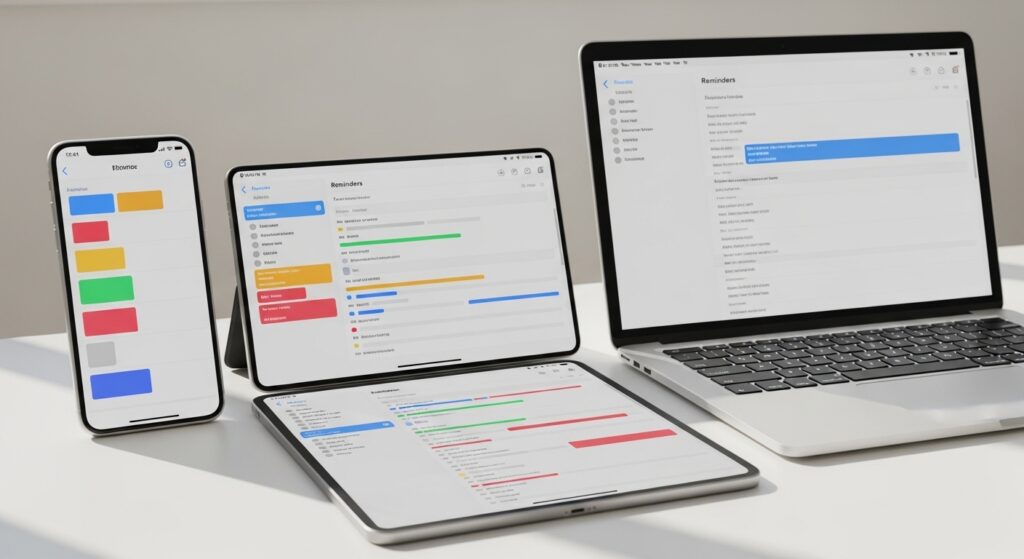
عندما لا تظهر مهام Reminders على الآيفون أو لا تنتقل بين أجهزة Apple، لا تبدأ بحذف القوائم أو تسجيل الخروج من iCloud. غالبًا تكون المشكلة في واحدة من ثلاث نقاط: تذكيرات iCloud غير مفعلة على الجهاز، أو أنك تضيف المهام داخل قائمة غير تابعة لـ iCloud، أو أن الحساب/الاتصال يمنع المزامنة. لذلك ابدأ من مكان المهمة نفسها: هل تظهر على iCloud.com؟ هل تظهر على جهاز آخر؟ هل المشكلة في كل القوائم أم في قائمة مشتركة واحدة فقط؟
اختبر المهمة من iCloud قبل تعديل التطبيق
أول فحص يحسم الاتجاه هو معرفة هل المهمة وصلت إلى iCloud أصلًا. إذا ظهرت المهمة على iCloud.com أو على جهاز Apple آخر، فالمشكلة في عرضها أو مزامنتها على الآيفون. أما إذا لم تظهر هناك، فقد تكون محفوظة في قائمة محلية أو حساب آخر.
- افتح متصفحًا على الآيفون أو الكمبيوتر.
- سجّل الدخول إلى iCloud بنفس Apple Account المستخدم على الآيفون.
- افتح تطبيق Reminders من iCloud إن كان متاحًا لديك.
- ابحث عن المهمة المفقودة أو أنشئ مهمة اختبار قصيرة.
- افتح تطبيق Reminders على الآيفون وراقب هل تظهر المهمة نفسها.
علامة التشخيص: إذا ظهرت المهمة في iCloud ولم تظهر على الآيفون، فابدأ من تفعيل Reminders داخل iCloud وعرض القوائم. إذا لم تظهر في iCloud، فالمهمة لم تُحفظ في iCloud من البداية أو لم تصل إليه بعد.
فعّل Reminders داخل إعدادات iCloud
وجود Apple Account على الآيفون لا يعني أن كل خدمات iCloud مفعلة. قد تكون الصور أو البريد تعمل، بينما تذكيرات iCloud متوقفة. عندها تبقى المهام داخل الجهاز أو لا تتزامن مع باقي الأجهزة.
- افتح Settings.
- اضغط على اسمك في أعلى الشاشة.
- ادخل إلى iCloud.
- اضغط Show All إذا لم تظهر كل الخدمات.
- ابحث عن Reminders وفعّله.
- افتح تطبيق Reminders وانتظر قليلًا حتى تُحمّل القوائم.
علامة النجاح: إذا بدأت القوائم تظهر بعد تفعيل Reminders، فالمشكلة كانت أن المزامنة غير مفعلة لهذا الجهاز، وليس أن المهام حُذفت.
تأكد أنك تضيف المهام داخل قائمة iCloud
قد تكون المزامنة تعمل، لكنك تضيف التذكيرات داخل قائمة محلية أو قائمة تابعة لحساب آخر مثل Gmail أو Outlook. المهمة لن تظهر في iCloud إذا لم تكن داخل قائمة iCloud من الأصل.
- افتح تطبيق Reminders.
- اضغط على القائمة التي تضيف فيها المهام عادة.
- ارجع إلى شاشة القوائم الرئيسية.
- لاحظ هل القائمة موجودة تحت قسم iCloud أم تحت حساب آخر.
- أنشئ قائمة اختبار جديدة داخل iCloud، ثم أضف مهمة قصيرة داخلها.
- اختبر ظهورها على جهاز آخر أو على iCloud.
ما الذي تكشفه هذه الخطوة؟ إذا تزامنت المهمة داخل قائمة iCloud فقط، فالمشكلة ليست في التطبيق؛ كانت في استخدام قائمة غير مرتبطة بـ iCloud.
اضبط القائمة الافتراضية للتذكيرات الجديدة
إذا كانت المهام الجديدة تذهب دائمًا إلى قائمة غير متزامنة، فقد يكون السبب إعداد القائمة الافتراضية. هذا الإعداد يحدد أين تُحفظ التذكيرات عندما تنشئها من Siri أو من المشاركة أو من تطبيقات أخرى.
- افتح Settings.
- ادخل إلى Apps ثم اختر Reminders إذا كان iOS يعرض التطبيقات بهذه الطريقة.
- افتح Default List.
- اختر قائمة تابعة لـ iCloud.
- أنشئ تذكيرًا جديدًا واختبر هل ظهر في القائمة الصحيحة.
نتيجة مهمة: تغيير القائمة الافتراضية لا ينقل المهام القديمة تلقائيًا، لكنه يمنع إنشاء مهام جديدة في مكان لا يتزامن مع iCloud.
اعرض كل القوائم ولا تبحث داخل قائمة واحدة فقط
أحيانًا تكون المهام موجودة، لكنك تبحث داخل قائمة مختلفة أو داخل عرض مفلتر. تطبيق Reminders يقسم المهام بين Today وScheduled وFlagged والقوائم المخصصة، وقد تختفي المهمة عن عينك إذا كنت داخل عرض لا يشملها.
- افتح تطبيق Reminders.
- ارجع إلى الشاشة الرئيسية للتطبيق.
- افتح قسم All إذا كان ظاهرًا.
- استخدم البحث باسم المهمة أو كلمة منها.
- افتح القوائم الموجودة تحت iCloud واحدة واحدة إذا لم تظهر في All.
علامة الحسم: إذا وجدت المهمة داخل قائمة أخرى، فالمزامنة قد تكون سليمة. المشكلة كانت في مكان العرض أو القائمة التي كنت تفتحها.
افحص الحساب إذا كانت خدمات iCloud الأخرى لا تتزامن أيضًا
إذا كانت Reminders لا تتزامن ومعها التقويم أو البريد أو الملاحظات، فالأقرب أن المشكلة ليست في تطبيق Reminders وحده. قد يكون Apple Account يحتاج تحققًا، أو أن iCloud لا يحمّل الخدمات بشكل صحيح، أو أن الاتصال يمنع المزامنة.
- افتح Settings.
- اضغط على اسمك في الأعلى.
- راجع هل توجد رسالة تطلب كلمة سر أو تحديث إعدادات Apple Account.
- افتح iCloud وتأكد أن الخدمات تظهر بدون خطأ.
- بعد إكمال أي تحقق، افتح Reminders وانتظر المزامنة.
إذا ظهرت رسالة Verification Failed أو تعذر التحقق من الحساب، فابدأ من حل مشكلة تعذر التحقق من Apple Account أو ظهور Verification Failed على الآيفون قبل تعديل قوائم التذكيرات.
اختبر الاتصال ولا تعتمد على نسخة قديمة من المهام
قد يعرض Reminders مهامًا قديمة مخزنة على الجهاز، لكنه لا يجلب التغييرات الجديدة بسبب اتصال ضعيف أو VPN أو DNS خاص. إذا كانت التغييرات لا تنتقل بين الأجهزة، اختبر شبكة مختلفة قبل حذف القوائم.
- افتح Safari وحمّل موقعًا جديدًا.
- بدّل بين Wi-Fi وبيانات الهاتف.
- أوقف VPN مؤقتًا أثناء الاختبار.
- أوقف DNS خاص أو تطبيقات فلترة الإنترنت إن كانت مفعلة.
- أنشئ تذكير اختبار وانتظر ظهوره على جهاز آخر.
إذا كان الآيفون متصلًا بالواي فاي لكن لا يوجد إنترنت فعلي، فابدأ من حل مشكلة الهاتف متصل بالواي فاي لكن لا يوجد إنترنت لأن iCloud لن يزامن المهام دون اتصال مستقر.
افحص التاريخ والوقت إذا كانت التذكيرات المجدولة تظهر في وقت غريب
قد تكون المزامنة تعمل، لكن التذكيرات ذات التاريخ أو الوقت تظهر في يوم مختلف بسبب المنطقة الزمنية أو إعداد التاريخ. هذا يظهر بوضوح في التذكيرات المتكررة أو المهام المرتبطة بوقت محدد.
- افتح Settings.
- ادخل إلى General.
- افتح Date & Time.
- فعّل Set Automatically إذا كان مناسبًا.
- راجع المنطقة الزمنية، ثم افتح Reminders وتحقق من المهام المجدولة.
إذا كان الوقت يتغير من تلقاء نفسه أو لا يثبت بعد كل تعديل، فاستخدم حل مشكلة التاريخ والوقت يتغيران من نفسيهما في الهاتف قبل إعادة بناء التذكيرات.
انتبه لترقية Reminders واختلاف الإصدارات بين الأجهزة
في بعض الحالات، لا تظهر القوائم أو الخصائص نفسها على أجهزة قديمة جدًا أو غير محدثة، خصوصًا إذا كانت تذكيرات iCloud تستخدم تنسيقًا أحدث. إذا كان الآيفون محدثًا والآيباد أو الماك قديمًا، فقد لا تبدو المزامنة متساوية.
- حدّث iOS على الآيفون إذا كان هناك تحديث مناسب.
- حدّث iPadOS أو macOS على الأجهزة التي لا تظهر فيها المهام.
- اختبر مهمة بسيطة داخل قائمة iCloud عادية، لا قائمة ذكية أو مشتركة.
- إذا ظهرت المهام على جهاز حديث فقط، فالمشكلة قد تكون توافق النظام القديم.
إذا كان تحديث iOS لا يظهر رغم أن جهازك مؤهل، فراجع حل مشكلة تحديث iOS لا يظهر أو لا يصل إلى الآيفون المؤهل.
راجع القوائم المشتركة إذا كانت المشكلة مع شخص آخر فقط
إذا كانت تذكيراتك الشخصية تتزامن، لكن قائمة مشتركة لا تظهر عند شخص آخر أو لا تتحدث بينكم، فالمشكلة في المشاركة أو الدعوة، وليست في كل Reminders. قد يكون الطرف الآخر لم يقبل الدعوة، أو يستخدم Apple Account مختلفًا، أو جهازه لا يزامن iCloud Reminders.
- افتح القائمة المشتركة داخل Reminders.
- راجع المشاركين في القائمة.
- تأكد أن الدعوة أُرسلت إلى Apple Account الصحيح.
- اطلب من الطرف الآخر تفعيل Reminders داخل iCloud.
- أنشئ مهمة اختبار داخل القائمة المشتركة وراقب هل تظهر عند الطرف الآخر.
علامة التشخيص: إذا كانت القوائم الشخصية تعمل والقائمة المشتركة فقط لا تعمل، فلا تعيد ضبط التطبيق كاملًا. ركز على الدعوة وحساب الطرف الآخر وصلاحية المشاركة.
أغلق تطبيق Reminders وأعد تشغيل الآيفون إذا بقي العرض عالقًا
إذا كانت المهام موجودة على iCloud، والإعدادات صحيحة، لكن التطبيق لا يحدّث نفسه، فقد تكون جلسة Reminders عالقة. ابدأ بإعادة فتح التطبيق قبل اتخاذ خطوات أكبر.
- افتح مبدل التطبيقات.
- أغلق تطبيق Reminders.
- افتحه من جديد وانتظر تحميل القوائم.
- إذا لم تظهر المهام، أعد تشغيل الآيفون.
- بعد التشغيل، افتح Reminders واتركه لحظات حتى يحدّث القوائم.
علامة النجاح: إذا ظهرت المهام بعد إعادة فتح التطبيق أو إعادة تشغيل الآيفون، فقد كانت المشكلة في تحديث العرض المحلي، لا في فقدان البيانات.
أوقف Reminders من iCloud ثم أعد تفعيلها على الآيفون
إذا كانت المهام موجودة على iCloud.com ولا تظهر على الآيفون بعد كل الفحوصات، أعد تفعيل مزامنة Reminders على هذا الجهاز. هذه خطوة أخف من تسجيل الخروج من Apple Account كاملًا.
- افتح Settings.
- اضغط على اسمك.
- ادخل إلى iCloud.
- أوقف Reminders.
- اقرأ أي رسالة تظهر حول الاحتفاظ بالبيانات المحلية أو حذفها من الجهاز.
- أعد تشغيل الآيفون.
- ارجع إلى iCloud وفعّل Reminders من جديد.
- افتح التطبيق وانتظر إعادة تحميل القوائم من iCloud.
تنبيه عملي: لا تحذف المهام يدويًا أثناء هذه الخطوة، ولا تسجل الخروج من Apple Account كاملًا قبل تجربة إيقاف Reminders فقط، لأن تسجيل الخروج يؤثر في خدمات أخرى مثل الصور والملاحظات وFind My.
إذا كانت الملاحظات أو التقويم لا تتزامن أيضًا
عندما يتعطل Reminders مع تطبيقات iCloud أخرى، تعامل مع المشكلة كتعطل مزامنة iCloud عام. إذا كان التقويم لا يعرض الأحداث أو لا يحدّثها، فراجع حل مشكلة تطبيق التقويم لا يعرض أحداث iCloud أو لا يحدّثها على الآيفون. وإذا كانت الملاحظات لا تظهر أو لا تتزامن، فانتقل إلى حل مشكلة تطبيق الملاحظات Notes لا يزامن أو لا يعرض الملاحظات المشتركة على الآيفون.
متى تستخدم Reset Network Settings؟
إعادة ضبط إعدادات الشبكة لا تنقل المهام إلى iCloud ولا تُظهر قائمة مخفية. استخدمها فقط إذا كانت المزامنة تفشل على كل الشبكات، وخدمات iCloud الأخرى تتأثر، وتوجد مشاكل اتصال واضحة في أكثر من تطبيق.
- تأكد أنك تعرف كلمات مرور شبكات Wi-Fi المهمة.
- افتح Settings.
- ادخل إلى General.
- اختر Transfer or Reset iPhone.
- اضغط Reset.
- اختر Reset Network Settings.
- بعد إعادة التشغيل، اتصل بالإنترنت وافتح Reminders من جديد.
تنبيه: إذا كانت المشكلة أن المهمة محفوظة في قائمة غير iCloud، فلن تصلحها إعادة ضبط الشبكة. يجب نقل المهمة أو إنشاءها داخل قائمة iCloud.
احسم السبب من مكان المهمة
إذا كانت المهمة تظهر على iCloud ولا تظهر على الآيفون، فافحص تفعيل Reminders وعرض القوائم وإعادة تفعيل المزامنة. إذا كانت لا تظهر على iCloud، فراجع القائمة التي حُفظت فيها والحساب المستخدم. إذا كانت القوائم الشخصية تعمل والمشتركة لا تعمل، فالمشكلة في الدعوة أو حساب الطرف الآخر. إذا كانت المهام المجدولة تظهر في وقت خاطئ، فصحح التاريخ والمنطقة الزمنية. وإذا كانت خدمات iCloud كلها لا تتزامن، عالج Apple Account والاتصال أولًا. لا تحذف قوائمك قبل معرفة هل الخلل في iCloud، أم في القائمة، أم في الحساب، أم في طريقة العرض داخل التطبيق.

