
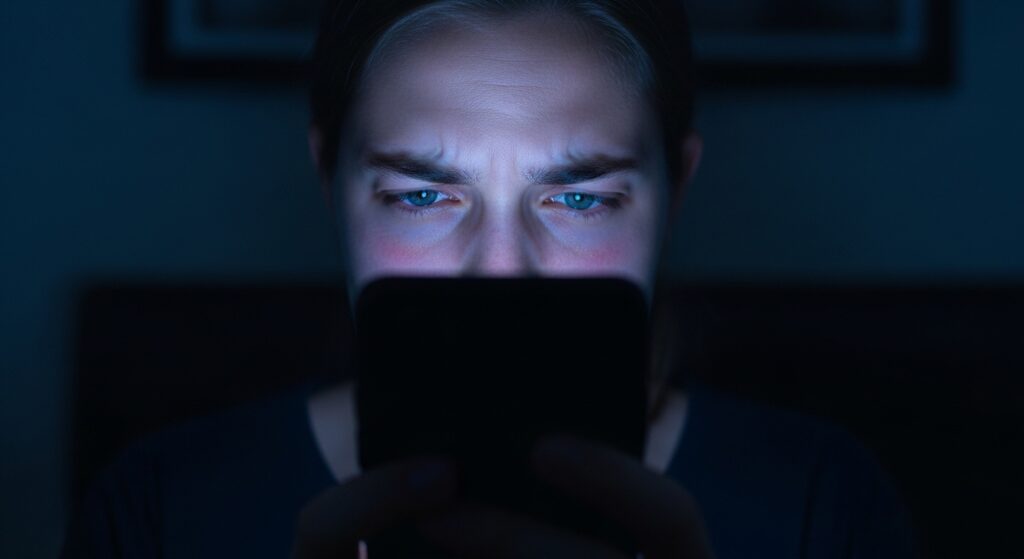
تعطل الوضع الليلي أو فلتر الضوء الأزرق لا يعني دائمًا أن خيار الشاشة نفسه خرب. في كثير من الحالات تكون الميزة مفعّلة فعلًا لكن مجدولتها لا تعمل، أو أن تطبيقًا آخر يغيّر ألوان الشاشة فوقها، أو أن الهاتف دخل في وضع عرض مختلف مثل الألوان الطبيعية أو عكس الألوان أو وضع القراءة أو السطوع التكيفي، فيبدو لك أن الفلتر “لا يعمل” بينما المشكلة في طبقة أخرى تطغى عليه. لذلك لا تبدأ بإعادة ضبط الهاتف. ابدأ أولًا بحسم السؤال الأهم: هل الخيار لا يتفعل أصلًا؟ أم يتفعل لكن لا يتغير لون الشاشة؟ أم يعمل يدويًا ويفشل فقط في التشغيل التلقائي؟
ابدأ من شكل العطل لا من اسم الميزة
- إذا كان الزر لا يتفعل أصلًا: ابدأ من تعارض إعدادات العرض أو ميزات إمكانية الوصول.
- إذا كان يتفعل لكن لون الشاشة لا يتغير تقريبًا: افحص شدة الفلتر ودرجة الحرارة اللونية والوضعيات الأخرى التي تعدل الألوان.
- إذا كان يعمل يدويًا فقط: المشكلة أقرب إلى الجدولة أو الوقت أو الموقع أو وضع النوم.
- إذا كان يشتغل ويطفئ من نفسه: راقب الجداول التلقائية ووضع النوم وتوفير الطاقة.
- إذا كان العطل مرتبطًا بتطبيق معين أو شاشة معينة: لا تتهم النظام كله قبل أن تفصل بين التطبيق والواجهة العامة.
علامة النجاح: بعد هذه المرحلة يجب أن تعرف هل المشكلة في التفعيل أم في ظهور التأثير أم في الجدولة.
إذا كان الخيار موجودًا لكنه لا يترك أثرًا واضحًا فافحص شدة التأثير أولًا
كثير من المستخدمين يفعّلون الوضع الليلي ثم لا يلاحظون فرقًا لأن حرارة اللون مضبوطة على مستوى خفيف جدًا، أو لأنهم يتوقعون أن تتحول الشاشة إلى لون برتقالي قوي بينما الإعداد الفعلي عندهم ضعيف. افتح إعداد الميزة نفسه، ثم ارفع دفء اللون أو قوة الفلتر إلى مستوى أوضح مؤقتًا، واختبر فورًا. إذا ظهر التأثير بعد ذلك، فالمشكلة ليست أن الفلتر لا يعمل، بل أن درجته كانت منخفضة أكثر مما تظن.
على بعض الهواتف يتزامن هذا مع خيارات أخرى مثل “الألوان الطبيعية” أو تحسين الألوان أو راحة العين، وقد يخفف أحدها أثر الآخر. فإذا كانت ألوان الشاشة نفسها صارت غير منطقية أو مقلوبة أو متغيرة بقوة، فالمقال الأقرب هو حل مشكلة ألوان الشاشة مقلوبة أو يتحول الهاتف إلى الأبيض والأسود لأن أصل العطل عندها لم يعد مجرد فلتر ضوء أزرق.
علامة النجاح: إذا ظهر التغيير بعد رفع حرارة اللون أو قوة الفلتر، فالعطل لم يكن في عمل الميزة بل في مستوى تأثيرها.
إذا كانت الميزة تعمل يدويًا فقط فابدأ من الجدولة قبل النظام
هذا واحد من أكثر السيناريوهات شيوعًا: تضغط على الوضع الليلي فيعمل، لكن عند الغروب أو في الوقت المحدد لا يعمل تلقائيًا. هنا لا تبدأ من حذف التطبيقات. اذهب مباشرة إلى الجدولة. هل هي مضبوطة على توقيت مخصص؟ هل تعتمد على الغروب والشروق؟ هل تحتاج خدمات الموقع؟ هل هي مرتبطة بوضع النوم أو Bedtime؟
إذا كانت الجدولة تعتمد على “من الغروب إلى الشروق”، فتأكد أن الوقت والتاريخ والموقع على الهاتف صحيحة. وإذا كانت مربوطة بوضع النوم أو Digital Wellbeing، فالعطل قد يكون في الوضع المساعد نفسه لا في فلتر الضوء الأزرق وحده. في هذه الحالة قد يفيدك أيضًا الرجوع إلى حل مشكلة وقت الشاشة أو Digital Wellbeing يحجب التطبيقات بشكل خاطئ إذا كان نظام العناية الرقمية عندك يتصرف بشكل غير طبيعي عمومًا.
علامة النجاح: إذا عاد الفلتر للعمل بعد تصحيح الجدولة أو الوقت أو الموقع، فالمشكلة كانت في التشغيل التلقائي لا في الميزة نفسها.
لا تخلط بين الوضع الليلي وبين الوضع الداكن أو الألوان الطبيعية
الوضع الليلي أو فلتر الضوء الأزرق يغيّر حرارة الألوان لتصبح أدفأ. أما الوضع الداكن فيغيّر ألوان الواجهة إلى خلفيات داكنة، وليس شرطًا أن يدفئ الشاشة. كذلك الألوان الطبيعية أو True Tone أو ميزات مماثلة تعدل توازن اللون بحسب الإضاءة المحيطة، لا لتقليل الضوء الأزرق بنفس الطريقة. لذلك إذا كنت تفعّل شيئًا وتتوقع أثر شيء آخر، فستبدو لك الميزة وكأنها معطلة.
إذا كانت مشكلتك الحقيقية أن الألوان الطبيعية أو True Tone لا تعمل كما يجب، فالمقال الأدق هو حل مشكلة الألوان الطبيعية أو True Tone لا تعمل في الهاتف. أما إذا كان ما تريد أصلًا هو تعتيم الواجهة لا تدفئة اللون، فالمسار يختلف عن فلتر الضوء الأزرق.
علامة النجاح: إذا اتضح أنك كنت تختبر الميزة الخطأ أو تتوقع سلوكًا لا يخصها، فقد حُسم سبب الالتباس من جذره.
إعدادات إمكانية الوصول قد تمنعك من رؤية أثر الفلتر الصحيح
بعض الخيارات في إمكانية الوصول تغيّر طريقة عرض الألوان على الشاشة: عكس الألوان، تصحيح الألوان، تدرج الرمادي، تقليل الشفافية، أو غيرها. وعندما يكون أحد هذه الإعدادات مفعّلًا، قد يطغى على أثر الوضع الليلي أو يجعله يبدو غير منطقي أو لا يعمل. لهذا إذا كان زر فلتر الضوء الأزرق لا يستجيب بصريًا أو كانت الشاشة تبدو غريبة أصلًا، افتح إعدادات إمكانية الوصول الخاصة بالألوان وافحصها واحدة واحدة.
هذا الفحص مهم خصوصًا إذا بدأت المشكلة بعد تفعيل اختصار إمكانية وصول أو بعد تجربة إعدادات العرض. وإذا كان عندك أيضًا تكبير شاشة أو تغيّر غريب في مظهر الواجهة، فقد يفيدك مقال حل مشكلة تكبير الشاشة يتفعل من نفسه في الهاتف إذا كان جزء من سلوك الشاشة العام خرج عن طبيعته.
علامة النجاح: إذا عاد الوضع الليلي للعمل بعد إيقاف ميزة لونية من إمكانية الوصول، فالعطل كان تعارض عرض لا فشل الميزة نفسها.
إذا كان الفلتر يتوقف داخل تطبيقات معيّنة فلا تُشخّص الهاتف كله
هناك تطبيقات فيديو وقراءة وألعاب تضبط ألوانها أو سطوعها بطريقتها، أو تدخل وضع ملء شاشة يجعل أثر الفلتر يبدو أضعف أو يختفي مؤقتًا. لذلك إذا كان الوضع الليلي يعمل في الشاشة الرئيسية والإعدادات لكنه لا يظهر بوضوح داخل تطبيق واحد، فابدأ من التطبيق نفسه: هل لديه وضع ألوان داخلي؟ هل يغيّر السطوع أو يحسّن الفيديو؟ هل المشكلة فقط في هذا التطبيق؟
أما إذا كانت الشاشة نفسها كلها تتصرف بشكل مزعج من حيث السطوع أو الوميض، فالعنوان الأقرب وقتها هو حل مشكلة شاشة الهاتف ترمش أو تومض بشكل مزعج لأنك لم تعد في مشكلة فلتر ألوان فقط.
علامة النجاح: إذا كان الفلتر يعمل في النظام كله ويضعف فقط داخل تطبيق واحد، فقد خرجت من مسار الهاتف العام ودخلت مسار التطبيق.
السطوع التلقائي ووضع توفير الطاقة قد يربكان حكمك على الميزة
أحيانًا يظن المستخدم أن الفلتر لا يعمل لأن الشاشة ما زالت ساطعة أو لأن لونها يتغير بطريقة لا يتوقعها، بينما السبب أن السطوع التلقائي يبدّل شدة الإضاءة في نفس الوقت، أو أن توفير الطاقة يفرض إعدادات عرض معينة. هنا يجب أن تختبر في ظروف ثابتة: أوقف السطوع التلقائي مؤقتًا، اضبط السطوع يدويًا على مستوى متوسط، ثم فعّل الوضع الليلي وحده. بعد ذلك انظر إلى الفرق الفعلي.
هذه الخطوة تمنعك من الخلط بين حرارة اللون وسطوع الشاشة. وإذا كانت الشاشة نفسها تنطفئ بسرعة أو تتغير إضاءتها بشكل مبالغ فيه أثناء الاستخدام، فالمسار الأقرب قد يكون حل مشكلة شاشة الهاتف تنطفئ بسرعة حتى أثناء الاستخدام لأن أصل الانزعاج عندها ليس فلتر الضوء الأزرق وحده.
علامة النجاح: إذا ظهر أثر الفلتر بوضوح بعد تثبيت السطوع وإيقاف التداخلات الأخرى، فالمشكلة كانت في طريقة الاختبار لا في الميزة نفسها.
إذا بدأت المشكلة بعد تحديث فاختبر التعارض البرمجي قبل أي خطوة كبيرة
حين يتوقف الوضع الليلي عن العمل بعد تحديث نظام أو واجهة الشركة، لا تتجاهل هذا التوقيت. هنا يصبح احتمال التعارض البرمجي أو إعداد انتقل بشكل غير صحيح أعلى من المعتاد. ابدأ بالخطوات الأقرب: إيقاف الميزة وتشغيلها من جديد، حذف الجدولة وإعادة بنائها، إعادة تشغيل الهاتف مرة واحدة، ثم فحص ما إذا كانت هناك تحديثات تصحيحية لاحقة.
لا تنتقل إلى مسح الإعدادات أو إعادة ضبط المصنع إلا إذا فشلت هذه الفحوص الأساسية، وكان العطل عامًا في كل النظام، وليس فقط في تطبيق أو في جدولة أو في مستوى شدة الفلتر.
علامة النجاح: إذا عاد الوضع الليلي بعد إعادة بناء الجدولة أو بعد تحديث لاحق، فالمشكلة كانت برمجية ومحددة لا عطل شاشة.
متى ترفع احتمال أن المشكلة ليست في الفلتر بل في الشاشة نفسها؟
ارفع هذا الاحتمال إذا كان الهاتف لا يُظهر أي فرق لوني تقريبًا مهما رفعت شدة الفلتر، أو إذا كانت الألوان تتصرف بشكل غير منطقي في كل الأوضاع، أو إذا صاحب المشكلة وميض أو خطوط أو مناطق شاشة لا تتغير كما ينبغي. كذلك إذا بدأت المشكلة بعد سقوط أو صيانة شاشة، فليس منطقيًا الاستمرار في مطاردة إعدادات العرض فقط.
في هذه الحالة القرار العملي هو أن فلتر الضوء الأزرق قد لا يكون أصل المشكلة، بل مجرد ميزة كشفت لك أن طبقة العرض نفسها لا تتغير كما ينبغي.
القرار العملي الأخير حسب ما ظهر لك
- الزر يعمل لكن لا ترى فرقًا: ارفع شدة الفلتر وافحص تعارضات العرض الأخرى.
- يعمل يدويًا ولا يعمل تلقائيًا: راجع الجدولة والوقت والموقع ووضع النوم.
- المشكلة فقط داخل تطبيق معيّن: افصل بين عطل التطبيق وعطل النظام.
- الألوان كلها مضطربة أو مقلوبة: لا تحصر التشخيص في فلتر الضوء الأزرق وحده.
- لا يوجد أي أثر مهما غيّرت الإعدادات وخصوصًا بعد سقوط أو صيانة: ارفع احتمال مشكلة شاشة أو عرض أعمق.
جوهر المشكلة هنا ليس “كيف أشغل الوضع الليلي؟” فقط، بل: هل الميزة لا تتفعّل، أم تتفعّل بلا أثر، أم تعمل لكن جدولها هو الذي يفشل؟ عندما تحسم هذه النقطة، تمنع نفسك من خلط ثلاث مشكلات مختلفة تحت اسم واحد، وتصل إلى الحل الأقرب بدل تدوير إعدادات العرض كلها بلا نتيجة.

