
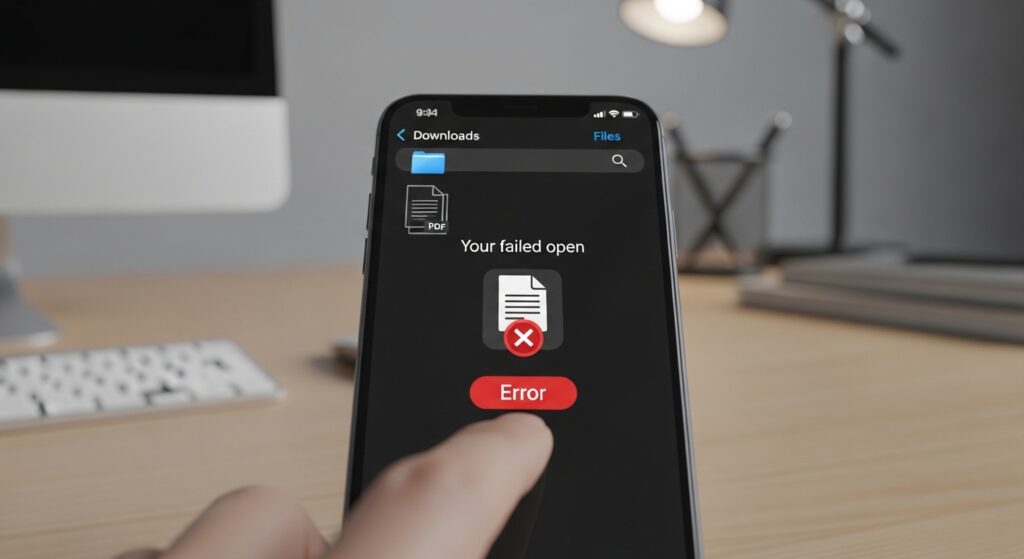
فشل فتح ملفات PDF أو بعض المستندات في الهاتف لا يعني دائمًا أن الملف تالف. في كثير من الحالات يكون الملف سليمًا لكن المشكلة في التطبيق الافتراضي، أو في صلاحية الوصول للملف، أو في مكان حفظه، أو في أن الهاتف يحاول فتحه بتطبيق غير مناسب أصلًا. لذلك لا تبدأ بحذف الملف مباشرة ولا بإعادة تنزيله عشر مرات قبل أن تحسم أين يتعطل المسار: هل الملف لا يفتح إطلاقًا؟ هل يفتح ثم يغلق؟ هل يفتح في تطبيق دون آخر؟ أم أن المشكلة فقط مع الملفات القادمة من واتساب أو البريد أو Google Drive؟ هذا التفريق هو الذي يحدد الحل الصحيح بسرعة.
ابدأ من السؤال الذي يختصر التشخيص
- إذا كان الملف لا يفتح في أي تطبيق: افحص أولًا هل الملف نفسه اكتمل تنزيله أم لا.
- إذا كان يفتح في تطبيق ويفشل في تطبيق آخر: المشكلة في التطبيق الافتراضي أو توافقه مع نوع الملف.
- إذا كانت المشكلة فقط مع PDF: ابدأ من قارئ PDF نفسه لا من الهاتف كله.
- إذا كانت المشكلة مع ملفات Word أو Excel أو مستندات العمل: لا تخلط بينها وبين PDF، لأن كل نوع له تطبيقه ومساره.
- إذا كان الملف من تطبيق محادثة أو سحابة: قد يكون الخلل في التنزيل أو الأذونات أو المعاينة داخل التطبيق لا في فتح المستند نفسه.
علامة النجاح: بعد هذه المرحلة يجب أن تعرف هل العطل في الملف أم في التطبيق أم في مكان الحفظ والوصول.
تأكد أولًا أن الملف موجود فعلًا ومكتمل التنزيل
أكثر خطأ يضيع الوقت هنا هو محاولة “إصلاح فتح الملف” بينما الملف نفسه لم يكتمل تنزيله أو بقي كمعاينة مؤقتة داخل التطبيق. إذا وصلك الملف عبر واتساب أو تيليجرام أو البريد أو المتصفح، افتحه من مدير الملفات أو من مجلد التنزيلات بدل الاكتفاء بالمعاينة داخل التطبيق. على iPhone توضح Apple أن التنزيلات يمكن العثور عليها داخل تطبيق Files في مجلد Downloads، وعلى Android يمكنك عادة الوصول إليها من تطبيق الملفات أو Files by Google. ([support.apple.com](https://support.apple.com/en-us/102440?utm_source=chatgpt.com), [support.google.com](https://support.google.com/files/answer/15949407?hl=en&utm_source=chatgpt.com))
إذا لم تجد الملف أصلًا بعد التنزيل أو كانت أسماء الملفات الحديثة لا تظهر كما ينبغي، فالمسار الأقرب هو حل مشكلة مدير الملفات لا يعرض الملفات الحديثة في الهاتف لأن أصل المشكلة وقتها ليس “فتح المستند” بل الوصول إليه من الأساس.
علامة النجاح: إذا عثرت على الملف بحجمه الصحيح داخل التخزين وخرجت من معاينة التطبيق إلى الملف الحقيقي، فقد قطعت نصف الطريق نحو الحل.
إذا كان PDF وحده هو الذي يفشل فابدأ بقارئ PDF نفسه لا بكل تطبيقات الهاتف
على أندرويد، Google تذكر أن ملفات PDF يمكن فتحها مباشرة من Files by Google، ما يعني أن وجود مسار رسمي بسيط لفتح الملف مهم قبل اتهام المستند نفسه. إذا كان PDF لا يفتح من تطبيق معين، جرّبه أولًا من تطبيق ملفات آخر أو من Files by Google. وإذا فتح هناك، فالمشكلة ليست في الملف غالبًا بل في التطبيق الذي كنت تستخدمه للمعاينة أو الفتح. ([support.google.com](https://support.google.com/files/answer/15949407?hl=en&utm_source=chatgpt.com))
أما إذا كنت تستخدم Adobe Acrobat Reader تحديدًا وكنت ترى أن ملفات PDF لا تفتح أو يعلق التطبيق عند الفتح، فالمقال الأقرب لحالتك هو حل مشكلة Adobe Acrobat Reader لا يفتح ملفات PDF أو يعلق عند الفتح لأن هذا أضيق وأكثر دقة من تشخيص الهاتف كله.
علامة النجاح: إذا فتح PDF من قارئ آخر أو من تطبيق الملفات بينما فشل في تطبيق واحد فقط، فالعطل أصبح محصورًا في ذلك التطبيق.
إذا كان المستند Word أو Excel أو ملف عمل فلا تفتحه بقارئ PDF ولا بتطبيق عشوائي
كثير من حالات “الملف لا يفتح” تأتي من اختيار تطبيق غير مناسب أو من أن الهاتف ربط الامتداد بتطبيق ضعيف أو غير متوافق. ملفات DOCX وXLSX وPPTX تحتاج غالبًا إلى التطبيق الصحيح أو عارض يدعمها كما ينبغي. إذا كانت مشكلتك محصورة في ملفات Word تحديدًا، فالمسار الأدق هو حل مشكلة Microsoft Word لا يفتح الملفات أو يعرضها بشكل مشوّه. وإذا كانت المشكلة في جداول Excel، فالمقال الأقرب هو حل مشكلة Microsoft Excel لا يفتح الجداول أو ينهار عند فتح الملف.
الفكرة هنا بسيطة: لا تعالج كل المستندات كأنها PDF، ولا تعالج كل التطبيقات كأنها متشابهة. نوع الملف يحدد من أين تبدأ.
علامة النجاح: إذا فتح الملف عند استخدام التطبيق الصحيح لنوعه، فالمشكلة لم تكن في الهاتف ولا في المستند نفسه.
التطبيق الافتراضي الخاطئ قد يمنع الفتح حتى لو كان الملف سليمًا
أحيانًا تكون المشكلة أن الهاتف يحاول فتح PDF أو المستند دائمًا بتطبيق غير مناسب أو تطبيق تعطل سابقًا وأصبح هو “الافتراضي” لهذا الامتداد. على أندرويد، الحل المنطقي هنا هو مسح الإعداد الافتراضي للتطبيق الحالي ثم إعادة اختيار التطبيق الصحيح عند أول فتح تالٍ. إذا كان الهاتف يرسلك دائمًا إلى تطبيق معين ثم يفشل، فهذه خطوة تشخيصية مهمة قبل حذف التطبيق أو الملف.
إذا كنت ترى أن بعض الملفات في OneDrive أو Google Drive لا تفتح داخل تطبيقهما نفسه، فالعطل قد يكون في مسار السحابة لا في الافتراضي المحلي. عندها قد يفيدك الرجوع إلى حل مشكلة OneDrive لا يحمّل الملفات أو لا يفتحها أو حل مشكلة الملفات المتاحة بلا إنترنت لا تفتح في Google Drive بحسب مكان الملف الفعلي.
علامة النجاح: إذا ظهر لك خيار “فتح باستخدام” من جديد ثم عمل الملف مع تطبيق آخر، فقد كان سبب الفشل هو الارتباط الافتراضي الخطأ.
إذا كانت المشكلة في الملفات القادمة من واتساب أو البريد أو Drive فلا تفحص المستند بمعزل عن مصدره
الملفات التي تصل من تطبيقات المحادثة أو البريد أو الخدمات السحابية قد تبدو “موجودة” لكنها في الحقيقة ليست محفوظة محليًا بشكل كامل، أو تحتاج إذنًا إضافيًا، أو تفتح فقط داخل معاينة مؤقتة ضعيفة. إذا كانت المستندات من واتساب مثلًا لا تنزل أصلًا أو لا تكتمل، فالمقال الأقرب هو حل مشكلة واتساب لا ينزل الملفات والمستندات. وإذا كانت من Outlook وتفشل المرفقات أو فتح الملفات من داخله، فالمسار الأدق هو حل مشكلة Outlook لا يحمّل المرفقات أو لا يفتح الملفات.
وهذا مهم لأن معالجة قارئ PDF لن تحل مشكلة ملف لم يُنزّل أصلًا، كما أن إعادة تثبيت Word لن تحل مشكلة مرفق لم يحصل على صلاحية حفظ أو لم يُحمَّل كاملًا من البريد.
علامة النجاح: إذا فتح الملف بعد حفظه محليًا من التطبيق المصدر بدل فتحه من المعاينة المؤقتة، فالمشكلة كانت في مسار المصدر لا في المستند.
الأذونات والوصول للتخزين تأتي مبكرًا إذا كان التطبيق لا يرى الملفات
إذا كان تطبيق القراءة أو المستندات لا يرى الملفات المحلية، أو يفتح فارغًا، أو يطلب منك الملف ثم يفشل في الوصول إليه، فافحص الأذونات بدل إضاعة الوقت في التطبيق نفسه. Google توضّح أن تعديل أذونات التطبيقات يتم من مدير الأذونات داخل إعدادات Android، كما أن Files by Google يحتاج إلى صلاحية الوصول للتخزين حتى يدير الملفات ويفتحها بشكل سليم. ([support.google.com](https://support.google.com/googleplay/answer/9431959?hl=en&utm_source=chatgpt.com), [support.google.com](https://support.google.com/files/answer/9822646?hl=en-GB&utm_source=chatgpt.com))
في هذه المرحلة افحص هل التطبيق الذي تستخدمه يملك صلاحية الملفات أو الصور والمستندات بحسب نسخة النظام عندك. إذا لم يكن التطبيق يرى الملف أصلًا، فلن يفيدك تغيير نوع المستند أو إعادة تنزيله من جديد.
علامة النجاح: إذا بدأ التطبيق يرى الملفات وفتحها بعد تصحيح الأذونات، فالعطل كان في الوصول لا في المستند نفسه.
إذا كان الملف يفتح على جهاز آخر ولا يفتح على هاتفك فافصل بين تلف الملف ومشكلة الهاتف
هذه من أقوى اختبارات التشخيص. جرّب نفس الملف على هاتف آخر أو كمبيوتر. إذا فُتح هناك بشكل طبيعي، فقد خرج الشك الكبير من “الملف التالف” إلى “بيئة الفتح على هاتفك”. أما إذا فشل في كل مكان، فالاحتمال الأقرب أن الملف نفسه ناقص أو تالف أو ليس بالامتداد الذي يبدو عليه. هذه المقارنة تمنعك من هدم إعدادات هاتفك بينما المشكلة الحقيقية في الملف المُرسل إليك.
وإذا كان الملف نفسه من Google Docs أو من خدمة سحابية ولا يفتح من المصدر، فالمقال الأقرب قد يكون حل مشكلة Google Docs لا يفتح المستند أو يبقى على شاشة التحميل بدل اتهام تطبيقات الهاتف المحلية.
علامة النجاح: إذا فُتح الملف على جهاز آخر، فقد ثبت أن المشكلة محلية في التطبيق أو الإعداد أو الوصول داخل هاتفك.
متى تصبح إعادة تعيين الافتراضيات أو تحديث التطبيق خطوة منطقية؟
بعد أن تتأكد أن الملف مكتمل، وأنك تستخدم التطبيق المناسب، وأن الأذونات صحيحة، وأن المشكلة ليست من مصدر الملف، تأتي قيمة تحديث التطبيق أو مسح الإعدادات الافتراضية أو مسح ذاكرته المؤقتة. هنا فقط تصبح هذه الخطوة منطقية، لأنها تأتي بعد تضييق الاحتمالات. أما تنفيذها من البداية فيجعل التشخيص أبطأ لا أسرع.
ابدأ بالتحديث إذا كان التطبيق قديمًا أو إذا كانت المشكلة بدأت بعد تحديث نظام الهاتف فقط. وابدأ بمسح الافتراضي إذا كان الهاتف يرسل كل شيء إلى تطبيق واحد ينهار أو يفشل. ولا تنتقل إلى حذف التطبيق وإعادة تثبيته إلا إذا تأكدت أن نوع الملف نفسه سليم وموجود ومكتمل.
علامة النجاح: إذا بدأ نفس الملف يفتح بعد تحديث التطبيق أو إزالة الارتباط الافتراضي الخاطئ، فقد كان العطل في التطبيق لا في المستند.
القرار العملي الأخير حسب نوع الفشل
- الملف غير موجود أو لا يظهر بعد التنزيل: ابدأ من مدير الملفات أو مجلد التنزيلات.
- PDF فقط هو الذي لا يفتح: اختبره بقارئ PDF آخر أو من Files by Google.
- Word أو Excel فقط هما اللذان يفشلان: استخدم التطبيق الصحيح ولا تخلط كل المستندات تحت مشكلة واحدة.
- المشكلة فقط مع واتساب أو البريد أو Drive: افحص مسار المصدر والتنزيل قبل تطبيق الفتح.
- الملف يفتح في جهاز آخر ولا يفتح على هاتفك: ركّز على التطبيق الافتراضي والأذونات وبيئة الفتح المحلية.
جوهر هذه المشكلة ليس “لماذا لا يفتح الهاتف الملف؟” فقط، بل: في أي خطوة يتوقف المسار؟ هل عند الوصول إلى الملف، أم اختيار التطبيق، أم الأذونات، أم مصدر الملف؟ عندما تحسم هذه النقطة، تتحول المشكلة من عطل عام مزعج إلى قرار واضح يمكن تنفيذه خلال دقائق بدل تكرار التنزيل والحذف بلا نتيجة.

